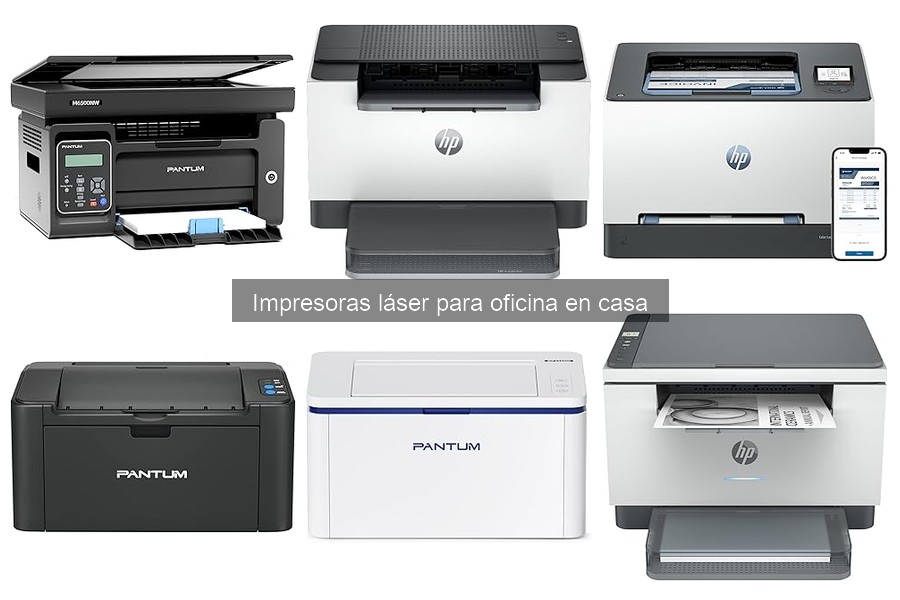
Las impresoras láser son herramientas fundamentales tanto en el hogar como en la oficina, pero su uso puede venir acompañado de varios problemas comunes que pueden frustrar a los usuarios. Ante la necesidad de garantizar un funcionamiento eficiente y sin inconvenientes, es crucial conocer los errores más recurrentes que se presentan al utilizarlas. En este artículo, abordaremos estos tropiezos y ofreceremos soluciones prácticas para cada uno, permitiéndote así disfrutar de una experiencia de impresión más fluida y productiva. Con esta guía, mejorarás tu manejo de las impresoras láser y optimizarás tu trabajo diario.

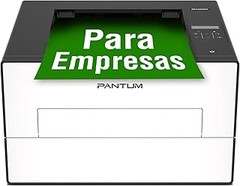
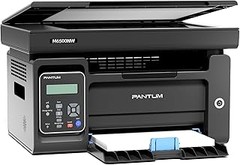
- Wireless 3en1 permite imprimir, copiar, escanear e imprimir a doble cara manualmente. Su velocidad de impresión en blanco y negro es de hasta 20 páginas por minuto y también está equipada con conectividad USB 2.0, WI-FI y Bluetooth, ideal para la impresión doméstica, la oficina corporativa, etc.
- Impresión inalámbrica: imprima de forma inalámbrica desde ordenadores de sobremesa, portátiles, smartphones y tablets; conéctese a su dispositivo mediante WI-FI, Pantum APP, AirPrint y Mopria para imprimir documentos directamente. Nota: WI-FI solo admite 2.4G.
- Tóner - La impresora láser PANTUM M6500NW es compatible con los cartuchos de tóner originales PANTUM PA-210 (1600 páginas). Tecnología de tóner profesional para reducir el daño al medio ambiente. Garantía estándar de un año desde la fecha de compra.
- Incluye - Incluye cartucho de tóner inicial de 700 páginas (5% de cobertura según ISO/IEC 19752), cable USB, cable de alimentación, disco de instalación del controlador y manual de usuario. Garantía estándar de dos años a partir de la fecha de compra.
- Impresión - velocidad de arranque inferior a 7,8 segundos, láser, manual, resolución de hasta 1200 x 1200 ppp, imprime papel normal A4, A5, A6, sobres, postales, etiquetas y tamaños personalizados de 60 a 163 g/m².
Última actualización el 2026-08-17 / Enlaces de afiliados / Imágenes de la API para Afiliados
Los errores más comunes al usar impresoras láser
A veces, enfrentarse a problemas con una impresora láser es frustrante. ¿Quién no ha estado en medio de un proyecto importante y de repente se ha encontrado con un error de impresión? Sin embargo, muchos de estos inconvenientes son más comunes de lo que parece y, afortunadamente, tienen soluciones al alcance de la mano. A continuación, exploraremos los errores más frecuentes que se pueden presentar al usar impresoras láser y cómo solucionarlos para evitar que la tecnología se vuelva un enemigo.
Fallos de conexión y cómo solucionarlos
Es una situación que muchos conocen: intentas imprimir un documento y la impresora parece ignorarte, como si estuvieras hablando con la pared. Los fallos de conexión son uno de los problemas más habituales y, a menudo, pueden ser resueltos con unos pocos pasos sencillos. Puede que el cable USB no esté bien conectado, o que la red Wi-Fi tenga algún problema.
Si tu impresora está conectada a través de Wi-Fi, comienza por verificar la conexión de red. A veces, un simple reinicio del router puede hacer maravillas. Si esto no funciona, asegúrate de que el cable de alimentación esté correctamente enchufado y que la impresora esté encendida.
Otra opción es comprobar la configuración de tu dispositivo. Dirígete a la sección de "Dispositivos e impresoras" en tu computadora para asegurarte de que la impresora correcta está seleccionada como predeterminada. Si nada de eso parece funcionar, considera desinstalar y reinstalar los controladores de la impresora. Por ejemplo, si utilizas una HP LaserJet M234dw, puedes descargarlos desde el sitio web oficial de HP. Unas pocas configuraciones adecuadas pueden hacer que esos problemas de conexión queden en el pasado.
Problemas de calidad de impresión: causas y soluciones
Los problemas de calidad de impresión son otro desafío que muchos usuarios enfrentan con sus impresoras láser. ¿Ver manchas, rayas o una impresión que parece un borrador? Es un dolor de cabeza habitual. Estos inconvenientes pueden deberse a diferentes causas, pero la buena noticia es que hay soluciones.
Una de las razones más comunes para una mala calidad de impresión es el tóner. Si ves que la impresión es irregular, puede que necesites cambiar o agitar el cartucho. En el caso de la PANTUM M6500NW, que es multifunción y bastante accesible, asegúrate de que el tóner esté instalado correctamente y que no esté caducado. Además, recuerda que el papel también juega un papel crucial en este asunto, utiliza siempre papel adecuado para impresoras láser.
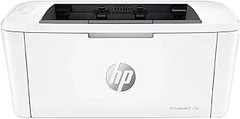
Otro problema frecuente es la acumulación de polvo y suciedad en los rodillos de la impresora. Limpia el interior con un paño suave y seco para eliminar cualquier residuo que pueda interrumpir el flujo de impresión. Si después de seguir estos pasos sigues teniendo problemas, puede ser hora de llamar a un técnico o plantearte una impresora nueva, como la HP LaserJet M110w, que ofrece una calidad de impresión sólida y confiable.

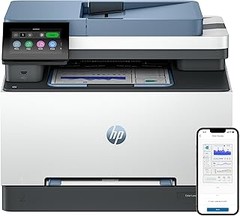
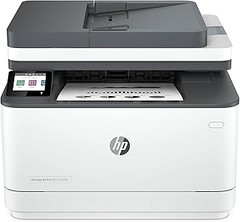
- Impresora Laser compacta que cabe en casi cualquier parte, rápida, intuitiva y facil de usar
- Gran productividad gracias a su alta velocidad de impresión automática de hasta 29 ppm
- Conectividad Wi-Fi de doble banda con restablecimiento automático, Wi-Fi Direct, Fast Ethernet, USB 2.0 de alta velocidad
- Imprime, escanea, copia y comparte en todo momento tus documentos con resultados uniformes cómodamente desde tu móvil con la aplicación HP Smart
- Con Instant Ink nunca más te quedes sin tóner y ahorra hasta un 50 % . Recibe tus cartuchos cómodamente en casa, antes de que se agoten, con reciclaje incluido y con flexibilidad para cambiar o cancelar el servicio en cualquier momento y sin coste adicional. Esta impresora se ha diseñado para que funcione únicamente con cartuchos de tóner con chips o circuitos originales de HP y las actualizaciones de firmware periódicas mantienen la efectividad de estas medidas
Última actualización el 2026-08-17 / Enlaces de afiliados / Imágenes de la API para Afiliados
Errores en el manejo del papel
¿Alguna vez te encontraste frente a una impresora láser, listo para imprimir ese informe crucial, y de repente todo se traba por un molesto atasco de papel? Esa escena puede convertir un día prometedor en un auténtico quebradero de cabeza. Pero no todo está perdido. Aquí te contamos cómo evitar esos errores comunes en el manejo del papel, para que puedas imprimir sin preocupaciones.
Atascos de papel: cómo evitarlos y solucionarlos
Un atasco de papel es uno de los problemas más frustrantes que puedes enfrentar con una impresora láser. Imagínate que te llega una visita inesperada y, justo cuando estás a punto de mostrarle tus dotes de impresión, ¡bum!, suena un ruidito extraño y se queda la hoja a medio camino. ¿Y ahora qué?
La clave para evitar atascos es conocer bien tu impresora y el papel que estás utilizando. Primero, asegúrate de que el papel esté en buen estado, nada de hojas arrugadas o húmedas. Siempre que puedas, opta por papel de calidad, ya que el papel más barato puede ser más propenso a provocar estos problemas. También es crucial que cargues el papel correctamente. No sobrecargues la bandeja, y asegúrate de que el papel esté alineado en el guía. Recuerda, cada impresora tiene un límite de cantidad que puede manejar sin problemas.
Si ya has sufrido un atasco, aquí tienes un truco: desconecta la impresora antes de intentar sacar la hoja atorada. Esto evita que el rodillo siga intentando tragar el papel, lo que puede causar daños aún mayores. Y siempre, siempre sigue las instrucciones del manual para quitar el papel atascado. Si recurres a la fuerza, podrías dañar los mecanismos internos.
Especificaciones del papel: qué considerar para evitar errores
La elección del papel parece una tontería, pero es más importante de lo que piensas. ¿Sabías que no todos los papeles son iguales y que cada impresora tiene sus preferencias? La selección adecuada puede marcar la diferencia entre una impresión exitosa y una serie de inconvenientes.
Primero, hay que fijarse en el gramaje del papel. Este valor te indica el espesor y la rigidez del papel, y puede variar entre 60 g/m² para papel ligero, hasta 300 g/m² para cartulinas más pesadas. Usar un papel demasiado grueso para tu impresora láser puede resultar en atascos o impresiones de baja calidad. Por otro lado, un papel demasiado delgado podría doblarse o romperse durante el proceso de impresión.
Además, hay que tener en cuenta el acabado del papel. Un papel brillante puede no ser el mejor amigo de tu impresora si estás trabajando con tinta láser, ya que puede producir una impresión poco definida. En cambio, un papel mate o satinado es ideal para lograr buenos resultados, especialmente si estás preparando documentos importantes, fotos o presentaciones.
Por último, recuerda que las especificaciones del papel están a menudo detalladas en el manual de tu impresora. Al elegir correctamente, como con el HP LaserJet M234dw, que trabaja bien con una amplia gama de papeles, ahorras tiempo y frustraciones. No subestimes el poder de un buen papel, porque, al final del día, quieres que tu trabajo luzca perfecto.

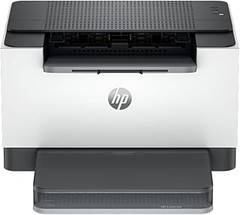
- Gran productividad gracias a su velocidad de impresión de hasta 20 ppm en blanco y negro
- Conectividad Wi-Fi de doble banda con restablecimiento automatico, Wi-Fi Direct, Puerto USB 2.0 de alta velocidad, Bluetooth
- Imprime, escanea, copia y comparte en todo momento tus documentos con resultados uniformes cómodamente desde tu móvil con la aplicación HP Smart
- Bandeja de entrada de hasta 150 hojas y una bandeja de salida de hasta 100 hojas
- Esta impresora es compatible con los cartuchos de tóner originales W1420A HP LaserJet 142A negro

Última actualización el 2026-08-17 / Enlaces de afiliados / Imágenes de la API para Afiliados
Fallos en el software y controladores
Una tarde, Juan decidió hacer un pedido importante y se preparó para imprimir la dirección en unas etiquetas. Sin embargo, al momento de enviar el trabajo a su impresora láser, la máquina parecía tener otros planes. El mensaje “error de conexión” brillaba en la pantalla, mientras Juan se preguntaba qué pudo haber salido mal. Así es la vida, los fallos en el software y los controladores son más comunes de lo que uno quisiera.
Los controladores son programas que permiten que el sistema operativo de tu computadora se comunique con la impresora. Cuando están desactualizados o incorrectamente instalados, aparecen esos errores frustrantes. Es como intentar usar una llave que no encaja en la puerta: por más que empujes, no hay forma de abrir. Activar de nuevo la comunicación entre tu PC y la impresora a veces requiere poco más que una correcta instalación de los controladores.
Dificultades en la instalación de controladores
Los problemas al instalar controladores son un clásico en el mundo tecnológico. Si alguna vez has intentado instalar uno y te has encontrado con la famosa pantalla de error, ya sabes lo que es. La falta de compatibilidad es uno de los culpables más comunes. A veces, simplemente no estás usando la versión del controlador correcta para tu modelo de impresora. El sistema operativo y la impresora deben ser como una pareja bailando en perfecta sincronía. Si no, es un desastre.
Además, hay que considerar que muchos usuarios no actualizan sus controladores con regularidad. Esto es un gran error, ya que las actualizaciones no solo corrigen fallos previos, sino que también introducen nuevas funcionalidades. Te recomiendo que verifiques el sitio web del fabricante de tu impresora. Aquí encontrarás versiones recientes de los controladores y suele ser tan fácil como un clic.
Pero si ya cometiste el error de intentar instalar un controlador y fracasaste, aquí van algunas soluciones prácticas:
1. Desinstala el controlador erróneo: Quizás instalaste una versión que no es la indicada. Ve a la sección de “Dispositivos e impresoras” en tu sistema y quita lo que falla. Después, reinstala la versión correcta.
2. Verifica los requisitos del sistema: Muchas veces, el problema puede radicar en que tu computadora no cumple con la configuración mínima. ¡Siempre revisa esto antes de instalar!
3. Reinicia el sistema: En ocasiones, un simple reboot puede resolver conflictos de software que bloquean la instalación.
Soluciones para errores de impresión desde el ordenador
Cuando la impresora se niega a imprimir, es fácil desesperarse. “¿Qué es lo que está pasando?”, es una de las preguntas más comunes. Antes de entrar en pánico, considera que el error puede estar relacionado más con el software que con la impresora misma.
Una de las soluciones más efectivas es verificar la conexión. Asegúrate de que tu impresora esté correctamente conectada a la red Wi-Fi o a tu computadora mediante USB. Si usas Wi-Fi, a veces la señal no es lo suficientemente fuerte. Podrías deberle a tus vecinos un café si es que te están robando la señal. También asegúrate de que no haya problemas como un cortocircuito en la red.
Otro aspecto a tener en cuenta es que a veces los trabajos de impresión se quedan atascados en la cola. Para resolver esto, puedes acceder a la cola de impresión y eliminar cualquier tarea pendiente. A veces, el único crimen que cometió tu impresora fue querer hacer su trabajo y no poder porque el ordenador se bloqueó en un bucle de tareas.
Si el problema persiste, un paso adicional sería reinstalar el controlador de la impresora. Esto, como ya mencionamos antes, puede arreglar configuraciones erróneas y incompatibilidades. Después de reinstalar, prueba imprimir nuevamente.
Finalmente, aunque no siempre es necesario, considera la opción de contactar con el soporte técnico del fabricante, especialmente si tienes una impresora como la PANTUM M6500NW, que combina múltiples funciones y podría ofrecer soluciones específicas para tu modelo. Si lo que quieres es deshacerte de esos errores de impresión, seguir estos pasos puede ayudarte a recuperar la calma y volver a imprimir sin problemas.
Mantenimiento y cuidado de la impresora láser
¿Quién no ha tenido que lidiar con una impresora que decide fallar justo cuando más la necesitas? En la oficina en casa, la impresora láser se convierte en uno de esos aliados imprescindibles, pero su cuidado no es algo que deba tomarse a la ligera. Un buen mantenimiento puede marcar la diferencia entre un equipo que rinde al máximo y otro que se atasca, se ensucia y, al final, te saca de quicio. Y es que, si hay algo que todos hemos aprendido en nuestras experiencias con la tecnología, es que lo que no se cuida, se rompe.
Importancia de la limpieza regular
Imagínate un restaurante donde la cocina está siempre sucia, los resultados no serían agradables, ¿verdad? Lo mismo sucede con tu impresora láser. La limpieza regular no solo evita problemas técnicos, sino que también asegura que los documentos que imprimes tengan una calidad que no decepcione. El polvo y los residuos de papel pueden acumularse y generar manchas en las impresiones o incluso atascos.
Limpiar los rodillos y el tambor debería ser parte de tu rutina, así como revisar el cartucho de tóner. Hay quienes sugieren hacerlo cada vez que cambias el tóner, pero, honestamente, esa es una buena práctica, sobre todo si imprimes mucho. Un simple paño seco y sin pelusa puede hacer maravillas, y si quieres un extra de cuidado, algunas veces es útil usar aire comprimido para quitar el polvo en lugares difíciles.
Consejos para prolongar la vida útil de la impresora
Te has decidido a invertir en una impresora láser, ¿ahora qué? Ya que pasaste por la experiencia de elegir entre modelos como la PANTUM M6500NW, HP LaserJet M234dw o HP LaserJet M110w, es crucial saber cómo maximizar su vida útil. Uno de los mejores consejos es no poner demasiado peso sobre ella. Si bien pueden manejar trabajos grandes, encadenar impresiones extensivas o dejarlas operando sin descanso puede desgastarlas más rápido de lo que piensas.
Además, siempre es buena idea mantenerla en un lugar seco y fresco, evitando que el calor extremo o la humedad se la traguen. La configuración adecuada en términos de calidad de impresión también puede marcar la diferencia, no necesitas seleccionar la máxima resolución si solo estás imprimiendo borradores. Con un par de ajustes y cuidados sencillos, tu impresora puede seguir rindiendo como el primer día.
No hay secreto: cuidar de la impresora láser es un acto de amor hacia tu productividad. Así que, saca esos trapos y ¡manos a la obra!