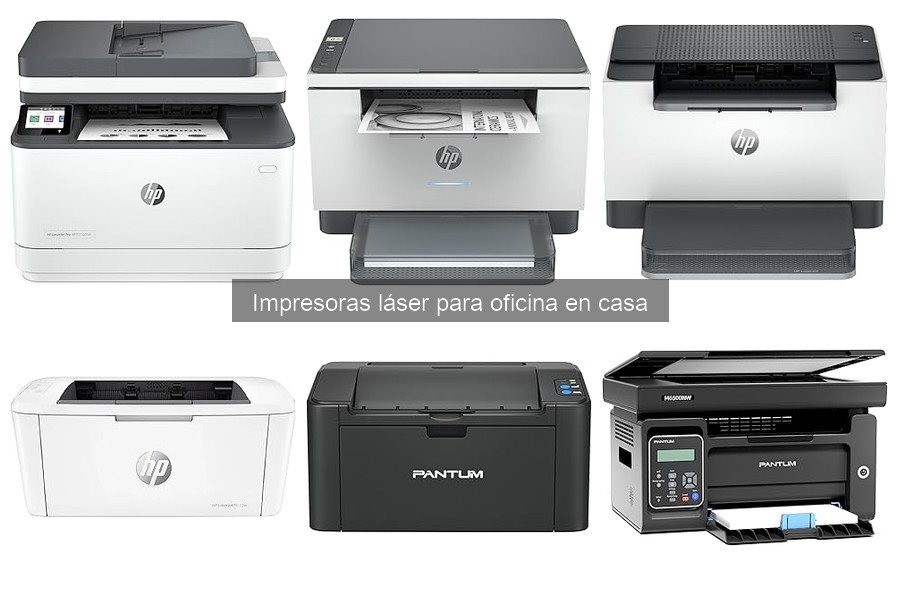
Instalar una impresora láser en casa puede parecer un desafío, pero es un proceso mucho más sencillo de lo que imaginas. A menudo, los usuarios se sienten abrumados por los cables y configuraciones, lo que puede generar dudas y frustraciones. A través de esta guía paso a paso, vamos a desglosar cada etapa, desde la conexión física hasta la configuración inicial, para que puedas tener tu impresora lista rápidamente. Con estos consejos, evitarás errores comunes y disfrutarás de una impresión eficiente y de calidad desde la comodidad de tu hogar.

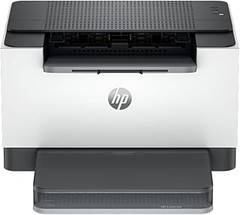
- Impresora Laser compacta que cabe en casi cualquier parte, rápida, intuitiva y facil de usar
- Gran productividad gracias a su alta velocidad de impresión automática de hasta 29 ppm
- Conectividad Wi-Fi de doble banda con restablecimiento automático, Wi-Fi Direct, Fast Ethernet, USB 2.0 de alta velocidad
- Imprime, escanea, copia y comparte en todo momento tus documentos con resultados uniformes cómodamente desde tu móvil con la aplicación HP Smart
- Con Instant Ink nunca más te quedes sin tóner y ahorra hasta un 50 % . Recibe tus cartuchos cómodamente en casa, antes de que se agoten, con reciclaje incluido y con flexibilidad para cambiar o cancelar el servicio en cualquier momento y sin coste adicional. Esta impresora se ha diseñado para que funcione únicamente con cartuchos de tóner con chips o circuitos originales de HP y las actualizaciones de firmware periódicas mantienen la efectividad de estas medidas
Última actualización el 2026-08-17 / Enlaces de afiliados / Imágenes de la API para Afiliados
Preparativos Antes de la Instalación
Antes de convertir esa caja de cartón en el alma de tu oficina en casa, hay un par de cosas que necesitamos tener listas. Recuerdo cuando compré mi primera impresora láser, y estaba tan emocionado que apenas le dediqué unos minutos a prepararlo todo. Resultado: una batalla con los cables y un manual que no entendía. Así que, para que no te pase lo mismo, hablemos de lo que necesitas hacer previamente a la instalación.
Requisitos del Sistema
Primero, vamos al grano: ¿tienes todo lo necesario? Es crucial que tu computadora o dispositivo cumpla con los requisitos del sistema de la impresora que elegiste. Tomemos como ejemplo la HP LaserJet M234dw. Necesitas un sistema operativo actualizado, ya sea Windows, macOS o incluso Linux. Asegúrate de que tu equipo tiene suficiente memoria y procesador para soportar la carga. No querrás que se quede pillado en medio de una tarea importante.
Para aquellos que piensan en la HP Color LaserJet Pro 3302sdw, lo mismo aplica. Su velocidad de 25 ppm es genial, pero si tu computadora no puede seguirle el ritmo, te encontrarás frustrado. Así que, revisa bien las especificaciones antes de conectar el primer cable. ¡No todo es compatible y no querrás que tu impresora se convierta en una bonita decoración!
Espacio y Conexiones Disponibles
Ahora, imagínate esto: decides instalar tu nueva impresora en un lugar que parece perfecto, pero al final tienes que moverla porque los cables no llegan o no hay suficiente espacio. ¿Por qué arriesgarte? Piensa en el espacio antes de sacarla de la caja. Revisa las medidas de la impresora y asegúrate de tener un buen sitio en tu escritorio, ¡sin que tenga que hacer malabares para encajar!
En cuanto a las conexiones, debes tener en cuenta si la impresora es Wi-Fi o si requiere un cable Ethernet. La Pantum M6500NW, por ejemplo, te da la opción de conectar vía WLAN, lo que puede facilitar mucho las cosas si tu configuración es inalámbrica. Un consejo: ten cerca las tomas de corriente y asegúrate de que la red está funcionando. Así, si tienes que realizar actualizaciones o configuraciones, todo será mucho más fácil.
Preparar el terreno para instalar tu impresora láser no solo evita problemas, sino que también hace que el proceso sea mucho más rápido y ágil. Unos minutos de organización pueden ahorrarte mucho estrés después. ¡Manos a la obra!

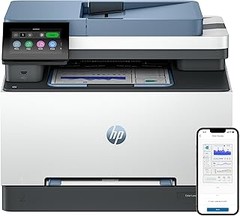
- Ahorra tiempo, papel y costes con altas velocidades de impresión automática a doble cara de hasta 25 ppm, elevado ciclo de trabajo mensual (40 000 páginas)
- Pantalla táctil CGD de 4,3 pulgadas
- Conexión Wi-Fi de banda dual, Wi-Fi Direct, puertos USB de alta velocidad y Ethernet
- Esta impresora se ha diseñado para que funcione únicamente con cartuchos de tóner con chips o circuitos originales de HP y las actualizaciones de firmware periódicas mantienen la efectividad de estas medidas
- Esta impresora es compatible con los cartuchos de tóner originales HP LaserJet 219A Negro W2190A, HP LaserJet 219X de alta capacidad Negro W2190X, HP LaserJet 219A Cian W2191A, HP LaserJet 219X de alta capacidad Cian W2191X, HP LaserJet 219A Amarillo W2192A, HP LaserJet 219X de alta capacidad Amarillo W2192X, HP LaserJet 219A Magenta y HP LaserJet 219X de alta capacidad Magenta W2193X

Última actualización el 2026-08-17 / Enlaces de afiliados / Imágenes de la API para Afiliados
Conectar la Impresora Láser
¿Te has encontrado alguna vez frente a una caja de cartón, emocionado por tu nueva impresora láser, pero sin idea de por dónde empezar? La verdad es que conectar un dispositivo a la red no tiene por qué ser un quebradero de cabeza. En esta guía, te llevaré paso a paso a través de las distintas formas de conectar tu impresora láser en casa, chic@. Así que agarra tu café y vamos a ello.
Conexión a la Red Wi-Fi
Cuando la conexión a la red es por Wi-Fi, te evitas un mar de cables que enreda todo (¿quién no ha sufrido eso?). Para empezar, la mayoría de las impresoras láser modernas como la HP LaserJet M234dw o la HP Color LaserJet Pro 3302sdw cuentan con Wi-Fi integrado. Aquí te va un tip: asegúrate de que tu impresora esté encendida y en modo de configuración de red.
Primero, busca el panel de control en tu impresora. Desde ahí, localiza la opción que te permita conectarla a la red Wi-Fi. Puede ser un menú en pantalla o botones con íconos que parecen un pequeño Wi-Fi. Selecciona tu red de casa e ingresa la contraseña. Dale un minutito y, ¡listo! Tu impresora ya debería estar conectada a la red, lista para imprimir desde cualquier dispositivo. Recuerda mantener tu router cerca, así evitas esos problemas de señal.
Conexión por Cable (USB/Ethernet)
Conectar por cable es la opción favorita de quienes buscan estabilidad. Piensa en los días de trabajo en casa: una conexión sólida significa menos frustraciones a la hora de imprimir. Si decides optar por un cable USB, el proceso es bastante sencillo. Solo necesitas conectar un extremo del cable a la impresora y el otro a tu computadora. Aunque parezca fácil, asegúrate de elegir el cable adecuado, un USB 2.0 funciona perfecto para la mayoría de las impresoras.
Para los que van un paso más allá con una conexión Ethernet, conectar tu impresora a través de un puerto de red permite que múltiples dispositivos se conecten sin complicaciones. La PANTUM M6500NW, por ejemplo, tiene esta opción. Simplemente conecta un cable Ethernet desde la impresora a tu router. Asegúrate, eso sí, de que la impresora y tu ordenador estén configurados en la misma red para evitar que se miren de reojo.
El truco aquí es elegir la opción que mejor se adapte a tu estilo de vida. Si sueles imprimir desde un solo dispositivo, el USB es genial. Pero para una oficina en casa con varios dispositivos, la conexión Ethernet te dará la libertad que necesitas.

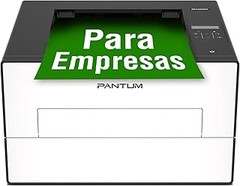
- Wireless 3en1 permite imprimir, copiar, escanear e imprimir a doble cara manualmente. Su velocidad de impresión en blanco y negro es de hasta 20 páginas por minuto y también está equipada con conectividad USB 2.0, WI-FI y Bluetooth, ideal para la impresión doméstica, la oficina corporativa, etc.
- Impresión inalámbrica: imprima de forma inalámbrica desde ordenadores de sobremesa, portátiles, smartphones y tablets; conéctese a su dispositivo mediante WI-FI, Pantum APP, AirPrint y Mopria para imprimir documentos directamente. Nota: WI-FI solo admite 2.4G.
- Tóner - La impresora láser PANTUM M6500NW es compatible con los cartuchos de tóner originales PANTUM PA-210 (1600 páginas). Tecnología de tóner profesional para reducir el daño al medio ambiente. Garantía estándar de un año desde la fecha de compra.
- Incluye - Incluye cartucho de tóner inicial de 700 páginas (5% de cobertura según ISO/IEC 19752), cable USB, cable de alimentación, disco de instalación del controlador y manual de usuario. Garantía estándar de dos años a partir de la fecha de compra.
- Impresión - velocidad de arranque inferior a 7,8 segundos, láser, manual, resolución de hasta 1200 x 1200 ppp, imprime papel normal A4, A5, A6, sobres, postales, etiquetas y tamaños personalizados de 60 a 163 g/m².
Última actualización el 2026-08-17 / Enlaces de afiliados / Imágenes de la API para Afiliados
Configuración Inicial de la Impresora
Cuando decides que es hora de tener tu propia impresora láser en casa, vives una mezcla de emoción y un poco de ansiedad. ¿Cómo la conecto? ¿De qué manera la configuro? No te preocupes, aquí te cuento el proceso de forma sencilla y directa para que dejes atrás cualquier duda y empieces a imprimir tus documentos sin complicaciones.
Encendido y Configuración de Idioma
Nada más sacarla de la caja, te encuentras con esa impresión robusta y un diseño que promete eficiencia. Antes de empezar a imprimir tu primer documento, es hora de encenderla y elegir el idioma. ¿Te ha pasado que estás en casa y necesitas imprimir algo urgente, pero no sabes ni cómo encender el aparato? Con esta impresora, es pan comido. Simplemente busca el botón de encendido, dale un toque y voilà, ya estás en la senda correcta.
La primera tarea es seleccionar el idioma que quieres usar. La pantalla te guiará en este proceso, mostrándote opciones que puedes elegir con el botón de navegación. Si no hablas inglés, ¡no hay problema! Escoge español, y listo, ya estás un paso más cerca de convertirte en el rey o reina de la impresión.
Instalación de Controladores y Software
La velocidad a la que imprimas dependerá de un pequeño detalle: los controladores. Aquí no se trata de nada complicado, ¡es un juego de niños! Conectar la impresora a tu ordenador debería ser tan fácil como enchufar un cable. Si optas por la HP LaserJet M234dw, por ejemplo, conecta el cable USB o aprovecha su Wi-Fi para configurarla sin enredos.
Después de conectar la impresora, el siguiente paso es descargar los controladores adecuados. Ve al sitio web de HP o al de PANTUM y busca el modelo que has adquirido, te encontrarás con un par de clics simples para conseguir el software que necesitas. Siguiendo las instrucciones de instalación que aparecerán en pantalla, estarás listo para imprimir en menos de lo que piensas.
Recuerda, si elegiste la HP Color LaserJet Pro 3302sdw, asegúrate de tener en cuenta las características del dispositivo durante la instalación. Esta máquina tiene múltiples funciones, así que no tardes mucho en familiarizarte con ellas. Y si utilizas la PANTUM M6500NW, el proceso será igual de fluido con un toque adicional: Airprint, que permite imprimir desde tus dispositivos Apple directamente.
Una vez que todo esté instalado, ¡nada te detiene! Ya puedes empezar a imprimir esos documentos que tenías en suspenso, ahorrar en papelería y, de paso, darle un toque profesional a tus trabajos desde casa.
Prueba de Impresión
¿Te has encontrado alguna vez en la situación de que tu impresora no imprime lo que esperabas? Esa sensación de mirar a la hoja en blanco y pensar “¿Qué ha pasado aquí?” es más común de lo que crees. Una prueba de impresión es esencial, especialmente cuando tienes una impresora láser en casa. Vamos a desglosar esto y a ver cómo realizar una correctamente.
Realización de una Impresión de Prueba
Arrancar una impresión de prueba no es complicado, pero hay algunos pasos que te harán la vida más fácil. Primero, asegúrate de que tu impresora está encendida y que todo está bien conectado. Sin estrés, muchos problemas vienen de ahí. Si eres de los que deja caer el cable, verifica que esté bien en su sitio.
Para hacer la impresión, ve a tu computadora y busca el panel de configuración de la impresora. Normalmente, lo encontrarás en “Dispositivos e impresoras”. Desde allí, selecciona tu impresora, haz clic derecho y busca la opción de “Imprimir página de prueba”. Así de simple, tu impresora comenzará a trabajar.
Ahora, ¿qué debes esperar de esta versión de prueba? Una impresión clara y nítida. Si la página sale con manchas o rayones, ahí hay un problema. Es como un examen, si no pasa, hay que investigar qué está fallando. Una prueba bien hecha te dará una idea clara de la calidad que puedes esperar y de si tienes que ajustar algo, como el tóner o los cabezales.
Solución de Problemas Comunes
A veces, las impresoras pueden ser un verdadero rompecabezas. ¿No te ha pasado que después de hacer todo lo anterior, la impresión sigue fallando? Aquí van algunos trucos para resolver los problemas más comunes.
Si la impresora no reconoce el papel o lo expulsa en blanco, verifica que no esté atascado. Esto es algo que sucede a menudo, asegúrate de que tengas el tipo de papel correcto y que esté bien colocado. Si detectas que el tóner está bajo, cámbialo. Por ejemplo, la HP LaserJet M234dw tiene una excelente capacidad de tóner y puede ser una opción confiable.
Otro problema frecuente es el de conectividad. Si trabajas en red Wi-Fi y tu impresora, por ejemplo, es la HP Color LaserJet Pro 3302sdw, asegúrate de que estés conectado a la misma red. A veces, perder la conexión es tan simple como que otro dispositivo cambie de red.
Si lo has probado todo y sigue sin funcionar, dale una mirada al software. Mantenerlo actualizado puede ser la clave para que todo fluya sin problemas. Recuerda, no hay nada peor que enfrentarse a un trabajo urgente y que la impresora haga de las suyas. Si alguna vez te has visto en ese aprieto, ten en cuenta estas soluciones y podrás salir del apuro con un par de clics.