El mantenimiento básico de impresoras láser es fundamental para garantizar un rendimiento óptimo en casa y en la oficina. Con el tiempo, estas máquinas pueden experimentar problemas que afectan su funcionalidad, como la acumulación de polvo o la necesidad de reemplazo de toners. Aquí aprenderemos a realizar tareas sencillas y rutinarias que no solo prolongan la vida útil de tu impresora, sino que también mejoran la calidad de impresión. Siguiendo estas recomendaciones, podrás disfrutar de impresiones más nítidas y evitar inconvenientes que puedan interrumpir tu trabajo.

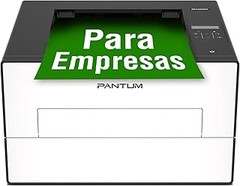
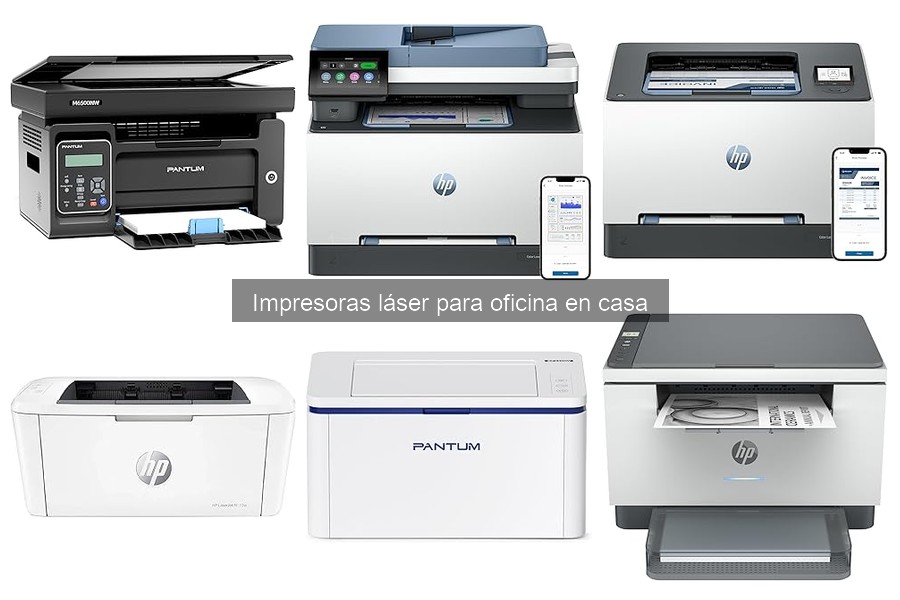
- Wireless 3en1 permite imprimir, copiar, escanear e imprimir a doble cara manualmente. Su velocidad de impresión en blanco y negro es de hasta 20 páginas por minuto y también está equipada con conectividad USB 2.0, WI-FI y Bluetooth, ideal para la impresión doméstica, la oficina corporativa, etc.
- Impresión inalámbrica: imprima de forma inalámbrica desde ordenadores de sobremesa, portátiles, smartphones y tablets; conéctese a su dispositivo mediante WI-FI, Pantum APP, AirPrint y Mopria para imprimir documentos directamente. Nota: WI-FI solo admite 2.4G.
- Tóner - La impresora láser PANTUM M6500NW es compatible con los cartuchos de tóner originales PANTUM PA-210 (1600 páginas). Tecnología de tóner profesional para reducir el daño al medio ambiente. Garantía estándar de un año desde la fecha de compra.
- Incluye - Incluye cartucho de tóner inicial de 700 páginas (5% de cobertura según ISO/IEC 19752), cable USB, cable de alimentación, disco de instalación del controlador y manual de usuario. Garantía estándar de dos años a partir de la fecha de compra.
- Impresión - velocidad de arranque inferior a 7,8 segundos, láser, manual, resolución de hasta 1200 x 1200 ppp, imprime papel normal A4, A5, A6, sobres, postales, etiquetas y tamaños personalizados de 60 a 163 g/m².
Última actualización el 2026-08-17 / Enlaces de afiliados / Imágenes de la API para Afiliados
Importancia del mantenimiento regular
Hasta el más despistado de los usuarios de impresoras sabe que, de un momento a otro, imprimir ese documento importante puede convertirse en una verdadera odisea. No hay nada más frustrante que tener una reunión y descubrir que tu impresora láser ha decidido tomarse unas vacaciones. Aquí es donde entra el mantenimiento regular: un conjunto de acciones preventivas que, aunque puedan parecer tediosas, son clave para que tu impresora funcione impecablemente.
No estamos hablando de hacer una limpieza profunda cada semana, pero sí de dedicarle algunos minutos para asegurar que todo esté en su lugar. Desde limpiar los rodillos, verificar el estado del tóner, hasta realizar un chequeo general del funcionamiento son tareas que pueden marcar la diferencia entre una impresión exitosa y una pesadilla tecnológica.
Tareas rutinarias para un buen funcionamiento
¿Te has preguntado alguna vez cuántas veces fallan las impresoras por no llevar un par de chequeos básicos? La verdad es que muchas. Cada impresora láser, como la PANTUM M6500NW, necesita atención regular. Esto significa que no solo debes recargar el tóner cuando está bajo, sino que vale la pena hacer una limpia de los componentes internos y externos de la máquina para evitar atascos.
Por ejemplo, algo tan simple como alisar los rodillos de papel ayuda a evitar que las hojas queden atrapadas. Para esto, utiliza un paño suave y un poco de alcohol isopropílico. Lo mismo aplica a la limpieza del tambor: asegúrate de seguir las recomendaciones del fabricante para que no se raye ni se dañe. Aunque muchas impresoras ofrecen mantenimiento automático, nunca está de más chequear manualmente que todo esté funcionando como debe.
Reemplazo de tóner y otros consumibles
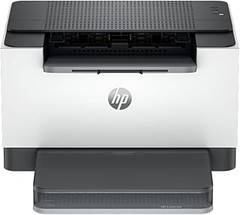
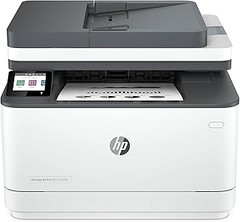
Si alguna vez te has encontrado con una impresión que sale con manchas o rayas, lo más probable es que sea un aviso de que es hora de cambiar el tóner. Utilizar el tóner adecuado es vital para el rendimiento de tu impresora, así que asegúrate de que el tipo que compres sea compatible. Por ejemplo, el HP LaserJet M209d no solo tiene una alta velocidad de impresión, sino que también es notablemente eficiente en el uso del tóner.
Saber cuándo cambiar el tóner es un arte. Si tus impresiones comienzan a presentar una calidad inferior o si notas que el indicador de tóner se acerca a cero, mejor no esperes. También, recuerda que otros consumibles como el tambor de impresión y el filtro de aire deben ser revisados. Esto asegura que tu impresora no solo funcione bien, sino que también se mantenga en buen estado de salud a largo plazo.
Con dedicar solo unos minutos a la semana a estas tareas, es probable que al final de mes te encuentres con menos problemas técnicos y más impresión fluida. Así que, ponte manos a la obra y dale ese cuidado que tu impresora tanto merece.
No se han encontrado productos.
Tareas rutinarias de mantenimiento
A veces, todo lo que se necesita para que tu impresora láser siga funcionando como un reloj es un poquito de cariño. Te puedo apostar que más de una vez has hecho una impresión importante, solo para darte cuenta que la calidad dejó mucho que desear. O tal vez has notado que tu impresora se comporta un poco raro y te preguntas si le falta alguna atención. Mantener tu impresora en buen estado no es un trabajo de magia, son solo tareas rutinarias que puedes hacer fácilmente desde casa. Vamos a ver cómo cuidar de tu fiel compañera de oficina.
Limpieza de la impresora
Todos hemos visto cómo se acumula el polvo en los rincones más insospechados, lo sé, lo sé. Ahora, piensa en tu impresora: es probable que tenga un par de meses sin una limpieza a fondo. Y eso no es bueno, el polvo y los restos de papel pueden afectar no solo la calidad de impresión, sino también la vida útil del equipo.
Lo primero que debes hacer es desconectar la impresora. No te preocupes, no se va a ofender. Con un paño suave y un poco de agua (sin detergente agresivo), limpia el exterior y asegúrate de sacar los cartuchos de tóner antes de proceder. ¿Sabías que un tóner sucio puede mezclarse con la tinta y generar manchas? Así que, mientras limpias, revisa que no haya restos de polvo en la zona donde se insertan los cartuchos.
Para el interior, utiliza aire comprimido. Puedes encontrar latas de aire en la mayoría de tiendas de electrónica. Este paso es crucial, ya que el aire comprimido eliminará cualquier residuo que haya quedado, asegurando que nada bloquee los rodillos y el controlador de papel. Recuerda hacer esto cada un par de meses, dependiendo de cuánto imprimas, si usas tu impresora a diario, quizás una vez al mes sea lo ideal.
Reemplazo de tóner
Cuando empieza a aparecer ese mensaje de "tóner bajo", ya sabes que es hora de actuar. Algunos lo ignoran y terminan con la frustración de impresiones de mala calidad o, peor aún, de quedarse sin tóner en el momento menos indicado.
Reemplazar el tóner no es magia negra, pero requiere un poco de atención. Primero, asegúrate de comprar el tóner correcto para tu modelo. Por ejemplo, si tienes la HP LaserJet M209d, busca un tóner compatible que se ajuste a sus especificaciones. Para la PANTUM M6500NW también hay opciones que pueden funcionar perfectamente.
Una vez que tengas el nuevo tóner, desenrosca el viejo y retíralo con cuidado. Al instalar el nuevo, no olvides quitar el precinto que a veces viene para protegerlo. Luego, sigue las instrucciones del fabricante para asegurarte de que esté bien colocado, evitando así atascos o políticas de impresiones deficientes.
Después de reemplazarlo, es recomendable hacer una prueba de impresión. ¿Por qué? Porque es un gran momento para asegurarte de que todo funcione como debería. Si ves que las impresiones siguen saliendo mal, puede que haya que revisar otros aspectos, pero ¡mira qué bien que ya le hiciste el mantenimiento básico!
Así que ya ves, mantener tu impresora láser en buen estado no tiene por qué ser un desafío. Con una limpieza regular y el reemplazo adecuado del tóner, te asegurás que siga rindiendo al máximo. Recuerda, entre más cuidada esté, más te agradecerá en cada impresión.

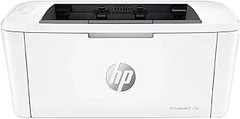
- Pantum Impresora láser mono 2.0-Wireless con impresión dúplex manual, velocidad de impresión en negro de hasta 20 páginas por minuto, también cuenta con opciones de conectividad como USB 2.0 e impresión inalámbrica, ideal para impresión doméstica, oficinas corporativas y mucho más.
- Instale fácilmente controladores para Win8.1/Win10/Win11. Admite la instalación de controladores con un solo clic para otros sistemas Windows y Mac.
- Impresión inalámbrica: imprima de forma inalámbrica desde ordenadores de sobremesa, portátiles, smartphones y tablets; conéctese a su dispositivo mediante WI-FI, Pantum APP, Bluetooth, AirPrint y Mopria para imprimir documentos directamente. Nota: WI-FI solo admite 2.4G.
- Tóner - La impresora láser PANTUM BP2309W es compatible con los cartuchos de tóner originales PANTUM TL-A2319 (1000 páginas) y TL-A2319H (1600 páginas). Tecnología de tóner profesional para reducir el daño al medio ambiente. Garantía estándar de un año a partir de la fecha de compra.
- Incluye - Incluye cartucho de tóner inicial de 500 páginas (5% de cobertura según ISO/IEC 19752), cable USB, cable de alimentación, disco de instalación del controlador y manual de usuario. Garantía estándar de dos años a partir de la fecha de compra.
Última actualización el 2026-08-17 / Enlaces de afiliados / Imágenes de la API para Afiliados
Consejos para prolongar la vida útil de tu impresora
Una tarde cualquiera, Marta se encontraba en su oficina en casa, revisando documentos para una presentación importante. Cuando presionó el botón de imprimir, la impresora emitió un sonido extraño, seguido de un aviso de error en la pantalla. ¿Te suena familiar? Mantener en buen estado tu impresora láser puede ser la diferencia entre una jornada productiva y una pesadilla tecnológica. Aquí van algunos consejos prácticos que te ayudarán a prolongar la vida útil de tu impresora y evitar esos momentos de estrés.
Mantenimiento regular: limpieza y cuidado
La limpieza de tu impresora no es solo para que luzca bien, es fundamental para su rendimiento. Regula la acumulación de polvo y residuos que pueden afectar la calidad de impresión. Para mantenerla en óptimas condiciones, dedica unos minutos a limpiar el exterior con un paño suave y seco. Además, el interior también requiere atención. Con cuidado, abre la tapa y utiliza un soplador de aire para eliminar el polvo que se acumula en los componentes. Este pequeño esfuerzo te ayudará a evitar atascos y prolongará la vida útil de tu impresora láser.
No olvides revisar los rodillos de alimentación, ya que un mal funcionamiento aquí puede llevar a problemas de impresión. Si notas que están desgastados o sucios, reemplazarlos es una buena inversión. Y recuerda, la limpieza regular es casi tan importante como reemplazar los suministros cuando sea necesario.
Uso adecuado de cartuchos y tóner
Aquí es donde entran en juego los tóneres, esos pequeños héroes que hacen que tus impresiones cobren vida. Es crucial usar consumibles de calidad. Las impresoras como la PANTUM M6500NW y la HP LaserJet M209d están diseñadas para trabajar con tóneres específicos que garantizan no solo una buena calidad de impresión, sino también un rendimiento óptimo. Optar por tóneres originales o de marcas reconocidas puede ser más costoso, pero te ahorrará problemas de compatibilidad y rendimiento a largo plazo.
Si tu impresora está diseñada para imprimir a doble cara, como la HP LaserJet M209d, asegúrate de no forzar papeles que puedan estar húmedos o deteriorados. Esto no solo puede afectar la impresión, sino también dañar el mecanismo en sí. Mantener el suministro de tóner dentro de los parámetros recomendados por el fabricante asegura que tu impresora siga funcionando sin inconvenientes.
Configuración y uso inteligente
A menudo, el problema no es la impresora, sino cómo la utilizamos. Por ejemplo, si usas la impresora de la PANTUM BP2309W con funciones Wi-Fi, asegúrate de estar dentro de un rango adecuado para evitar desconexiones. Trata de no dejarla inactiva por mucho tiempo, si no imprimes durante varias semanas, haz una prueba de impresión periódica para mantener los cartuchos en movimiento. Esto previene que se tapen e incluso aumenta su vida útil.
No olvides utilizar el modo de impresión económico para tus documentos menos importantes. Este modo consume menos tóner y prolonga el tiempo entre reemplazos. Pequeños hábitos de uso inteligente pueden hacer una gran diferencia en la longevidad de tu impresora.
Siguiendo estos consejos, no solo cuidarás de tu impresora láser, sino que también tendrás la tranquilidad de saber que está lista para cuando la necesites.
Solución de problemas comunes
Nada arruina más el ritmo de trabajo que enfrentar esos momentos incómodos con tu impresora láser. Imagina que tienes una presentación importante mañana y, al intentar imprimir, la máquina se queda atascada o presenta fallos. La frustración es real, pero tranquilo, aquí vamos a desglosar cómo puedes resolver esos problemas comunes y asegurarte de que tu impresora esté siempre lista para la acción.
Fallos de impresión y su diagnóstico
Un día cualquiera, te sientas frente a tu computadora con esos documentos cruciales, pero al darle al botón de imprimir, solo escuchas un silencio ominoso. ¿Qué ha pasado? Identificar el fallo es tu primer paso. A menudo, se trata de problemas sencillos como falta de conexión, toner agotado o configuraciones incorrectas.
Revisa la conexión. Asegúrate de que tu impresora esté encendida y conectada a la red Wi-Fi. Si usas un cable USB, verifica que esté bien enchufado. Un pequeño desconcierto en esto puede llevarte a pensar que la impresora está rota, pero en realidad solo necesita un toque de atención.
Si la conexión está bien, sigue con el estado del toner. La mayoría de las impresoras láser, como la PANTUM M6500NW, te avisarán cuando el toner esté bajo. Si ves que la impresión sale con manchas o apenas se imprime, puede que necesites cambiarlo. Tómate un momento para verificar el porcentaje del toner en las configuraciones de tu impresora.
Por último, revisa los controladores y las configuraciones. A veces, un simple error al elegir la impresora o el tipo de documento puede hacer que no imprima lo que deseas. Asegúrate de que tengas el controlador más reciente instalado, esto no solo resuelve errores, sino que también mejora el rendimiento general de tu impresora.
Cómo evitar atascos de papel
¿Eres de los que cada vez que presionan “imprimir”, sienten un pequeño escalofrío por el temor a un atasco? La verdad es que los atascos de papel son uno de los problemas más comunes y, a menudo, son evitables. Imagina que estás organizando una presentación y, de repente, el papel se detiene justo antes de llegar a la bandeja de salida… ¡menuda pesadilla!
Para evitar que esto suceda, empieza eligiendo el tipo de papel correcto. No uses papel que sea más grueso o más delgado de lo recomendado por el fabricante. Por ejemplo, si tienes la HP LaserJet M209d, asegúrate de seguir las especificaciones de papel que indica el manual. Usar papel inapropiado puede causar que se atasque en los rodillos.
Otra recomendación valiosa es no sobrecargar la bandeja de papel. Cada impresora tiene un límite específico sobre cuántas hojas puede manejar a una vez. Si llenas demasiado la bandeja, puede provocar que el papel se atasque o se alimente de manera incorrecta.
Por último, realiza una limpieza periódica. Aunque no lo parezca, el polvo y los residuos de toner pueden acumularse y contribuir a fallos en la alimentación del papel. Un simple trapo seco o una ballesta de aire comprimido pueden ser tus mejores aliados para mantener todo en orden.
Así que no te quedes estancado en esos tropiezos, conoce tu impresora, cuídala y tendrás una fiel compañera en tu día a día.