
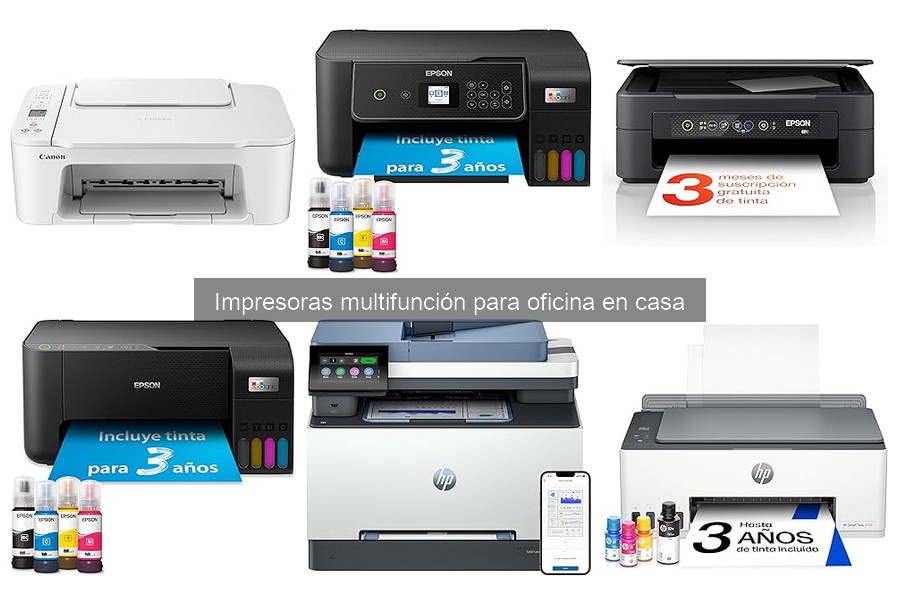
¿Te has encontrado alguna vez con la caja de tu nueva impresora multifunción y no sabes ni por dónde empezar? No te preocupes, no estás solo. La instalación de estos dispositivos puede parecer un rompecabezas, pero aquí te ayudaremos a desentrañarlo. En esta guía completa, te daremos un recorrido por los preparativos necesarios antes de la instalación, para que no solo logres conectar tu impresora, sino que también la pongas a funcionar sin complicaciones. Al final, estarás imprimiendo, copiando y escaneando como un verdadero profesional, disfrutando de todas las ventajas que tu nueva máquina te ofrece.

- Impresión cómoda y fluida. La caja incluye tinta suficiente para hasta 3 años de uso*. - Ahorra hasta un 95 % en costes de impresión* con los depósitos de tinta rellenables
- Impresora multifunción A4 - Impresión, copia y escaneado de alta calidad en una sola máquina
- Conectividad inalámbrica para imprimir desde cualquier lugar - Utiliza la aplicación Epson Smart Panel para configurar, monitorizar, imprimir y mucho más desde tu móvil
- Un solo juego de tintas imprime hasta 4500 páginas en negro y 7500 en color* - Sin estrés ni complicaciones, ¡simplemente añade papel e imprime!
- La marca de impresoras con depósito de tinta n.º 1 en el mundo* - Más de 100 millones de impresoras EcoTank vendidas en todo el mundo*
Última actualización el 2026-10-23 / Enlaces de afiliados / Imágenes de la API para Afiliados
Preparativos antes de la instalación
Antes de lanzarte a instalar tu nueva impresora multifunción, es clave prepararte bien. ¿Te ha pasado alguna vez que has tratado de armar algo sin leer las instrucciones y terminas perdiendo piezas? Lo mismo sucede con la instalación de tu impresora. Un poco de organización puede hacer que este proceso sea mucho más suave y que termines disfrutando de tu nueva máquina sin quebraderos de cabeza.
Herramientas necesarias para la instalación
A veces, lo más sencillo se convierte en lo más complicado. Por eso, antes de comenzar a conectar cables y presionar botones, asegúrate de tener a la mano las herramientas necesarias. No, no necesitas una caja de herramientas de mecánico. Para esto, con unas cuantas cosas tendrás suficiente:
1. Destornillador: Aunque la mayoría de las impresoras vienen listas para usar, es posible que necesites ajustar algunas piezas. Un destornillador te servirá en ese caso.
2. Conexiones USB o adaptadores: Si tu impresora no se conecta por Wi-Fi, asegúrate de tener el cable adecuado a mano. Algo tan simple como no tener el cable correcto puede hacer que tu día se retrase.
3. Tijeras: Algunas impresoras vienen envueltas en plásticos y cintas que te harán sentir como un niño en Navidad. No olvides las tijeras para abrirlas.
Échale un vistazo a todo esto antes de lanzarte al lío. Tener estas herramientas al alcance ahorrará tiempo y frustración.
Ubicación ideal para tu impresora
La ubicación de tu impresora puede hacer la diferencia entre tener un espacio funcional o un verdadero caos. Si dejas tu impresora en un rincón oscuro, ¿realmente la vas a usar? Vamos a ver cómo escoger el sitio perfecto para que tu impresora no solo se vea bien, sino que además esté al alcance.
Primero, piensa en la accesibilidad. La impresora debería estar equipada para que la uses a menudo, así que evítate el drama de tener que buscarla cada vez que necesites imprimir. Una mesa o un estante a la altura de un brazo extendido, cerca de tu computadora, es ideal.
Segundo, la ventilación. Esto puede sonar raro, pero las impresoras, especialmente las de láser, generan calor. Busca un lugar que no esté demasiado cerrado o en contacto con otras fuentes de calor. Un poco de espacio no solo ayuda a que la impresora respire mejor, sino que también extiende su vida útil.
Finalmente, considera la conexión Wi-Fi. Si elegiste una impresora como la Epson EcoTank ET-2862, que conecta sin problemas a tu red, asegúrate de que la señal sea fuerte en el área que elegiste. Colocarla lejos del router podría significar problemas de conexión y eso no es lo que quieres cuando necesitas imprimir un documento de último minuto.
Con todo esto en mente, ya estás listo para poner tu impresora en su merecido lugar. ¡Así que adelante, y al final tendrás un rincón de trabajo que no solo es práctico, sino que también se verá genial!
No se han encontrado productos.
Instalación de impresoras multifunción
Nadie quiere enfrentarse a un rompecabezas complicado al tratar de instalar una impresora en casa. Con tantos cables, botones y opciones, parece que de repente te has convertido en un técnico de la NASA. Sin embargo, instalar tu impresora multifunción puede ser más sencillo de lo que piensas, y aquí te lo vamos a demostrar. Vamos a ver cómo poner en funcionamiento dos modelos populares: la Epson EcoTank ET-2862 y la HP DeskJet 2820e. ¿Listo para dejar de sudar tinta? ¡Vamos a ello!
Paso a paso para conectar tu impresora Epson EcoTank ET-2862
La Epson EcoTank ET-2862 es una de esas impresoras que promete un montón de tinta y menos líos. Un día cualquiera, Antonio, un padre trabajador, decide que es momento de hacer feliz a sus hijos y se lanza a instalar la EcoTank en casa. Aquí te dejamos el mismo paso a paso que siguió, para que tú también puedas hacerlo sin problemas.
1. Saca el equipo de la caja: ¿Recuerdas ese momento en el que abriste la caja y el mundo se iluminó? Asegúrate de tener a mano todos los componentes: impresora, cables, cartuchos de tinta y su manual. Si ves un gato interesado, es una señal de que la aventura ha comenzado.
2. Conéctala a la corriente: Enchufa la impresora en un lugar accesible y que no se convierta en un laberinto. Enciéndela y prepárate para el mágico momento de la calibración.
3. Llena los depósitos de tinta: Aquí es donde viene la parte divertida. Abre los depósitos y comienza a llenar cada uno con el color correspondiente. Evita derrames, pero si pasa, ¡no te preocupes! Solo toma un trapo y listo.
4. Conexión Wi-Fi: Usa el panel de control para conectar la impresora a tu red Wi-Fi. No te asustes si parece un juego de Sudoku, sigue las instrucciones en pantalla y ¡listo!
5. Descarga el software: Dirígete a la web de Epson desde tu ordenador y descarga el software necesario para manejar la impresora. Al instalarlo, podrás personalizar la configuración según tus necesidades.
6. ¡Prueba de impresión!: Finalmente, realiza una prueba de impresión para asegurarte de que todo esté funcionando. Si ves una hoja llena de colores vibrantes, ya eres el rey de la impresora.
Cómo instalar la HP DeskJet 2820e
Pensemos en Clara, que justo se mudó a su nuevo piso y está lista para imprimir todo su nuevo papeleo. Hoy, se ha decidido por la HP DeskJet 2820e. A continuación, te contamos cómo lo hizo en un par de sencillos pasos.
1. Desempaca tu impresora: ¿Quién no disfruta rasgar esas cintas y abrir una caja nueva? Saca la impresora, el cable de alimentación y los cartuchos de tinta, y asegúrate de que nada se queda en el fondo de la caja.
2. Conéctala a la corriente: Busca un enchufe cercano y conecta la impresora. Al encenderla, deberías ver que se ilumina como si estuviese saludándote.
3. Instala los cartuchos de tinta: Abre el compartimento de los cartuchos y con cuidado coloca cada uno en su sitio (es como ponerle la corbata a tu impresora). Asegúrate de hacer clic hasta que escuches un 'clic' satisfactorio.
4. Conexión a Wi-Fi: Desde el panel frontal, selecciona tu red Wi-Fi y sigue los pasos para introducir la contraseña. Si tarda en conectar, no te desesperes, a veces la tecnología necesita un minuto.
5. Descarga la aplicación HP Smart: Busca la app en tu móvil o computadora y descárgala. Esta aplicación te ayudará a gestionar todas las funciones de tu impresora y, además, te ofrece recordatorios sobre el estado de tus cartuchos.
6. Verifica la impresión: Una vez que todo esté configurado, haz una impresión de prueba. Si sale bien, ¡felicidades! Eres oficialmente el nuevo maestro de la impresión.
La instalación de una impresora multifunción puede parecer una misión imposible, pero con estos pasos claros y simples, la complicación se convierte en una tarea fácil. Ahora que ya sabes cómo instalar tu Epson EcoTank ET-2862 y tu HP DeskJet 2820e, no hay excusas para no imprimir lo que quieras. ¡Manos a la obra!

- Ahorra tiempo, papel y costes con altas velocidades de impresión automática a doble cara de hasta 25 ppm, elevado ciclo de trabajo mensual (40 000 páginas)
- Pantalla táctil CGD de 4,3 pulgadas
- Conexión Wi-Fi de banda dual, Wi-Fi Direct, puertos USB de alta velocidad y Ethernet
- Esta impresora se ha diseñado para que funcione únicamente con cartuchos de tóner con chips o circuitos originales de HP y las actualizaciones de firmware periódicas mantienen la efectividad de estas medidas
- Esta impresora es compatible con los cartuchos de tóner originales HP LaserJet 219A Negro W2190A, HP LaserJet 219X de alta capacidad Negro W2190X, HP LaserJet 219A Cian W2191A, HP LaserJet 219X de alta capacidad Cian W2191X, HP LaserJet 219A Amarillo W2192A, HP LaserJet 219X de alta capacidad Amarillo W2192X, HP LaserJet 219A Magenta y HP LaserJet 219X de alta capacidad Magenta W2193X
Última actualización el 2026-10-23 / Enlaces de afiliados / Imágenes de la API para Afiliados
Configuración de software y conexión a red
Cuando llega esa impressionante impresora multifunción nueva a casa, el momento de desempacarla puede ser tan emocionante como abrir un regalo. Pero lo que muchas veces acompaña a esta alegría es esa pequeña puñalada de temor: “¿Y ahora cómo la conecto?”. No te preocupes, vamos a desglosar esto para que lo hagas de manera sencilla y con estilo.
Instalación de controladores en Windows y Mac
Los controladores son la clave que abre la puerta a la comunicación entre tu impresora y tu ordenador. Sin ellos, tu impresora se queda en modo “tontita”, esperando que alguien le hable. Si estás en Windows, lo primero es visitar la página de soporte de la marca de tu impresora. Busca el modelo, descarga el controlador adecuado y sigue las instrucciones al pie de la letra. Así de fácil.
En Mac, el proceso es similar, pero un poco más ágil. Muchas veces, cuando enchufas tu impresora, el sistema automáticamente busca el controlador correcto y lo instala por ti. Si esto no sucede, haz la misma jugada: dirígete al sitio web de la marca, descarga e instala el controlador. Asegúrate de tener una mantequilla y un café listo, ¡puede que necesites un poco de paciencia mientras se descarga!
Te recomiendo que siempre insistas en usar los controladores más recientes, pues las actualizaciones pueden traer mejores funcionalidades o incluso solucionarte algunos problemas que ni sabías que tenías. Y, por cierto, para aquellos que disfrutan de un reto, también puedes instalar tu impresora directamente a través de la red, ¡un poco más técnico pero nada del otro mundo!
Conectar la impresora a tu red Wi-Fi
La conexión a tu red Wi-Fi es como darle un pasaporte a tu impresora para que salga a explorar el mundo digital. Lo primero que necesitas es tener a mano la contraseña de tu red. Si tienes la impresora cerca, ¡genial! La mayoría de ellas tienen una opción en el menú de configuración que dice “Conectar a Wi-Fi” o simplemente “Conectar”.
De aquí en adelante, la pantalla de la impresora se convierte en tu mejor amiga. Selecciona tu red y copia la contraseña. Si todo va bien, habrá una pequeña celebración en forma de luz verde en la impresora y un “conectado” en la pantalla. ¿Te suena fácil? Lo es, pero si la impresora decide ser un poco rebelde y no conecta, verifica si las señales de la red están bien.
Si tu impresora es del tipo moderna, también puedes conectarla a través del botón WPS en tu router: solo presiona el botón y, casi como magia, la impresora se unirá a la fiesta sin necesidad de contraseñas. Esto es ideal si quieres evitar esos momentos incómodos de recordar la contraseña que tienes escrita en un papel y que no encuentras.
Para aquellos que aman la eficiencia, modelos como la Epson Impresora multifunción EcoTank ET-2862 o la HP DeskJet 2820e son ideales, ¡las conexiones Wi-Fi en ellas son pan comido! Sin embargo, si buscas algo más potente, la HP Color LaserJet Pro 3302sdw podría ser tu aliada perfecta, con una conexión estable para todo lo que necesites.
Con esto en mente, estamos listos para que tu impresora no solo sea una máquina, sino una extensión de tu hogar. ¡A imprimir se ha dicho!
Solución de problemas comunes durante la instalación
Instalar una impresora multifunción puede ser tan emocionante como abrir un regalo, pero también puede convertirse en un verdadero dolor de cabeza. Ya sea que te encuentres en plena batalla con los cables o luchando con esa conexión Wi-Fi que parece tener vida propia, aquí estamos para ayudarte a salir del apuro. Vamos a desmenuzar esos problemas típicos que pueden surgir en esta aventura y cómo resolverlos para que puedas imprimir, escanear y copiar sin problemas.
Errores frecuentes y sus soluciones
Uno de los errores más comunes al instalar una impresora es no leer el manual. Si bien puede parecer que está escrito en un dialecto alienígena, dedicarle unos minutos puede ahorrarte muchas horas de frustración. Por ejemplo, si al encenderla ves que parpadea una luz roja, no es que esté enojada, es una señal de que algo no está del todo bien, ya sea un cartucho vacío o un atasco de papel.
Otro lío típico es cuando la impresora no se conecta al Wi-Fi. Necesitas que los dos estén en la misma sintonía. Antes de volver a estallar, verifica que la contraseña del Wi-Fi sea la correcta y que la impresora esté en el rango de señal. En muchos modelos, puedes entrar a un menú de configuración donde puedes encontrar la opción de conexión. Y si todo falla, un simple reinicio de la impresora y el router puede hacer maravillas.
Para los más atrevidos, a veces conviene desinstalar y reinstalar el software en tu ordenador. Aunque puede sonar a un truco de mago, a menudo resuelve problemas de conectividad porque limpia esos pequeños errores que se cuelan sin querer. Entonces, antes de tirar la toalla, dale una oportunidad a estas soluciones.
Consejos para asegurar una correcta conexión
¿Te ha pasado alguna vez que tu impresora parece funcionar perfectamente, pero al intentar imprimir, solo obtienes una hoja en blanco? Es como tener un coche que arranca pero no se mueve. Por eso, aquí van algunos consejos para que evites estos malentendidos.
Comencemos por colocar tu impresora en un lugar estratégico. Si está muy lejos del router o detrás de montones de libros y papeles, la señal va a estar más débil que tu vecino cuando le preguntas si te puede prestar una herramienta. Además, asegúrate de que todos los dispositivos estén conectados a la misma red, no querrás que tu impresora se esté buscando en el Wi-Fi de tu cafetería favorita mientras tratas de imprimir tu proyecto.
Otra jugada que funciona de maravilla es actualizar el firmware de tu impresora. Aunque no sepas exactamente qué es eso, piensa en ello como actualizar el software de tu móvil. Las marcas suelen lanzar novedades que mejoran el rendimiento y la estabilidad de la conexión. Puedes hacerlo a través de la página oficial de la marca o, si tienes suerte, directamente desde el panel de la impresora.
Finalmente, si te topas con problemas que no consigues resolver, no dudes en contactar al servicio técnico. A veces, una solución rápida por parte de un experto puede ahorrarte días de desesperación. Recuerda que, al final del día, lo que buscamos es que ese papel salga con color y calidad, ¡así que a imprimir se ha dicho!


