
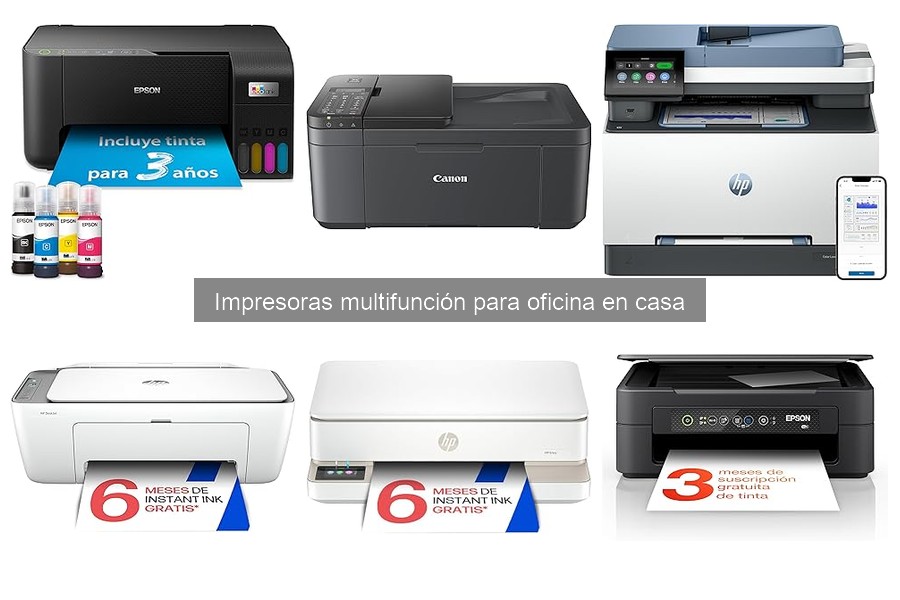
Limpiar tu impresora multifunción es fundamental para mantenerla en perfecto estado y asegurar que imprima siempre con la mejor calidad. Si has notado que los colores no salen bien o que hay manchas en tus documentos, es posible que necesites una limpieza interna adecuada. Aquí te compartimos una guía sencilla que te ayudará a comprender la importancia de este mantenimiento específico. Al final, verás cómo mantener tu impresora en óptimas condiciones puede prolongar su vida útil y mejorar tu experiencia al imprimir.
No se han encontrado productos.
Importancia de la limpieza interna de impresoras
A veces, en medio de las entregas rápidas y el caos de trabajar desde casa, nos olvidamos de una parte crucial: la limpieza interna de las impresoras. Pero, ¿sabes qué? Esa máquina que tanto usamos puede convertirse en un verdadero dolor de cabeza si no le damos un poco de cariño. La limpieza interna no solo evita que las impresiones salgan manchadas, sino que también prolonga la vida de tu impresora. Es como darle un baño a tu coche: lo mantienes en buena forma y a la larga, ¡ahorrarás buena pasta!
Cuando una impresora empieza a chorrear tinta o produce ruidos raros, muchas veces, es señal de que necesita un buen aseo por dentro. Polvo, pelusa y los restos de tinta pueden acumularse, causando fallos y problemas de impresión. Así que no te la juegues, una limpieza rápida puede ser el remedio perfecto para esos problemillas de impresión.
¿Por qué limpiar la impresora?
En vez de dejar que los problemas se acumulen hasta que se conviertan en un desastre, vale la pena entender que la limpieza interna es el primer paso para mantener tu impresora funcionando como un reloj. ¿Alguna vez has recibido una impresión con líneas o manchas? Eso es un claro indicio de que el cabezal de impresión y los rodillos están pidiendo ayuda. Si no actúas a tiempo, puedes hasta perder la impresora por completo.
Además, una impresora limpia puede ahorrarte un montón de tinta. Cuando el cabezal está ocupado con tinta seca, la máquina tiene que trabajar más duro para compensar, y eso se traduce en mayor gasto. Por eso, hacer limpieza interna regularmente es una jugada inteligente. Apenas te lleva unos minutos, y los resultados son reales.
Pasos para una limpieza efectiva
Es hora de mancharte las manos un poco y ponerte en acción. El primer paso es apagar la impresora y desconectarla, ¡siempre es mejor prevenir que lamentar! Luego, con un paño suave y seco, limpia el exterior. No querrás que tu impresora luzca como si hubiera estado en una batalla.
Después, abre la tapa y echa un vistazo al interior. Aquí es donde la magia ocurre. Usa un cepillo suave o una aspiradora de mano para eliminar el polvo y la tinta seca que se haya acumulado. Ten cuidado con los componentes sensibles, y si hay tinta residual, es mejor utilizar un paño húmedo pero no empapado. Asegúrate de limpiar también los rodillos, ya que son clave para el funcionamiento fluido de la impresora.
En el caso de impresoras como la HP Smart Tank 5105 o la Epson EcoTank ET-2870, tienen sistemas de tinta más eficientes que pueden ayudar a minimizar estos problemas, pero aun así, un mantenimiento regular es esencial. Así que sigue estos pasos cada cierto tiempo y asegúrate de que tu máquina ande como nueva. ¡No hay nada mejor que imprimir sin sorpresas!

- LA MEJOR IMPRESORA FAMILIAR; Imprime, escanea y copia en blanco & negro y en color; la velocidad de impresión máxima es de hasta 20 ppm en blanco y negro y de hasta 17 ppm en color
- DESCUBRE HP+, la solución de impresión más inteligente; CÓMODA: la impresora solicita tinta automáticamente antes de que se agote; SENCILLA: permite imprimir, escanear y gestionar todo fácilmente, incluso desde el móvil, gracias a la app HP Smart; SOSTENIBLE: utiliza cartuchos ecodiseñados, +80 % de los cartuchos de Tinta Original HP contienen plástico reciclado
- Comodidad con Instant Ink: Incluye 3 meses de HP Instant Ink, el servicio de reposición automática que envía los cartuchos directamente a tu casa antes de que se agoten. Incluye la tinta, el envío y el reciclaje desde solo 1,79 €/mes
- ELIGE HP+ en la configuración para activar los beneficios; HP+ requiere una cuenta de HP, una conexión permanente a Internet y el uso exclusivo de Tinta Original HP durante toda la vida útil de la impresora; Más información legal en la página de HP en la sección de HP+
- Compatible con los cartuchos de inyección de tinta originales HP 308 Negro, HP 308 Tricolor, HP 308e EvoMore Negro, HP 308 Multipack Negro/Tricolor
Última actualización el 2026-10-24 / Enlaces de afiliados / Imágenes de la API para Afiliados
Herramientas y materiales necesarios para la limpieza
Cuando hablamos de limpieza interna de impresoras multifunción, la preparación es clave. No lo pienses solo como un choreo más, porque una impresora limpia es igual a mejores impresiones. Piénsalo así: ¿cuántas veces has querido sacar esa foto de vacaciones y, al imprimir, la tinta sale borrosa o aparecen manchas? Eso es señal de que la máquina necesita un poco de mimo. Hoy te cuento cuáles son las herramientas y materiales que necesitas para que tu impresora vuelva a estar al cien.
Cepillos y paños recomendados
Vayamos directo al grano. Lo primero que necesitas son cepillos y paños específicos para limpieza. No dude en usar esos trapos de cocina que tienes por casa, mejor usa un paño de microfibra. Este tipo de paño atrapa el polvo sin dejar pelusas, y eso es lo que queremos.
Además, un cepillo pequeño y suave, como el que usas para limpiar el teclado, es perfecto para eliminar el polvo en los rincones difíciles. Con un poco de paciencia y esas herramientas, podrás llegar a esas partes que normalmente quedan olvidadas. Recuerda hacerlo con suavidad, para no dañar los componentes internos. No todos los días limpias tu impresora, así que cuando lo hagas, asegúrate de que sea con las herramientas adecuadas para hacer un trabajo bien hecho.
Solventes y productos de limpieza adecuados
Ahora, hablemos de los solventes y productos de limpieza que te van a salvar el día. Lo importante aquí es no usar cualquier químico que encuentres en casa. Lo ideal es optar por limpiadores específicos para impresoras. Si no tienes acceso a ellos, una mezcla de agua destilada y un poco de vinagre puede funcionar, pero ojo, ¡no te pases con el vinagre! Es genial para desinfectar, pero si lo usas en exceso, puede dejar un olor raro.
Además, considera productos como el spray limpiador para pantallas. Es suave, no es abrasivo y funciona genial para las superficies del exterior de tu impresora. Si tienes una HP Smart Tank 5105, por ejemplo, deberías estar atento a las instrucciones del fabricante para asegurarte de que no estás usando nada que pueda dañarla. En resumen, elige productos que sean seguros para tu equipo y siempre prueba en un área pequeña antes de aplicarlo en toda la superficie. Tu impresora te lo agradecerá.
Así que, ya lo sabes, para mantener tu impresora multifunción funcionando como el primer día, hazte con estos cepillos, paños, y los productos de limpieza adecuados. Con un poco de esfuerzo y los materiales correctos, te aseguro que tus impresiones serán de diez. ¡A limpiar se ha dicho!

- Impresión cómoda y fluida. La caja incluye tinta suficiente para hasta 3 años de uso*. - Ahorra hasta un 95 % en costes de impresión* con los depósitos de tinta rellenables
- Impresora multifunción A4 con pantalla intuitiva - Impresión, copia y escaneado de alta calidad en una sola máquina
- Conectividad inalámbrica para imprimir desde cualquier lugar - Utiliza la aplicación Epson Smart Panel para configurar, monitorizar, imprimir y mucho más desde tu móvil
- Un solo juego de tintas imprime hasta 4500 páginas en negro y 7500 en color* - Sin estrés ni complicaciones, ¡simplemente añade papel e imprime!
- La marca de impresoras con depósito de tinta n.º 1 en el mundo* - Más de 100 millones de impresoras EcoTank vendidas en todo el mundo*
Última actualización el 2026-10-24 / Enlaces de afiliados / Imágenes de la API para Afiliados
Pasos para realizar la limpieza interna
La limpieza de una impresora multifunción es como ordenar la habitación, a veces, la dejaste acumular más cosas de la cuenta y ya es hora de poner todo en su lugar. Hacerlo no solo va a mejorar la calidad de impresión, sino que también va a alargar la vida de tu equipo. Te cuento cómo hacerlo en unos sencillos pasos sin complicarte la vida.
Apagar y desconectar la impresora
A veces, lo más obvio se olvida. Antes de hacer cualquier cosa, asegúrate de apagar y desconectar la impresora de la corriente. No queremos sustos eléctricos, sobre todo cuando estás con ella abierta. Desenchufa el cable de la pared y, si quieres ser aún más precavido, retira todos los cables que la conectan a tu ordenador. Es como cerrar la puerta cuando te vas de casa, siempre es mejor prevenir que lamentar.
Ahora, una vez que todo esté desconectado, dale un tiempecito para que se enfríe. A veces estas máquinas, aunque no parezcan, se calientan y es bueno no tocar nada caliente. Aprovecha para preparar tu espacio y tener todo lo que vayas a necesitar a mano: un paño suave, alcohol isopropílico y unos palillos de madera o brochas pequeñas vienen de lujo para un trabajo bien hecho.
Acceder al interior de la impresora
Después de haber desconectado la impresora, es hora de abrirla y ver qué hay dentro. La forma de acceder al interior puede variar según el modelo, así que te recomiendo que busques adelante o atrás la tapita que se abre. Para la mayoría de impresoras multifunción, simplemente hay que levantar la tapa principal. No te preocupes, si te sientes un poco torpe, aquí no hay examen.
Con un poco de suerte, podrás acceder a los cartuchos de tinta y a los rodillos, que son los dos puntos críticos que deben estar limpios. Echa un vistazo y asegúrate de no dejar nada dentro que no debas, si ves algún papel atascado, es el momento idóneo para sacarlo. Recuerda que si tienes una HP Smart Tank 5105 o una Epson EcoTank ET-2870, ¡son muy fáciles de manejar! No dudes en seguir las instrucciones específicas que trae el manual. Aquí no hay prisa, así que hazlo con calma.
Limpieza de los cabezales y rodillos
Ahora viene la parte más importante: la limpieza de los cabezales y rodillos. Los cabezales son como los artistas de la impresora, si no están en forma, las impresiones saldrán borrosas y con colores apagados. Para limpiar los cabezales, moja un paño suave con un poco de alcohol isopropílico y frota suavemente. No hace falta hacer mucha presión, que aquí no estamos puliendo una lámpara.
Luego vienen los rodillos, que tienen como tarea empujar el papel hacia donde debe ir. Con el mismo paño, límpialos con cuidado de abajo hacia arriba. Si ves que están muy sucios o pegajosos, un palillo de madera puede ayudarte a alcanzar esas áreas difíciles. Un truco que muchos no conocen es que, si haces esto de forma regular, evitarás atascos en el futuro.
Recuerda que si tienes impresoras como la HP Envy 6120e, también tienen buen acceso a estas partes. Siempre vale la pena mantener todo en orden, lo que inviertes en limpieza se traduce en menos reparaciones en el futuro y mejor calidad de impresión. Una vez lo tengas todo limpio, vuelve a cerrar la impresora, conéctala de nuevo y prepárate para disfrutar de tus impresiones en su mejor versión.
Consejos para mantener tu impresora en buen estado
Te ha pasado, ¿no? Estás a punto de imprimir ese trabajo que dejas para el último minuto y, de repente, te encuentras con hojas en blanco o, lo peor, manchadas. Mantener tu impresora en óptimas condiciones no solo ahorra tiempo, sino que también puede salvarte de un ataque de estrés. A continuación, te cuento algunos consejos que funcionan y que, además, son fáciles de seguir.
Realiza una limpieza interna periódica
No es un secreto que el polvo y la tinta se acumulan como la ropa sucia en el cesto. Para asegurarte de que tu impresora funcione como el primer día, es crucial hacer una limpieza interna cada cierto tiempo. Aquí va una guía rapidita:
1. Apaga tu impresora y desconéctala. No queremos sustos eléctricos.
2. Saca los cartuchos de tinta (si los tienes). Así podrás ver mejor lo que necesitas limpiar.
3. Usa un paño suave y seco para limpiar el interior. Evita el papel de cocina, suelta pelusa y puede dejar residuos.
4. Busca el rodillo de alimentación y límpialo suavemente. Este es clave para evitar atascos, ya que es el que agarra el papel y lo lleva a través de la impresora.
5. Vuelve a colocar todo en su sitio y conecta la impresora. ¡Listo! Ahora puede imprimir como nueva.
Cuida los cartuchos de tinta
Los cartuchos son como el corazón de tu impresora, y si no se cuidan, la cosa puede salir mal. Opta por usar tinta de calidad, la barata a veces trae más problemas que soluciones. Cartuchos como los de la HP Smart Tank 5105 o la Epson EcoTank ET-2870 están diseñados para durar y ofrecer buenos resultados.
Además, si notas que la tinta se agota rápido, no esperes a que se acabe por completo. Cambiarlos a tiempo evita que se sequen las verduras, perdón, la tinta. Un cartucho seco puede dejar manchas o incluso dañar el cabezal de impresión.
Mantén tu impresora actualizada
Parece un dato técnico, pero no me digas que nunca has olvidado actualizar el software de tu impresora. Si la HP Envy 6120e tiene una actualización disponible, no la ignores. Las actualizaciones suelen corregir errores y mejorar el rendimiento, así que asegúrate de revisar regularmente. Si tu impresora tiene una app, te lo facilita un montón: muchas veces te avisa cuando hay una nueva versión lista.
Aparte de eso, ten tu impresora en un lugar ideal. Alejada del sol directo y en un ambiente seco. La humedad puede hacer que la tinta se espese y cause problemas, y el calor puede dañarla a largo plazo. Así que asegúrate de encontrarle su sitio.
Al seguir estos sencillos pasos, tu impresora no solo funcionará mejor, sino que también evitarás esos momentos de desesperación que todos odiamos. ¡Así que a poner en práctica estos consejos y mantener esa máquina en forma!


