Al usar impresoras multifunción, es común enfrentar problemas que pueden frustrar nuestra rutina de trabajo en casa o la oficina. Conocer los errores más frecuentes al operar estos dispositivos es crucial para mantener un flujo de trabajo eficiente y evitar contratiempos. Aquí, exploraremos los inconvenientes que pueden surgir y brindaremos soluciones prácticas para cada situación, ayudándote a disfrutar de un uso más fluido y sin interrupciones de tu impresora multifunción.

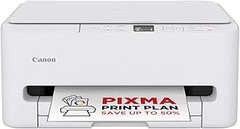
- Impresora: Canon PIXMA TS6550I es una impresora inalámbrica de alta velocidad y alta calidad con un diseño compacto y conectividad fluida con smartphones - la impresora doméstica todo en uno perfecta
- Tinta FINE: Cuenta con la nueva tecnología de optimización de tinta FINE para resultados más rápidos y detallados - imprime códigos QR, mapas, diagramas coloridos y otros documentos detallados
- Conectividad: Conecta tu smartphone o tablet escaneando el código QR en pantalla - imprime, escanea y copia documentos o fotos vibrantes con facilidad - velocidades de impresión de 14 ipm en monocromo y 9 ipm en color
- Impresora compacta: Diseño optimizado que ahorra espacio con pantalla OLED de 1,42” perfecta para tu oficina en casa - rápida y fácil de usar, ideal para tareas escolares, fotos y proyectos creativos
- PIXMA PRINT PLAN: Recibe tinta automáticamente en tu casa cuando tu impresora se quede sin tinta con PIXMA Print Plan. Elige entre varios planes mensuales flexibles que se adapten a ti

Última actualización el 2026-10-24 / Enlaces de afiliados / Imágenes de la API para Afiliados
Errores típicos al usar impresoras multifunción
¿Cuántas veces has querido imprimir algo rápido y te has encontrado con que tu impresora te ha dejado en la estacada? Como cuando tienes ese informe importante para mañana y, de repente, te aparece un mensaje de error inesperado. Las impresoras multifunción son una maravilla, pero pueden dar guerra si no sabemos manejarlas bien. Vamos a ver esos errores típicos que pueden hacer que tu experiencia se convierta en un auténtico dolor de cabeza y, sobre todo, cómo solucionarlos.
Problemas de conexión Wi-Fi y cómo solucionarlos
¿Te has dado cuenta de que, a veces, la impresora parece tener una mente propia? Un día funciona a la perfección y al siguiente, ni señales de vida. Esto suele pasar con las impresoras que se conectan a través de Wi-Fi. Uno de los problemas más comunes es la conexión inestable. Imagina que narra un día cualquiera en casa: estás listo para imprimir ese documento que necesitabas para tu reunión, lo envías desde el ordenador y… ¡nada! Te quedas mirando la impresora como si fuera un reloj roto.
La primera solución que puedes probar es reiniciar tanto la impresora como el router. A veces, una reiniciada es lo que hace falta para que todo vuelva a la normalidad. Otras opciones que pueden ayudarte son:
- Verificar la conexión: Asegúrate de que la impresora esté conectada a la misma red Wi-Fi que tu ordenador o móvil.
- Actualizar el firmware: Las impresoras también necesitan actualizarse. Revisa si hay actualizaciones disponibles, ya que a veces solucionan problemas de conectividad.
Si después de todo esto sigue sin funcionar, una buena idea es considerar el uso de una conexión por cable USB. Tal vez suene anticuado, pero a veces, lo simple es lo mejor.
Errores de impresión comunes y sus soluciones
¿Qué tal si te cuento una anécdota? Una amiga tenía la mejor impresora del mundo, la Canon PIXMA TS6550I. Impresora todo en uno, con Wi-Fi y todo. Este bicho prometía. Pero, en una ocasión, se le ocurrió imprimir un documento. Al sacar las hojas de la bandeja, encontró que el texto estaba desenfocado. Ahí fue cuando decidió que hacer magia no era su fuerte y tuvo que buscar soluciones.
Los errores de impresión más comunes incluyen:
- Impresión borrosa o pixelada: Este problema puede ser el resultado de cartuchos de tinta casi vacíos o dañados. Asegúrate siempre de tener la tinta en buen estado y de usar cartuchos compatibles. Si la calidad de impresión sigue deficiente, es momento de limpiar los cabezales de impresión. Suena complicado, pero la mayoría de las impresoras tienen la opción en su menú, así que no dudes en buscarla.
- Las hojas salen en blanco: Esto puede ser frustrante. A veces, la impresora decide no imprimir porque tiene problemas con el archivo, o simplemente no recibe bien la información. Verifica el formato del archivo que estás intentando imprimir y asegúrate de que esté compatible. Si usas un documento de Word, conviértelo a PDF antes de enviar a imprimir. Además, verifica que el controlador de la impresora esté actualizado.
- Atasco de papel: Este es, sin duda, un clásico. Abrir la impresora y ver que un trozo de papel ha quedado atrapado suele ser más pesado que encontrar un calcetín perdido. Para evitarlo, asegúrate de que el papel esté bien alineado y que no haya más de una hoja en la bandeja. Si ya ha ocurrido, sigue las instrucciones del manual para retirarlo con cuidado. No quieras acabar destrozando la impresora por un papel atascado.
Como ves, los errores al usar impresoras multifunción son más comunes de lo que parece, pero con un poco de conocimiento y paciencia, se pueden resolver sin mucho drama. Con las soluciones adecuadas, tu impresora puede ser la mejor aliada en la oficina de casa, listándote cuando más la necesitas.

- Compatible con PIXMA Print Plan: suscripción mensual para recibir tintas de forma automática antes de que se te agoten, con diferentes tarifas disponibles para adaptarse a tu uso.
- Impresora Canon multifunción 3 en 1: inteligente y práctica. Ideal para un uso doméstico con funciones como impresión, copia y escaneo de alta calidad.
- Impresora conectada: puedes imprimir, copiar y escanear desde tu tablet o smartphone gracias a la compatibilidad inalámbrica y una interfaz clara y sencilla.
- Ver para creer: puedes ver las actualizaciones de estado a simple vista en la nítida pantalla LCD monocroma de 1,5".
- Fácil configuración: lo tendrás todo listo más rápido que nunca con la conectividad inalámbrica de un solo toque y un procedimiento de configuración más sencillo.
Última actualización el 2026-10-24 / Enlaces de afiliados / Imágenes de la API para Afiliados
Mantenimiento y configuración inadecuada
Una escena muy común en la oficina en casa: suena el timbre y llega el paquete con la impresora multifunción que tanto has esperado. Te la imaginas como el as bajo la manga para facilitar tu trabajo diario. Sin embargo, después de instalarla, el logo de error te mira desde la pantalla y te deja con un pie fuera de lo que planeabas. La configuración inadecuada puede traer más problemas de los que imaginas. Si quieres que tu impresora funcione como un reloj suizo, prestar atención al mantenimiento y a la correcta configuración desde el inicio es crucial.
Problemas con la configuración inicial
¿Te has sentido frustrado intentando conectar tu impresora a la red Wi-Fi y, de repente, ves que no hay manera? Esta situación es más común de lo que parece, y muchas veces se debe a una configuración inicial incorrecta. Puede que hayas pasado por alto algún paso o que simplemente, en el afán de hacerlo todo rápido, no leas bien las instrucciones.
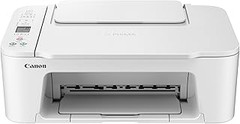
Por ejemplo, una de las primeras cosas que debes hacer es asegurarte de que tu impresora esté cerca del router. Si está en una habitación alejada, eso podría resultar en una conexión débil o en la caída de la señal. Asegúrate de seguir el proceso de configuración: selecciona tu red, introduce la contraseña correcta y, si hay una app, descárgala para facilitar el proceso. La Canon PIXMA TS3751i, por ejemplo, destaca en este sentido: su configuración rápida a través de la app PIXMA Print Plan es un verdadero salvavidas para quienes quieren evitar quebraderos de cabeza.
A veces, hasta los detalles más simples se pasan por alto. Verifica que tengas los controladores adecuados instalados. Una impresora necesita el software correcto para funcionar, si no, será como intentar arrancar un coche sin gasolina. Y no dudes en revisar el manual, esos documentos, aunque parezcan aburridos, son oro puro para solucionar los problemas iniciales de configuración.
Soluciones para el mantenimiento preventivo
Es un hecho: no todos los problemas se pueden solucionar en caliente, y a menudo, el mejor remedio es la prevención. Considera que con un poco de atención en el mantenimiento preventivo, tu impresora multifunción puede ser una máquina que funcione sin problemas durante mucho más tiempo. Una de las claves es mantener tu impresora limpia y bien cuidada. El polvo y la suciedad son enemigos de la impresión de calidad. Una limpieza mensual de los cabezales y rodillos puede hacer maravillas por la durabilidad de la máquina.
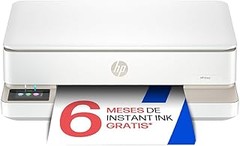
Además, no olvides revisar los niveles de tinta. La HP Smart Tank 5105 tiene un depósito de tinta grande que te permite imprimir un montón de documentos antes de que necesites recargar, pero si dejas pasar mucho tiempo sin vigilar estos niveles, puedes arriesgarte a que la impresora se bloquee en el momento más inoportuno. La idea es mantenerte un paso adelante.
Finalmente, estar al tanto de las actualizaciones de software es otro aspecto clave. Las marcas suelen lanzar actualizaciones que mejoran la funcionalidad y corrigen errores. Configura tu impresora para que se actualice automáticamente, así te aseguras de que siempre esté operativa y lista para cualquier tarea de impresión que le pongas frente. Al final del día, un poco de cuidado y atención a estos detalles puede convertir tu impresora en una aliada insustituible en tu día a día laboral.
No se han encontrado productos.
Compatibilidad de los cartuchos de tinta
¿Te has encontrado alguna vez frente a tu impresora, con el mensaje de error en la pantalla que parece decir "no me hables"? A veces, el verdadero problema no es la impresora en sí, sino la compatibilidad de los cartuchos de tinta que le estás usando. En el mundo de las impresoras multifunción, especialmente en esa que tanto aprecias en tu oficina en casa, usar cartuchos compatibles es crucial. De hecho, ignorar este detalle puede costarte más tiempo y esfuerzo del que imaginas. Vamos a profundizar en esto para que no te tome por sorpresa.
Errores por cartuchos no compatibles
Aunque parezca sencillo, elegir cartuchos de tinta que no son compatibles puede causar estragos en tus impresiones. Por ejemplo, imagina a María, que trabaja desde casa y necesita imprimir documentos esenciales para su reunión. Una vez que pone el cartucho no original, se encuentra con que la impresora no responde. Al final, tuvo que salir corriendo a la tienda para comprar el cartucho correcto y llegó tarde. Problemas como este son más comunes de lo que pensamos. Los errores por usar cartuchos no compatibles van desde simples mensajes de advertencia hasta daños permanentes en la impresora.
Este tipo de situaciones también puede resultar en calidad de impresión deficiente y, en algunos casos, el temido goteo de tinta que termina por ensuciar todo. Además, si decides hacer caso omiso de las recomendaciones del fabricante, probablemente perderás la garantía de tu equipo. Así que, antes de hacer la compra, es crucial consultar la lista de compatibilidad de cartuchos de tu impresora. No te saudades, porque un pequeño descuido puede llevarte a una gran frustración.
Cómo elegir los cartuchos adecuados
Escoger el cartucho adecuado no tiene que ser una misión casi imposible. Primero, revisa el modelo de tu impresora. Ahí, en la parte trasera o en el manual, deberías encontrar el número de modelo que necesitas. Por ejemplo, si tienes una Canon PIXMA TS6550I, asegúrate de buscar cartuchos específicos para esa impresora. Además, ten en cuenta que hay opciones originales y compatibles. Si bien los compatibles suelen ser más baratos, elegir cartuchos de marcas reconocidas te asegurará calidad y durabilidad.
Existen también las versiones XL de los cartuchos que pueden ser más rentables a largo plazo, sobre todo si imprimes mucho. Estos cartuchos tienen mayor capacidad de tinta, lo que significa menos recambios y más tiempo concentrado en tu trabajo. Ahora bien, si a veces te encuentras imprimiendo más fotos o documentos con calidad fotográfica, busca modelos que ofrecen tintas especiales, como las que ofrecen algunas HP Smart Tank 5105. Con esta impresora, tienes un depósito de tinta grande que te permite imprimir mucho más sin preocuparte por quedarte sin tinta en el momento menos indicado.
Así que nada de prisas ni de comprar en la primera tienda que encuentres. Tómate tu tiempo para elegir, y recuerda que un buen cartucho es igual a menos complicaciones y más impresiones exitosas.