
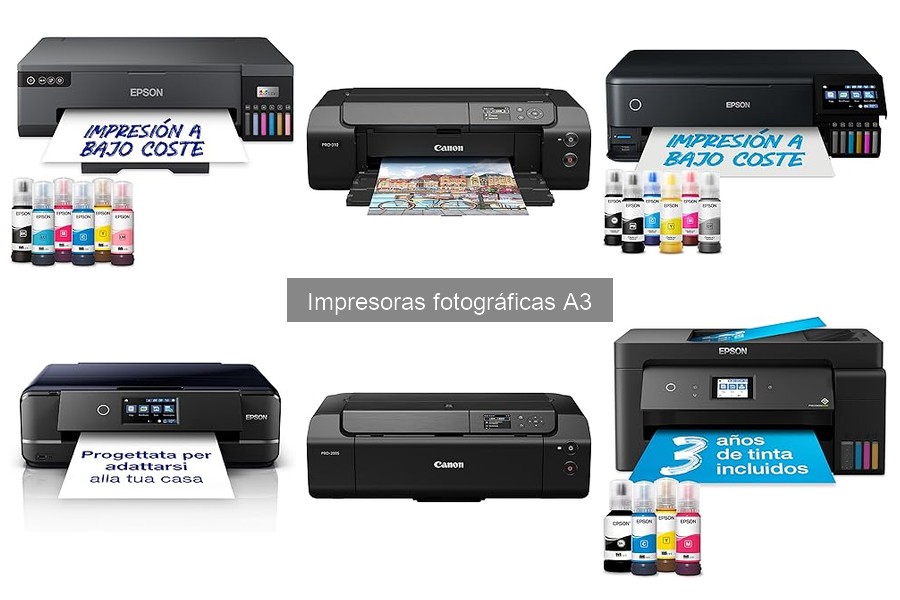
Al usar impresoras fotográficas A3, es fácil caer en errores comunes que pueden frustrarte y arruinar tus proyectos creativos. A menudo, la configuración inicial puede ser un dolor de cabeza, y no saber cómo abordar estos detalles puede resultar en impresiones de baja calidad. Aquí te contamos cuáles son los tropiezos más frecuentes y cómo solucionarlos, para que puedas disfrutar de tus fotos sin contratiempos y llevar tus impresiones al siguiente nivel. ¡Prepárate para hacer que tu experiencia de impresión sea mucho más fluida y gratificante!
No se han encontrado productos.
Problemas de configuración inicial
Cuando te decides a imprimir tus fotos en grande, uno de los momentos más emocionantes es cuando abres esa impresora A3 de última generación, ¡por fin lista para dar vida a tus recuerdos! Pero, un segundo… ¿Te has detenido a pensar en la configuración inicial? Si no lo haces bien, ese festín de colores puede convertirse en un dolor de cabeza. Muchos se topan con problemas de configuración que pueden arruinar esa primera impresión, así que aquí vamos a explorar los errores más comunes y cómo evitarlos.
Errores en la instalación del software
¿Te ha pasado que descargas el software y parece que todo está bien, pero luego la impresora no responde? Ese momento de frustración cuando tu impresora decide hacer lo que le da la gana es bastante común. La mayoría de los usuarios se saltan pasos importantes durante la instalación del software, creyendo que es un proceso rápido y sin complicaciones. Pero no, amigo, hay detalles que no puedes dejar pasar.
Primero, siempre asegúrate de descargar el software directamente desde la página oficial de la marca. No te fíes de enlaces sospechosos que prometen atajos. Todo mal ahí. Además, hay que prestar atención a las compatibilidades: asegúrate de que el software que descargas sea para tu sistema operativo. Imagina que tienes un Mac y descargas la versión para Windows. ¡Vaya lío! Y, claro, no olvides que, en algunas ocasiones, el antivirus puede ser un pesado y bloquear instalaciones. Así que, si ves que algo no marcha bien, echa un vistazo a esos ajustes.
El paso final es sumamente crítico: conectar la impresora a tu red. Si tu impresora tiene Wi-Fi, asegúrate de seguir las instrucciones para conectarla. Muchas veces, la configuración Wi-Fi no se establece adecuadamente y terminamos intentando imprimir desde el celular y ¡sorpresa! La impresora no aparece en la lista. La clave aquí es ser paciente y seguir todos los pasos al pie de la letra. No subestimes esta fase, porque lo que podría ser una simple instalación se transforma en un frustrante juego del “¿por qué no imprime?”.
Opciones de impresión incorrectas
Vamos al grano. Después de haber luchado con la instalación del software, finalmente te sientes listo para imprimir tus fotos. Pero, un momento… ¿has revisado las opciones de impresión? Es fácil caer en la trampa de seleccionar la opción equivocada. Imagínate querer imprimir una foto espectacular en A3 y terminar con un mugriento formato A4 que te deja con ganas de más. Nadie quiere eso!
Al seleccionar tus preferencias, fíjate en los detalles. Primero, asegúrate de que la calidad de impresión esté configurada en “alta calidad”. A veces, viene en “borrador” por defecto, y esto es un error estratégico que puede arruinar esos colores vibrantes por los que elegiste una impresora A3. Otra cosa a tener en cuenta es el tipo de papel. No le pongas un papel estándar cuando lo que buscas es imprimir en papel fotográfico. Si el tipo de papel no coincide, el resultado no será el esperado, y tus fotos no tendrán ese brillo que deseas.
Además, siempre verifica que el formato esté bien ajustado. Si imprimes en tamaño carta cuando realmente necesitas A3, todo esa magia visual se sacrifica. Y sí, te entiendo, puede parecer un detalle menor, pero esos pequeños errores se notan al momento de ver el resultado final. Así que la próxima vez que estén listos para hacer magia con sus fotos, tómense un momento para revisar estas configuraciones y verán cómo cambia la experiencia.
¡Y ahí lo tienes! Con estos consejos, estarás un paso más cerca de evitar esos problemas de configuración inicial y hacer que tu impresora A3 se convierta en tu mejor aliada para crear recuerdos inolvidables.

- Coste por foto extraordinariamente bajo: Imprime en 6 colores hasta 2100 fotos en alta calidad con las botellas de tinta de repuesto
- Alta calidade de impresión: Imprime fotos sin borde de 10 x 15cm, impresión sobre tarjetas de identificación de PVC, CD y DVD
- Depósito de tinta frontal fácil de usar: Disfruta de recargas sin problemas con las botellas de tinta negro, cyan, magenta, amarillo, cyan claro, magenta claro
- Impresión y conectividad desde equipos móviles: Wi-Fi, Wi-Fi Direct y la aplicación Epson Smart Panel
Última actualización el 2026-11-04 / Enlaces de afiliados / Imágenes de la API para Afiliados
Manejo de los cartuchos de tinta
Cuando uno se empieza a meter en el mundo de las impresoras fotográficas A3, puede ser un lío total con eso de los cartuchos de tinta. Te cuento: una vez estaba en casa de un amigo, intentando imprimir unas fotos del verano, y el pobre estaba más perdido que un pájaro en una tienda de sombreros. Tenía unos cartuchos en la mano, pero no sabía si eran compatibles con su Epson EcoTank ET-8550. Desde ese día, me prometí que jamás volvería a caer en la confusión que él tuvo. Y tú, ¿estás listo para evitar esos mismos tropiezos?
Confusión con los tipos de tinta
La primera trampa en la que caen muchos es creer que cualquier cartucho con el mismo número va a funcionar sin problemas. La realidad es que no siempre es así. A menudo, hay varias variantes de tinta que diferencian entre cartuchos de pigmento y de colorante. El pigmento suele ser más resistente y duradero, ideal si quieres que tus fotos sigan luciendo bien después de un par de años. En cambio, los de colorante son perfectos para imprimir imágenes vibrantes, pero podrían desvanecerse más rápido.
Ahora bien, si enganchas un cartucho de colorante en una impresora que solo usa pigmentos, créeme, no vas a conseguir nada bueno. Así que, para no liarte, siempre revisa las especificaciones de tu modelo, como la Epson EcoTank ET-18100 que, por ser de depósito, utiliza unos cartuchos diseñados para durar mucho más en comparación con los clásicos de inyección. No es solo un capricho, es inteligente saber qué tinta necesitas para cada trabajo.
Cómo evitar el secado de los cartuchos
¿Te ha pasado que, después de un tiempo sin imprimir, descubres que tus cartuchos están más secos que un desierto? Eso le pasó a mi tía, que dejó su impresora semanas sin tocar y cuando se decidió a hacer unas copias de unas fotos familiares, ¡sorpresa! Los cartuchos estaban tan secos que parecían lápices de colores viejos. Para evitar que eso te suceda, aquí van unos tips infalibles.
Primero, usa tu impresora con cierta frecuencia. No necesitas hacer una maratón de impresiones cada día, pero una impresión pequeña cada dos semanas puede hacer maravillas por la salud de los cartuchos. También es importante mantener la impresora en un lugar adecuado: si está en un espacio muy caliente o muy seco, ahí sí que tendrán problemas los cartuchos.
Un truco más es activar la función de limpieza de los cartuchos, que muchas impresoras ofrecen. Por ejemplo, la Epson Workforce WF-7830DTWF tiene esa opción en su menú, y es perfecta para garantizar que la tinta fluya correctamente antes de que se empiece a secar. Así que ya sabes, preocúpate por el mantenimiento y tu impresora te lo agradecerá cada vez que imprimas.

- Impresión A3 profesional - Esta impresora multifunción A3 satisfará las necesidades de los usuarios más exigentes que tengan oficinas domésticas o pequeñas empresas. Incluye fax, escáner e impresión a doble cara (dúplex) con capacidad para todos los formatos hasta A3, además de un alimentador automático de documentos que puede procesar hasta 50 páginas a doble cara en A3. Además, su cabezal de impresión PrecisionCore genera impresiones de gran calidad, similares a las de láser.
- Mejora tu productividad - Este modelo rápido, fiable y eficiente ofrece impresión A3 a doble cara y velocidades de impresión de 25 ppm en blanco y negro y de 12 ppm en color*. Además, su uso es sencillo gracias a la pantalla táctil de 6,9 cm y a su intuitiva interfaz de usuario.
- Ahorra en costes - Reduce drásticamente tus costes: esta impresora es compatible con tintas individuales, un 50 % más eficientes que los cartuchos de tres colores*. Los cartuchos, con una excelente relación calidad-precio, están disponibles en formato estándar, XL y XXL. Además, presentan el mayor rendimiento posible, hasta 1100 páginas*.
- Soluciones inalámbricas flexibles - Imprime desde cualquier lugar de la oficina con conectividad Wi-Fi o utiliza Wi-Fi Direct para imprimir desde equipos inalámbricos compatibles sin una red Wi-Fi. Las soluciones y las aplicaciones para impresión móvil gratuitas de Epson son muy versátiles. Por ejemplo, con Email Print puedes enviar documentos a imprimir desde casi cualquier lugar del mundo*. Además, con Scan-to-Cloud disfrutas de las ventajas del trabajo colaborativo*.
- 3 meses gratis de suscripción ReadyPrint Flex* - Para nuevos clientes, puedes conseguir los primeros 3 meses gratis si te registras con el código AMAZON3. Suscríbete y ahorra hasta un 70 % en costes de tinta* con ReadyPrint Flex y no vuelvas nunca a quedarte sin ella. Los niveles de tinta de tu impresora se monitorizan para que recibas tinta de repuesto directamente en la puerta de tu casa, ¡antes de que se te agote!

Última actualización el 2026-11-04 / Enlaces de afiliados / Imágenes de la API para Afiliados
Selección y manejo del papel
Recuerdo la primera vez que intenté usar mi impresora fotográfica A3. Todo iba débilmente bien hasta que elegí un papel incorrecto. Una impresión llena de sombras y colores apagados me hizo pensar que había comprado un aparato fallido. Sin embargo, el verdadero problema era la elección del papel. Así que, si no quieres que tu experiencia sea un desastre, aquí van algunos consejos sobre cómo elegir y manejar el papel adecuadamente.
Errores de elección de papel fotográfico
¿Te ha pasado que ves una foto genial en Instagram y decides imprimirla, pero al final el resultado no se parece en nada? Uno de los errores más comunes es elegir un papel inadecuado. Cada papel tiene su propio acabado y textura, y no todos funcionan bien con cada impresora. Por ejemplo, si usas un papel mate en lugar de brillante, puedes perder esos colores vibrantes que tanto deseas.
Además, no te olvides de comprobar el gramaje. Un papel muy ligero podría arrugarse o romperse al imprimir, mientras que uno demasiado pesado puede atascarse en la impresora. Recuerda que las impresoras fotográficas, como la Epson EcoTank ET-8550, están diseñadas para trabajar con papel específico, así que usar el adecuado es clave para un resultado de calidad. Si inviertes en papel de buena calidad, tus fotos tendrán ese toque profesional que tanto buscas.
Otro error aquí es subestimar el tamaño. Algunos papeles A3 pueden tener un fondo de forma extraña que no encaja con tu impresora. Así que asegúrate de revisar las especificaciones antes de comprar. La elección del papel es la base para cualquier impresión de calidad, no lo pases por alto si no quieres quedarte con una imagen decepcionante.
Cómo almacenar el papel adecuadamente
Ahora que ya sabes cómo seleccionar el papel, pasemos a un tema igual de importante: su almacenamiento. ¿Alguna vez has guardado papel en un lugar húmedo y al usarlo te has encontrado con pliegues y manchas en las impresiones? Eso ocurre más de lo que piensas. Para que tu papel fotográfico se mantenga en condiciones óptimas, es vital almacenarlo correctamente.
Lo ideal es mantenerlo en un lugar fresco y seco, alejado de la luz directa del sol. Una carpeta o caja plana es una buena solución, ya que evitará que el papel se doble o dañe. Si tu papel viene envuelto, no lo saques hasta que estés listo para usarlo. Así, te aseguras de que esté protegido del polvo y la humedad.
Otra recomendación es evitar apilar demasiados paquetes uno encima del otro. Aunque parezca que no pasa nada, el peso puede afectar la calidad del papel inferior. Si te tomas en serio la impresión de fotos, vale la pena dedicar un espacio apropiado para que el papel esté siempre a la mano y en perfecto estado. Esto no solo mejorará tus resultados, sino que también hará que el proceso de impresión se sienta más profesional y agradable.
Mantenimiento inadecuado de la impresora
Cuando la impresora empieza a dejar esos molestos trazos en las imágenes o, peor aún, se niega a imprimir aunque tenga tinta de sobra, a menudo es el resultado de un mantenimiento descuidado. Cualquiera puede caer en esta trampa, a veces no le damos la importancia que merece a ese componente tan clave. En este caso, vamos a desglosar dos de los errores más comunes: la frecuencia de limpieza de los cabezales y cómo evitar obstrucciones en los cartuchos. Así que ponte cómodo, que aquí van unos consejos para que tu impresora A3 funcione como si fuera nueva.
Frecuencia de limpieza de los cabezales
¿Te suena eso de que “más vale prevenir que curar”? Pues eso también aplica en el mundo de la impresión. Si dejas pasar el tiempo sin limpiar los cabezales de tu impresora, te vas a encontrar con sorpresas muy desagradables. Cuando los cabezales están obstruidos, las impresiones salen a tirones, manchadas o, en el peor de los casos, no salen nada.
Limpiar los cabezales no es complicado. La mayoría de las impresoras, como la Epson EcoTank ET-8550, tienen una función de limpieza automática que se puede activar desde el panel de control. Pero no te quedes solo con eso, hacer una limpieza manual cada vez que cambias de tinta es un buen hábito. Si imprimes con frecuencia, una vez al mes es ideal, pero si lo haces poco, al menos, hazlo cada 3 meses. De este modo, evitarás que la tinta se seque y los cabezales se desensamblen.
Una anécdota típica: un colega compró la Epson EcoTank ET-18100, emocionado por las impresiones de calidad. Sin embargo, después de unos meses y sin limpiar los cabezales, las fotos empezaron a salir con rayas. Un par de limpiezas después, todo volvió a la normalidad, pero ¡vaya susto se llevó!
Cómo evitar obstrucciones en los cartuchos
Si has tenido problemas como líneas en las impresiones o colores desfasados, puede que el culpable sea un cartucho obstruido. Fácilmente, puede pasar que te olvides de revisar el estado de los cartuchos de tinta en tu impresora, pero cada vez que sucede, las quejas no tardan en llegar. Mantener los cartuchos en buen estado es más sencillo de lo que parece.
Primero, usa tinta de calidad. Si llenas tus cartuchos con tinta genérica, corres el riesgo de que se acumule dentro y cause obstrucciones. Además, asegúrate de que los cartuchos estén bien instalados. Con la Epson Workforce WF-7830DTWF, por ejemplo, revisa que estén correctamente colocados para evitar problemas. Y no te olvides de hacer pruebas de impresión cada tanto: si notas un mal funcionamiento en la impresión, prueba a limpiar los cartuchos con un paño suave.
También puedes hacer un pequeño mantenimiento preventivo: al utilizar la impresora de vez en cuando, la tinta no se seca, así que aprovecha para imprimir documentos sencillos o incluso imágenes de prueba. Así no solo mantendrás la impresora en buena forma, sino que también evitarás que los cartuchos se obstruyan, ¡y eso es una victoria doble!


