
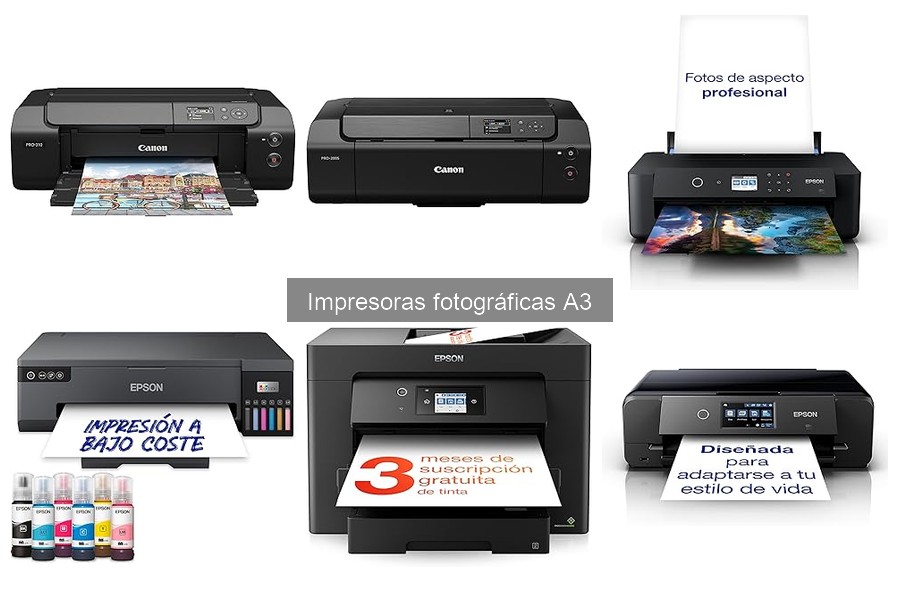
Si estás listo para dar el salto a la impresión fotográfica en casa con una impresora A3, has llegado al lugar indicado. Instalar este tipo de impresora puede parecer un reto, pero no te preocupes, aquí te vamos a guiar paso a paso. Comenzaremos por los preparativos que necesitas hacer antes de empezar, para que todo fluya sin problemas. Con esta guía, no solo evitarás errores comunes, sino que también optimizarás tu experiencia de impresión, logrando resultados espectaculares en tus fotos. ¡Manos a la obra!

- COMPACTO 3-EN-1 CON IMPRESIÓN A3 - Presume de fotos en la mejor calidad e imprime los documentos del día a día con esta impresora 3 en 1, diseñada para ser un elemento decorativo más de la casa con un estilo elegante y compacto.
- PRESENTACIÓN DE LAS TINTAS CLARIA PHOTO HD - Imprime fotografías brillantes, duraderas y de aspecto profesional con las tintas Claria Photo HD. Diseñada con la longevidad en mente, la tinta de alta calidad puede durar hasta 300 años en un álbum de fotos.
- SOLUCIONES DE IMPRESIÓN FLEXIBLES - Imprime, escanea y mucho más, directamente desde tu móvil o tableta con la aplicación Epson Smart Panel.
- VERSÁTIL Y FÁCIL DE USAR - Accede a las fotos directamente a través de la ranura de la tarjeta de memoria con la pantalla táctil de 10,9 cm. Cambiar de una tarea a otra es de lo más sencillo con las dos bandejas frontales para papel (tamaño A4 y foto) y con la bandeja para papeles especiales que se encuentra en la parte posterior para formatos de papel más grueso de hasta tamaño A3.

Última actualización el 2026-11-05 / Enlaces de afiliados / Imágenes de la API para Afiliados
Preparativos antes de la instalación
En el momento en que decides traerte a casa una impresora fotográfica A3, ya estás a un paso de dar rienda suelta a tu creatividad. Pero, espera un segundo, no te lances de cabeza. Lo primero que tienes que hacer es asegurarte de que tienes todo lo necesario para una instalación sin dolores de cabeza. Aquí te dejo un par de puntitos clave para que arranques con buen pie.
Verifica el contenido de la caja
¿Has comprado una impresora online y te llegó en una caja que parece un puzle? ¡Es el momento de abrirla con calma! Antes de entrar en el emocionante mundo de la impresión, asegúrate de que todo está en su lugar. Echa un vistazo a los manuales, cables y tintas. Si tienes el modelo Epson Expression Photo XP-980, por ejemplo, deberías encontrar los cartuchos de tinta de 6 colores, porque esa es su magia para sacar fotos vibrantes.
No te olvides de revisar que no falte la bandeja separada para papel A3 y fotográfico. Imagínate que te sientas a configurar tu impresora y ¡ay no! Te falta el cable USB o la instalación del software. Por eso, cuenta lo que tienes y compáralo con la lista de la caja. ¡Así te aseguras de no tener sorpresas!
Requisitos de hardware y software
Ya tienes todo en la caja, pero eso no es suficiente. Tu impresora necesita un hogar que la quiera, y eso significa que tu computadora o laptop también debe estar lista. Para el modelo Canon Pixma iX6850, por ejemplo, asegúrate de que tu sistema operativo sea compatible. Si usas Windows, la mayoría de las veces funciona, pero si eres un guerrero de Mac, revisa que tu versión esté en la lista de aceptadas.
Además, tendrás que instalar el software que viene en la caja o descargarlo desde el sitio web del fabricante. Tómate un momento para verificar la capacidad de tu hardware: asegúrate de que tu computador tiene espacio suficiente y que la memoria RAM es la adecuada. No quieres que tu impresora se sienta como en un lugar abarrotado, ¿verdad? Con estos pasos, te preparas para vivir una experiencia de impresión sin sobresaltos. ¡Listo! Ahora sí, puedes lanzarte a la aventura de la instalación.

- Impresora Canon empresarial: es una impresora ultracompacta, A3+ y de alto rendimiento.
- Impresora conectada: ofrece conectividad Wifi y Ethernet, además de impresión desde dispositivos móviles.
- Impresiones de excelente calidad: sin residuos gracias al sistema de 5 tintas independientes, sustituibles individualmente.
- Impresiones de excelente calidad: sin residuos gracias al sistema de 5 tintas independientes, sustituibles individualmente.
- Pixma Print Solution: gracias a la exclusiva app de Canon imprime desde smartphones y tablets.
Última actualización el 2026-11-04 / Enlaces de afiliados / Imágenes de la API para Afiliados
Conexión de la impresora
Cuando llegas a casa tras un día de locos y lo único que deseas es imprimir esa foto espectacular de tus últimos viajes, la última cosa que quieres es pasar una tarde entera descifrado cómo conectar tu nueva impresora. La buena noticia es que, conectar tu impresora fotográfica A3 a la red ¡es un paseo! Te voy a contar cómo se hace, tanto por Wi-Fi como por USB, para que elijas el método que más te va.
Conectar a la red Wi-Fi
¿Has probado alguna vez a conectar un dispositivo a la Wi-Fi y has sentido que estás compitiendo en una carrera de obstáculos? Es un poco como eso, pero no te preocupes. Con las impresoras fotográficas A3 como la Epson Expression Photo XP-980, poner a funcionar el Wi-Fi es pan comido.
Primero, asegúrate de que tu impresora esté encendida y que tengas la contraseña de tu Wi-Fi cerca. Busca el panel de control en la impresora, normalmente, te tocará navegar por las opciones hasta encontrar “Configuración de red” o “Wi-Fi”. Una vez ahí, selecciona la opción para conectar a la red inalámbrica. Cuando aparezca la lista de redes, elige la tuya y, cuando te pida la contraseña, ¡a escribir!
Si todo va bien, la impresora debería hacer un sonido de que ha hecho conexión. Así de fácil. Un detalle importante: asegúrate de que tu smartphone, tablet o ordenador también estén conectados a la misma red. De ahí en adelante, podrás imprimir directamente desde cualquier dispositivo sin necesidad de cables.
Conexión por cable USB
Puede que seas un amante de lo retro y prefieras la conexión por cable USB, en ese caso, ¡bien por ti! Conectar tu impresora también es súper sencillo. Solo necesitas un cable USB, que generalmente viene con la impresora.
Arranca la impresora y busca un puerto USB libre en tu ordenador. Una vez que lo hayas encontrado, conecta un extremo del cable en el puerto de la impresora y el otro en el ordenador. Ya está, en muchos casos el sistema operativo reconocerá la impresora automáticamente y la instalará sin que tú tengas que hacer nada.
Sin embargo, no te sorprendas si ves que todavía hay un par de pasos extra. Por ejemplo, en una impresora como la Canon Pixma iX6850, puede ser útil tener el driver (el software que le dice a tu computadora cómo comunicarse con la impresora) ya listo. Puedes descargarlo desde la página del fabricante si no está instalado. Instala el driver, sigue las instrucciones en pantalla, y cuando termine, deberías ver la impresora lista para imprimir.
Así que, elige el método que más te guste. Si lo tuyo es la libertad del Wi-Fi, tienes opciones estupendas como la Epson Expression Photo XP-970. Si prefieres algo más clásico, el USB hará el trabajo. ¡Listo para imprimir esas fotos que tanto esperabas!
No se han encontrado productos.
Instalación del software
A veces, la emoción de comprarte una impresora A3 puede convertirse en un dolor de cabeza cuando llega el momento de instalarla. Pero tranquilo, que aquí te voy a guiar paso a paso para que te hagas amigo de tu nueva máquina sin complicaciones. Vamos a empezar con lo básico: la descarga y configuración de controladores, porque sin esto, tu impresora será solo un bonito adorno.
Descarga y configuración de controladores
Así que, ya tienes tu impresora fotográfica A3 en casa y estás listo para usarla. Primero, necesitas asegurarte de que tu computadora reconozca la impresora. Eso implica descargar los controladores adecuados. ¿No sabes cómo hacer eso? No te preocupes, lo explico para que no te pierdas.
Lo primero que debes hacer es ir al sitio web del fabricante de tu impresora, por ejemplo, si tienes la Epson Expression Photo XP-980, busca la sección de soporte. Ahí, tendrás que introducir el modelo de tu impresora y, magicamente, aparecerá toda la información necesaria. Descarga el controlador que corresponda a tu sistema operativo, ya sea Windows, Mac o lo que uses. Una vez que lo tengas, ¡es hora de instalarlo!
El proceso de instalación es bastante sencillo. Normalmente, solo debes hacer doble clic en el archivo descargado y seguir las instrucciones en pantalla. Te pedirá conectar la impresora a la computadora, ya sea mediante un cable USB o vía Wi-Fi. Si optas por la segunda opción, asegúrate de que tu impresora y tu router esté en la misma red. ¡No querrás que tu impresora se sienta como un extraño en casa!
Después de conectar todo, es probable que el software realice unas cuantas pruebas automáticas. Aquí es donde debes tener un poco de paciencia, a veces la impresora necesita unos minutos para reconocer completamente la conexión. Por último, una vez que todo esté en orden, deberías ver un mensaje de "¡Instalación completada!" en tu pantalla. Y eso es todo, amigo, ya estás listo para empezar a imprimir tus fotos en ese admirable tamaño A3.
Si, por alguna razón, experimentas problemas en este punto, revisa los pasos anteriores. Algo tan simple como no haber elegido el controlador correcto puede haberte dejado estancado. Así que asegúrate de tener todo en su lugar, y tu Epson o Canon estarán listas para darlo todo.
Configuración inicial de impresión
Una vez que tienes tu nueva impresora fotográfica A3 brillando en la mesa, el primer paso es asegurarte de que todo esté listo para sacarle el máximo provecho. Muchos se emocionan y quieren empezar a imprimir sin dar un vistazo a las configuraciones. Pero, esto puede llevar a resultados decepcionantes. Así que quédate un momento, que aquí va lo necesario para asegurar que tu configuración sea pan comido.
Ajuste de configuraciones de papel A3
Antes de lanzarte a imprimir esa foto épica de las vacaciones, hay algo que necesitas hacer: ajustar las configuraciones de papel. En la mayoría de las impresoras, esto se puede hacer desde el panel de control. Para la Epson Expression Photo XP-980, por ejemplo, tendrás que seleccionar el tipo de papel correcto. Si estás usando papel fotográfico, asegúrate de elegir la opción que lo indique, así como el tamaño A3. ¡No querrás terminar con una foto cortada a la mitad!
Un truco útil es tener a mano una muestra del papel que usarás. Así, al ajustar la impresora, puedes seleccionar no solo el tamaño, sino también la calidad de impresión. Si eliges papel mate, la configuración debería reflejar eso para que la tinta se adhiera correctamente. Una vez que hayas configurado esto, no olvides revisarlo directamente en las opciones del software de impresión en tu ordenador, a veces, puede que se desconfigure si estás usando un programa distinto al de gestión de tu impresora.
Realización de una impresión de prueba
Al llegar a este punto, lo que quieres es que esas impresiones te hagan sentir el artífice de un maestro de la fotografía. Pero antes de lanzar la impresora a la acción con ese proyecto personal, siempre haz una impresión de prueba. Esto puede parecer un paso tonto, pero es fundamental.
La Canon Pixma iX6850, por ejemplo, te permite hacer esto fácilmente. Imprime una pequeña prueba de color para asegurarte de que la configuración de tinta y papel esté alineada. Observa bien cómo se ven los colores y la definición de la imagen. ¿Ves algo que se ve raro? Seguro que cuando imprimas en grande, será más evidente. Si los colores no son precisos, puede que necesites ajustar un poco la saturación o el brillo en tu programa de edición.
Recuerda: una impresión de prueba rápida puede ahorrarte billetes y mucho tiempo. Si el archivo original tiene resolución alta, tus fotos saldrán como un ***fresquito*** en verano. Por eso, vale la pena dedicarle unos minutos antes de lanzarse a imprimir en grandes proporciones. ¡Tú y tu impresora lo agradecerán!


