
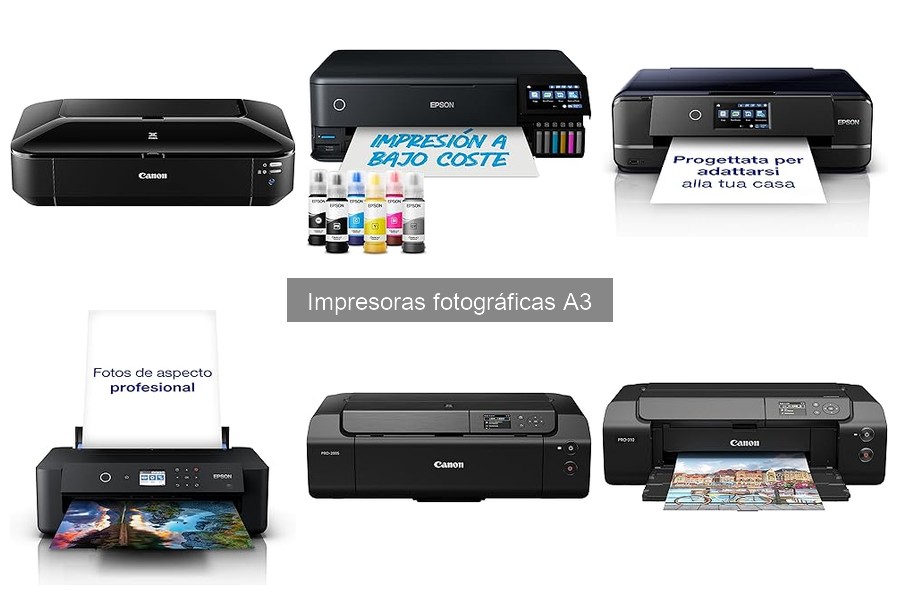
Mantener tu impresora fotográfica A3 en condiciones óptimas es crucial para evitar contratiempos y asegurar que cada impresión sea de la mejor calidad. Con el uso constante, es común que se presenten problemas que pueden afectar el rendimiento y la durabilidad del equipo. Aquí encontrarás las mejores prácticas para el cuidado y mantenimiento de estas impresoras, que te ayudarán a prevenir fallas comunes y a prolongar su vida útil. Al seguir estos consejos, no solo optimizarás el funcionamiento de tu impresora, sino que también garantizarás resultados impecables en cada trabajo.
No se han encontrado productos.
Importancia del mantenimiento regular
A menudo, la gente deja de lado el cuidado de sus impresoras, creyendo que solo hay que encenderlas y listo. Pero, ¿qué pasaría si te dijera que un poco de atención puede hacer que tu impresora fotográfica A3 funcione como nueva durante mucho más tiempo? Mantener este tipo de dispositivos es crucial no solo para evitar problemas, sino también para garantizar que tus impresiones sean siempre de la mejor calidad. Aquí te cuento por qué es tan importante dedicarle tiempo a este aspecto.
Cuando hablamos de impresoras fotográficas, una limpieza regular de los cabezales y los rodillos es esencial. Si no los cuidas, la tinta puede secarse, provocando manchas o rayaduras en tus fotos. Imagínate querer imprimir una imagen en ese álbum familiar o para un evento especial, y que al salir, la calidad sea pésima. Un mantenimiento sencillo, como ejecutar limpiezas automáticas cada cierto tiempo, puede evitarte muchos disgustos. Además, esto te permitirá prolongar la vida útil de tu impresora, evitando costosas reparaciones a largo plazo.
Mejores prácticas para el cuidado de tu impresora A3
Llevar a cabo un buen mantenimiento no tiene por qué ser complicado. Una de las mejores prácticas es revisar los niveles de tinta con frecuencia. Si notaste que una cartucho se agota rápido, podría ser señal de que tienes un problema en los cabezales. Cambiar la tinta a tiempo no solo evita que se queden sin tinta cuando más lo necesitas, sino que asegura que la calidad siempre sea óptima. Recuerda que puedes usar la Epson Impresora de inyección de Tinta multifunción Expression Photo HD XP-15000, que tiene sistema de advertencia de tinta baja, lo que te puede facilitar mucho esta tarea.
Otra práctica recomendada es limpiar los rodillos de la impresora. Con solo un paño suave y un poco de agua destilada, puedes quitar el polvo y las partículas que se acumulan con el tiempo. Si te tomas unos minutos cada mes para hacer esto, evitarás atascos y que la tinta se transfiera incorrectamente al papel. Al final, esos sencillos pasos te harán la vida más fácil y tus impresiones más nítidas.
Frecuencia de mantenimiento
La frecuencia de mantenimiento depende bastante del uso que le des. Si impresiones son frecuentes, una limpieza completa cada mes puede ser suficiente. Por otro lado, si tu impresora está más tiempo sin usar, realizar un chequeo cada dos semanas es recomendable. Un buen truco es programar el mantenimiento de acuerdo a tu calendario personal: si sabes que cada fin de semana imprimes unas fotos, asegúrate de que todo esté listo el viernes.
Además, tener en cuenta las recomendaciones del fabricante es un buen punto de partida. Las Epson y Canon, por ejemplo, suelen proporcionar guías útiles sobre el mantenimiento de sus modelos. Realizar un seguimiento de estos consejos puede marcar una gran diferencia en la durabilidad de tu equipo. Ten muy presente que un mantenimiento regular no solo mantiene tu impresora en óptimas condiciones, sino que también protege tu inversión en una máquina que, a fin de cuentas, está diseñada para capturar momentos inolvidables.

- A3+ huella pequeña, gran potencial
- Impresión de calidad galería sin conmutación de tinta
- Impresión sin bordes en una amplia gama de soportes
- Gama de colores mejorada para mayor profundidad
- Pantalla de menú LCD a color de 3 pulgadas

Última actualización el 2026-11-05 / Enlaces de afiliados / Imágenes de la API para Afiliados
Limpieza y cuidado de la impresora
¿Quién no ha sido víctima de una impresión borrosa justo cuando necesita entregar un trabajo importante? Las impresoras, sobre todo las fotográficas A3, son una maravilla tecnológica, pero requieren un buen cuidado para seguir funcionando como el primer día. Mantenerlas limpias no solo mejora la calidad de impresión, sino que también prolonga su vida útil. Por eso, es hora de tomar acciones concretas y aprender cómo mantener tu impresora en óptimas condiciones.
Herramientas necesarias para la limpieza
Antes de lanzarte a limpiar como un campeón, es fundamental contar con las herramientas adecuadas. No te preocupes, no necesitas un kit especial de laboratorio, sino cosas que probablemente ya tienes en casa. Aquí van algunos de los elementos esenciales:
1. Paño suave de microfibra: Este es tu mejor amigo. Ayuda a eliminar el polvo y la suciedad sin rayar las superficies.
2. Alcohol isopropílico: Perfecto para desinfectar y eliminar manchas resistentes. Poca cantidad es suficiente, no quieras correrte el riesgo de dañar componentes electrónicos.
3. Pinceles finos o brochas: Ideales para alcanzar esos rincones difíciles donde el polvo se esconde.
4. Cinta adhesiva: Aquí la utilizamos para remover pelusas o pequeñas partículas de papel que se pueden quedar pegadas en el interior.
Con estas herramientas a la mano, ya estás listo para enfrentarte a la limpieza de tu impresora. Piensa en esto como un ritual de cariño hacia tu equipo, no solo un simple chore. Cada detalle cuenta para que puedas seguir disfrutando de las maravillas que te ofrece tu impresora A3.
Pasos para limpiar tu impresora fotográfica A3
A medida que vas a abordar la limpieza, te aseguro que no es un proceso tan complicado como parece. Siguiendo unos cuantos pasos sencillos, tu impresora puede quedar como nueva. Aquí te dejo un pequeño tutorial:
1. Desconecta la impresora: Antes de hacer cualquier cosa, asegúrate de desenchufar la impresora. Lo ideal es prevenir cualquier accidente. La seguridad es primero.
2. Limpieza del exterior: Con el paño suave de microfibra, limpia todas las superficies exteriores. Presta atención a los botones y pantallas, donde suele acumularse grasa y huellas. Este paso también le da a tu impresora un aspecto bien cuidado.
3. Acceso a los cartuchos: Abre la tapa de la impresora para acceder a los cartuchos de tinta. Antes de tocar cualquier cosa, utiliza los pinceles finos para quitar el polvo de alrededor. Si ves alguna mancha de tinta, aplica un poco de alcohol isopropílico en el paño y limpia suavemente.
4. Revisa el sistema de impresión: Asegúrate de que las cabezas de impresión no tengan obstrucciones. Algunas impresoras permiten un autolimpieza de las cabezas, pero si lo necesitas hacer manualmente, puedes usar un paño con alcohol y un pincel.
5. Limpiar el interior: Con mucho cuidado, pasa el pincel en aquellas partes donde veas polvo o residuos de papel. Asegúrate de no tocar nada que pueda desajustarse o romperse. Aquí es mejor ser suave.
6. Reconnecta e imprime una prueba: Después de haber limpiado todo, vuelve a conectar la impresora y realiza una prueba de impresión. Observa si la calidad ha mejorado y si todo funciona correctamente.
Por último, recuerda que un mantenimiento regular es clave. No dejes que el polvo y el desecho se acumulen. Siguiendo estos pasos, toda impresión será una obra maestra, lista para presumir. ¡Tu impresora te lo agradecerá!

- Impresión A3 profesional - Esta impresora multifunción A3 satisfará las necesidades de los usuarios más exigentes que tengan oficinas domésticas o pequeñas empresas. Incluye fax, escáner e impresión a doble cara (dúplex) con capacidad para todos los formatos hasta A3, además de un alimentador automático de documentos que puede procesar hasta 50 páginas a doble cara en A3. Además, su cabezal de impresión PrecisionCore genera impresiones de gran calidad, similares a las de láser.
- Mejora tu productividad - Este modelo rápido, fiable y eficiente ofrece impresión A3 a doble cara y velocidades de impresión de 25 ppm en blanco y negro y de 12 ppm en color*. Además, su uso es sencillo gracias a la pantalla táctil de 6,9 cm y a su intuitiva interfaz de usuario.
- Ahorra en costes - Reduce drásticamente tus costes: esta impresora es compatible con tintas individuales, un 50 % más eficientes que los cartuchos de tres colores*. Los cartuchos, con una excelente relación calidad-precio, están disponibles en formato estándar, XL y XXL. Además, presentan el mayor rendimiento posible, hasta 1100 páginas*.
- Soluciones inalámbricas flexibles - Imprime desde cualquier lugar de la oficina con conectividad Wi-Fi o utiliza Wi-Fi Direct para imprimir desde equipos inalámbricos compatibles sin una red Wi-Fi. Las soluciones y las aplicaciones para impresión móvil gratuitas de Epson son muy versátiles. Por ejemplo, con Email Print puedes enviar documentos a imprimir desde casi cualquier lugar del mundo*. Además, con Scan-to-Cloud disfrutas de las ventajas del trabajo colaborativo*.
- 3 meses gratis de suscripción ReadyPrint Flex* - Para nuevos clientes, puedes conseguir los primeros 3 meses gratis si te registras con el código AMAZON3. Suscríbete y ahorra hasta un 70 % en costes de tinta* con ReadyPrint Flex y no vuelvas nunca a quedarte sin ella. Los niveles de tinta de tu impresora se monitorizan para que recibas tinta de repuesto directamente en la puerta de tu casa, ¡antes de que se te agote!
Última actualización el 2026-11-04 / Enlaces de afiliados / Imágenes de la API para Afiliados
Solución de problemas comunes
La frustración aparece cuando, de repente, la impresora decide que no va a colaborar más. Ya sea que estés imprimiendo esa foto familiar que tanto te gusta o un documento importante para el trabajo, los problemas son una piedra en el zapato. Pero no te preocupes, aquí vamos a desmenuzar las situaciones comunes y sus soluciones, para que puedas seguir creando sin líos.
Atascos de papel y cómo evitarlos
¿Te has encontrado con un ruido raro y un parón inesperado en medio de una gran impresión? Los atascos de papel son uno de esos fantasmas que acechan a cualquier impresora, y más a las de formato A3. Pero esto no es un destino inevitable. Para evitarlos, comienza por no sobrecargar la bandeja de papel. Algunos modelos, como la Epson Expression Photo HD XP-15000, son bastante sensibles con la cantidad exacta de hojas que pueden manejar. Así que, si no quieres que tu impresora se convierta en un rompecabezas, respeta esa capacidad.
Mantener el papel en buen estado también es esencial. Si las hojas están húmedas o dobladas, eres un candidato seguro para sufrir un atasco. Prueba a guardar tu papel en un lugar seco y fresco, lejos de la humedad. Además, asegúrate de que la bandeja esté bien alineada y limpia de cualquier residuo. Un poco de mantenimiento básico puede hacer maravillas para prevenir esos inesperados parones.
Por último, cuando cargues papel, hazlo siempre de forma recta y alineada con las guías de la bandeja. Esto puede parecer algo básico, pero muchos descuidan este detalle y, ¡zas!, problemas a la vista.
Problemas de calidad de impresión y sus causas
La impresión resulta desenfrenada hasta que te encuentras con ese documento que termina pareciendo más como un cuadro abstracto que como lo planeabas. Las impresoras A3, sobre todo modelos como la Canon ImagePROGRAF PRO-310, requieren un poco de mimo para que las imágenes salgan nítidas y vibrantes. Si notas que la calidad deja mucho que desear, hay algunas causas comunes que podrían estar influyendo.
Primero, verifica los cartuchos de tinta. ¿Están obstruidos o se han secado? Realizar una limpieza de los cabezales puede devolverles la vida. Dependiendo del modelo, muchas impresoras ofrecen esta opción en su menú. No lo olvides: un sistema limpio es un sistema eficaz.
Asimismo, presta atención a la calidad del papel que usas. No todos los papeles son iguales y emplear uno que no sea adecuado para fotografía puede hacer que tus impresiones se vean opacas o descoloridas. Opta por un papel fotográfico que complemente las capacidades de tu impresora y tendrás eso que buscabas: imágenes llenas de vida.
Finalmente, la configuración de impresión es clave. Si imprimes en modo "borrador" cuando deberías hacerlo en "alta calidad", es como querer correr una maratón con sandalias. Revisa siempre los ajustes antes de dar a “imprimir” y así evitarás sorpresas desagradables. Con un par de estos consejos en mente, tu impresora puede ser la aliada perfecta para preservar tus recuerdos en formato A3.
Reemplazo de cartuchos y tintas
Nada más frustrante que necesitar imprimir esa foto increíble que tomaste en tus vacaciones y que la impresora te avise que está bajo de tinta. En un segundo, tu entusiasmo se convierte en desesperación. Pero tranquilo, saber cuándo y cómo reemplazar los cartuchos de tinta es clave para mantener tu impresora fotográfica A3 en perfecto estado. Así que vamos a desglosarlo de forma que lo puedas hacer fácil y rápido desde casa.
¿Cuándo debo cambiar los cartuchos de tinta?
Puede que te suene familiar: ves que la calidad de impresión baja, esas fotos que antes salían nítidas ahora se ven un poco borrosas. Antes de entrar en pánico, verifica si es hora de cambiar esos cartuchos. Los indicios son simples, pero esenciales: advertencias de tinta baja en pantalla, colores que no se ven vibrantes o incluso líneas que aparecen en las impresiones. No dejes que estos problemas se vuelvan habituales, poner al día los cartuchos a tiempo prolonga la vida de tu impresora y te asegura que tus trabajos sigan teniendo un acabado profesional.
Pasos para cambiar los cartuchos de tinta
Sustituir un cartucho parece complicado, pero la verdad es que no lo es. La mayoría de las impresoras, como la Epson Expression Photo HD XP-15000, vienen con instrucciones claras. Aquí te dejo un pequeño paso a paso:
1. Prepara la impresora. Enciéndela y abre la tapa, esto activará el mecanismo para acceder a los cartuchos.
2. Retira el cartucho vacío. Localiza el cartucho que necesita ser reemplazado. Presiona suavemente el clip que lo sujeta y sácalo.
3. Instala el nuevo cartucho. Saca el nuevo cartucho de su embalaje y quita las cintas de protección. Colócalo en la misma ranura y presiona hasta que escuches un clic.
4. Cierra la tapa. Asegúrate de que todo esté en su lugar y cierra la tapa de la impresora. Debe empezar un proceso de alineación de los cabezales.
Al final, ¡listo! En menos de cinco minutos puedes estar disfrutando de tus impresiones de calidad nuevamente.
Diferencias entre cartuchos originales y compatibles
Puede que te hayas preguntado si vale la pena gastar un poco más en cartuchos originales o si puedes optar por los compatibles. Aquí es donde entra en juego la diferencia fundamental: calidad vs. costo.
Por ejemplo, los cartuchos de Canon para la ImagePROGRAF PRO-310 son conocidos por ofrecer estampas de alta calidad y durabilidad, perfectos si te tomas en serio tus impresiones. Pero si tus necesidades son más cotidianas, los compatibles pueden ser una buena opción, suelen ser más baratos y cumplen la función básica.
Sin embargo, ten cuidado al elegir, porque algunos cartuchos compatibles pueden afectar la calidad de impresión o, en el peor de los casos, dañar tu impresora. Para usuarios que buscan un balance entre calidad y precio, opciones como los cartuchos compatibles de Epson para el WF-7830DTWF ofrecen un rendimiento aceptable sin vaciar tu bolsillo.
Así que, antes de hacer la compra, haz un poco de investigación y decide cuál se adapta mejor a tus necesidades. Recuerda que la inversión en calidad puede hacer una gran diferencia en los resultados finales.


