Configurar una impresora WiFi de inyección de tinta puede parecer tarea fácil, pero muchos se tropiezan con errores comunes que pueden hacer que esa primera impresión (y la siguientes) se conviertan en un verdadero rompecabezas. ¿Te has encontrado ahí, frustrado porque tu impresora no quiere colaborar? Aquí vamos a explorar esos tropiezos típicos en la configuración inicial que pueden convertir un proceso sencillo en un verdadero quebradero de cabeza. Al identificar y corregir estos errores, no solo ahorrarás tiempo, sino que también disfrutarás de la conveniencia de una impresión sin complicaciones en tu hogar u oficina.

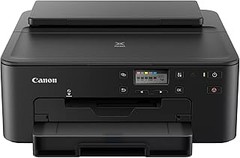
- Impresora multifunción compacta A4 - Impresión, copia y escaneado de alta calidad en una sola máquina
- Conectividad inalámbrica para imprimir desde cualquier lugar - Utiliza la aplicación Epson Smart Panel para configurar, monitorizar, imprimir y mucho más desde tu móvil
- Cambia solo los colores agotados y ahorra - Con las tintas individuales originales de Epson
- Disfruta de recambios de tinta sin complicaciones, entregados en tu puerta, antes de que se te agote. -
- Primeros 3 meses de suscripción gratuita a ReadyPrint Flex* con el código EPSON3

Última actualización el 2026-10-23 / Enlaces de afiliados / Imágenes de la API para Afiliados
Introducción a la configuración de impresoras WiFi
Cuando piensas en lo fácil que debería ser conectar tu impresora a la red WiFi de casa, te das cuenta de que a veces el proceso termina siendo una película de terror. Un día, estás cómodo en tu sillón, preparado para imprimir ese documento importante. Al siguiente, te encuentras siendo un experto en configuraciones, soltando palabras como "SSID" y "IP" sin saber muy bien qué significan. Pero no te preocupes, aquí abordaremos los errores comunes que puedes encontrar al intentar configurar impresoras de inyección de tinta con WiFi, y cómo evitarlos.
Error de conexión: la red tiene vida propia
Uno de los errores más frecuentes es intentar conectar la impresora a una red WiFi que ni siquiera existe en el momento. A veces, el router se toma un descanso y se desconecta, dejándote en un limbo digital. Asegúrate de que tu red esté activa y disponible. Verifica también que estés intentando conectarte a la red correcta, ya que muchas veces una red pública puede parecer tentadora. Si tienes un vecino con un nombre de red gracioso, puede ser muy fácil confundirse.
Configuración del software: un laberinto sin salida
Claro, lo primero que piensas es en la instalación del software para que todo funcione, pero aquí es donde empieza el verdadero drama. Es común omitir la instalación adecuada del controlador que viene incluido con la impresora. Sin este paso, es como tener un coche sin gasolina: un par de buenas intenciones, pero nada que te lleve a ningún lado. Asegúrate de seguir las instrucciones que vienen con tu Epson Impresora de inyección de Tinta multifunción Expression XP-2200 A4, por ejemplo. Si no sigues los pasos, quedarte atascado en el proceso puede ser frustrante.
Contraseña: el enemigo invisible
¿Te has topado con el mensaje de “Contraseña incorrecta”? Eso es como un balde de agua fría en un día caluroso. La mayoría de las veces, este problema ocurre porque te olvidas de que tu red WiFi está protegida por una contraseña y no necesariamente tienes que escribirla de memoria, quizás la apuntaste en una servilleta que ya tiraste. Siempre es bueno tener esa información a la mano o, mejor aún, cambiarla a algo más memorable. No dejes que un simple error de escritura arruine tu intento de imprimir ese informe que necesitabas ayer.
Compatibilidad: el viejo amor no siempre es el mejor
No todas las impresoras son compatibles con todas las redes. Si te has enamorado de una Canon Pixma TR4755i, debes asegurarte de que sea capaz de conectarse a tu tipo de red, especialmente si tienes un router más moderno que no soporta protocolos viejos. Invertir en cartuchos XL o en buena tinta no tendrá mucho sentido si al final te encuentras con que tu impresora preferida no puede conectarse. Verifica las especificaciones antes de lanzarte a la aventura.
Así que ahí lo tienes. Prestar atención a estos pequeños detalles puede marcar la diferencia entre una configuración exitosa y un maratón de frustración. La próxima vez, ya sabes, va a ser pan comido, o al menos, lo será si te preparas adecuadamente.

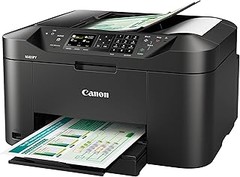
- NO TE QUEDES SIN TINTA: Suscríbete al plan de suscripción Pixma Print Plan para la entrega automática de tinta en tu puerta antes de que se agote, con diferentes planes que se adaptan a tu uso.
- CONTROL INTELIGENTE DE LA IMPRESORA: Controla las funciones de tu impresora Canon TR4755i desde un dispositivo móvil con Wi-Fi y la aplicación Canon PRINT, AirPrint (iOS) y Mopria (Android); Cambia fácilmente a Wireless Direct cuando no estés conectado a Wi-Fi.
- EN CUALQUIER MOMENTO EN LA NUBE: Gracias a la conectividad Wi-Fi, puedes escanear e imprimir fácilmente desde el almacenamiento en la nube usando la aplicación Canon PRINT a través de PIXMA Cloud Link.
- MAYOR PRODUCTIVIDAD: Beneficiate de la impresión, copia y escaneo automático a doble cara, gracias al alimentador automático de documentos de hasta 20 hojas (ADF), e imprime rápidamente fotografías sin bordes en formato de 10 cm x 15 cm directamente desde la impresora.
- OFICINA EN CASA: Esta impresora a color compacta 4 en 1 ofrece impresión rápida y de alta calidad desde dispositivos móviles, así como opciones de escaneo y copia para máxima productividad en oficinas pequeñas y en el hogar.
Última actualización el 2026-10-23 / Enlaces de afiliados / Imágenes de la API para Afiliados
Errores típicos al conectar la impresora a la red WiFi
En la vida cotidiana, hay pocas cosas más frustrantes que lidiar con una impresora rebelde que no quiere conectarse a la red WiFi. Te suena, ¿no? Es como si, justo cuando más la necesitas, decidera hacer su gran actuación de “no me sale la red”. Vamos a desglosar algunos errores comunes que pueden hacer que tu conexión se convierta en un rompecabezas de alta dificultad.
No detectar la red WiFi durante la instalación
Cuando finalmente decides poner en marcha esa impresora que compraste con tantas ganas, es posible que te encuentres con que no puede detectar la red WiFi. Esto no significa que tu impresora esté en una misión secreta, simplemente hay detalles que podrías pasar por alto. Antes de entrar en pánico y pensar que compraste una joya del siglo XIX, verifica dos cosas simples: primero, asegurarte de que tu router esté bien conectado y encendido. A veces los gadgets se apagan solos como si estuvieran en una fiesta.
Ahora, si todo parece en orden y tu impresora aún no da señales de vida, revisa el tipo de wifi que estás usando. Muchas impresoras solo se conectan a redes de 2.4 GHz, así que si tu red es de 5 GHz, estamos hablando de un bloqueo total. Puede que tu impresora sea un poco tradicionalista, pero eso a veces es lo que hay.
Ingresar incorrectamente la contraseña de la red
Otra situación que provoca más drama que una telenovela es ingresar incorrectamente la contraseña de la red. Es increíble cómo esos caracteres especiales pueden hacer que un alma se sienta frustrada. ¿Te ha pasado que te sientas como Sherlock Holmes tratando de descifrar el código que has establecido y que ni tú mismo recuerdas? Si tienes configuraciones de seguridad complejas, asegúrate de tener la contraseña a la mano antes de iniciar el proceso.
Además, toma en cuenta que muchos teclados de impresoras son un poco torpes. Es fácil que el "1" se convierta en "I" o que un carácter de punto y coma se nos cruce por el camino. No hay nada más triste que dar por hecho que has escrito todo correctamente y, al final, lo único que has conseguido es que tu impresora se ría de ti en silencio. Así que, antes de dar a “conectar”, ¡un repaso nunca viene mal!
Evita estos errores y dale a tu impresora la oportunidad de erigirse como la mejor aliada de tu oficina en casa. No tiene por qué ser una pelea constante, ¡un poco de atención a los detalles y todo fluirá!

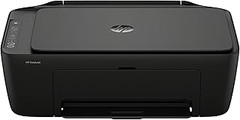
- LA MEJOR IMPRESORA FAMILIAR; Imprime, escanea y copia en blanco & negro y en color; la velocidad de impresión máxima es de hasta 20 ppm en blanco y negro y de hasta 17 ppm en color
- DESCUBRE HP+, la solución de impresión más inteligente; CÓMODA: la impresora solicita tinta automáticamente antes de que se agote; SENCILLA: permite imprimir, escanear y gestionar todo fácilmente, incluso desde el móvil, gracias a la app HP Smart; SOSTENIBLE: utiliza cartuchos ecodiseñados, +80 % de los cartuchos de Tinta Original HP contienen plástico reciclado
- Comodidad con Instant Ink: Incluye 3 meses de HP Instant Ink, el servicio de reposición automática que envía los cartuchos directamente a tu casa antes de que se agoten. Incluye la tinta, el envío y el reciclaje desde solo 1,79 €/mes
- ELIGE HP+ en la configuración para activar los beneficios; HP+ requiere una cuenta de HP, una conexión permanente a Internet y el uso exclusivo de Tinta Original HP durante toda la vida útil de la impresora; Más información legal en la página de HP en la sección de HP+
- Compatible con los cartuchos de inyección de tinta originales HP 308 Negro, HP 308 Tricolor, HP 308e EvoMore Negro, HP 308 Multipack Negro/Tricolor
Última actualización el 2026-10-23 / Enlaces de afiliados / Imágenes de la API para Afiliados
Problemas con la configuración del software
La escena se repite en muchas casas: compras tu nueva impresora, la colocas en un sitio estratégico y te dispones a hacer magia con tus documentos. Pero, al dar el primer clic, la impresora se queda igual que tú en la primera cita: en modo “incomprendida”. Y es que configurar el software puede salir más complicado que un cubo Rubik. Veamos los problemas más comunes que pueden surgiendo en esta odisea tecnológica.
Confusión entre modelos de impresoras
“No me digas que compraste la de la serie A cuando deberías haber elegido la B”. Este es el tipo de declaración que se escucha con frecuencia entre amigos o familiares tras un vistazo a la impresora recién adquirida. Y es que, querido lector, las impresoras de inyección de tinta pueden llegar a ser un verdadero laberinto. Los modelos se parecen tanto entre sí que, al elegir, se corre el riesgo de elegir un modelo que no es compatible con los controladores que tienes en tu computadora o, aún peor, que no se lleve bien con tu WiFi.
Asegúrate de revisar el modelo exacto que tienes en casa. Este detalle es fundamental, ya que, aunque parezca que hay un montón de opciones, no todas funcionarán con tu configuración. Por ejemplo, si tienes la Epson Expression XP-2200, ¡no busques controladores de la Epson Expression XP-4100! Esa pequeña confusión puede dejarte a la deriva, y ya no hay vuelta atrás en el proceso de instalación.
Instalar controladores incorrectos o desactualizados
Pasas un rato seleccionando los mejores controladores, y luego, boom, te enteras de que has instalado los incorrectos. Es como pedir una pizza y recibir una ensalada: totalmente fuera de lugar. Utilizar controladores que no son los que necesita tu impresora no solo puede causarte dolor de cabeza, sino también retrasos en ese trabajo que debías entregar hace una semana.
Siempre es mejor ir a la fuente: el sitio web del fabricante es tu mejor amigo en esta búsqueda. En el caso de impresoras como la Canon Pixma TR4755i, verifica directamente en la página de Canon. Descargarte controladores desactualizados también es una trampa clásica, muchas veces hay actualizaciones que corrigen fallos, mejoran la compatibilidad con tu sistema operativo o incluso agregan características nuevas.
Recuerda que un controlador correcto es el cimiento de cualquier buena relación con tu impresora. Así que, asegúrate de tener todo en orden y disfruta de la impresión sin complicaciones. Si no lo haces, podrías encontrarte lidiando con problemas que son más difíciles de resolver que un juego de mesa en familia: un verdadero desastre. ¡Vamos, que configurar bien tu impresora no debería ser un rompecabezas!
Fallos en la conectividad y mantenimiento
La escena es bastante familiar en muchas casas: tú, sacándole polvo a la impresora que juraste usar más a menudo, y de repente te enfrentas a la pantalla que te mira como si estuviera jubilada. "No hay conexión", dice. ¡Genial! Las impresoras de inyección de tinta con WiFi son geniales hasta que las cosas se ponen un poco rebuscadas. Aquí tienes que tener cuidado con algunos fallos comunes que aparecen al configurar tu nueva joya tecnológica. Vamos a ver esos problemillas que todos hemos vivido al menos una vez.
Desconexiones intermitentes
¿Te ha pasado que justo cuando vas a imprimir ese documento tan importante, la impresora decide tomarse unas vacaciones? Las desconexiones intermitentes son como esos amigos que siempre llegan tarde: frustrantes y muy poco confiables.
Las razones pueden ser varias: desde una señal de WiFi débil hasta interferencias con otros dispositivos. Si tienes la impresora en una esquina de la casa y el router en otra, es como querer ver tu serie favorita en una pantalla que está cortada. Una solución rápida sería mover el router más cerca o, si puedes, usar un repetidor de señal. Así, tu impresora puede disfrutar de una conexión sólida sin drama.
Además, asegúrate de que no esté conectada a una red pública. Muchos usuarios, queriendo hacer las cosas rápidas, la conectan a una red desconocida y luego sucede lo inevitable: no hay forma de que encuentres la impresora en tu computadora. En este caso, lo mejor es revisar las configuraciones de red y asegurarte de que ambas estén hablando el mismo idioma, es decir, que estén conectadas a la misma red de WiFi.
Olvidar actualizar el firmware de la impresora
Déjame decirte algo: dejar a tu impresora sin actualizar es como dejar de alimentar a tu planta favorita. Eventualmente, las cosas van a ponerse feas. A veces, los fabricantes lanzan actualizaciones de firmware que ayudan a mejorar el rendimiento o solucionan bugs. Saltarse estas actualizaciones es un error común, y uno que puede costarte tiempo y dolores de cabeza.
Cuando te das cuenta de que la impresora no está respondiendo a tus comandos ni a tiros, revisa si tienes la última versión del firmware disponible. La mayoría de los modelos, como el Epson Expression XP-2200, te ofrecen opciones sencillas para actualizar el software a través de su interfaz. Y no te preocupes, no tienes que ser un genio de la tecnología para hacerlo, es más fácil que preparar café.
Por último, ten en cuenta esto: si te olvidas por mucho tiempo, podrías perder características nuevas o mejoras importantes que podrían hacer tu experiencia de impresión mucho más fluida. Entonces, ya sabes, menos excusas y más acción: actualiza el firmware de tu impresora y asegúrate de que funcione como un campeón. ¡Tus documentos lo agradecerán!
Consejos para evitar errores comunes
A veces, la configuración de una impresora WiFi puede parecer una aventura digna de una película de acción: inicialización, configuración de red, pruebas de impresión... y de repente, *¡zas!* se convierte en un thriller psicológico cuando la impresora se niega a colaborar. Así que, si quieres evitar que tu impresora se convierta en un enemigo mortal, aquí van unos consejos clave para que no te quedes colgado en el intento.
Verificación de requisitos previos
Antes de lanzarte a conectar tu impresora de inyección de tinta con WiFi, detente un momento. Aquí viene la importante checklist de requisitos previos que tienes que revisar. No hay nada peor que el conocido “error de configuración” porque se te olvidó algo básico.
Primero, asegúrate de que tu red WiFi está funcionando. ¿Te ha pasado que justo en el momento del “¡Imprimir!” se va la conexión? Es como si tu impresora tuviera un sexto sentido. Comprueba que tu router esté a tiro de piedra de la impresora o, al menos, dentro del rango adecuado. También es fundamental que tengas el nombre de tu red (SSID) y la contraseña a mano para que no te quedes a medias.
Que no se te olvide revisar la compatibilidad de la impresora con tu dispositivo. Por ejemplo, modelos como la Epson Expression XP-2200 son geniales, pero asegúrate de que tu móvil o PC puedan comunicarse con ella sin complicaciones. Y una vez que todo esté en su lugar, ¡ahora sí, a la acción!
Pasos de conexión recomendados
Imagina la escena: estás a punto de conectar tu impresora y aparece un mensaje de error que te deja con cara de “¿qué pasó aquí?”. Para evitar este tipo de dramas, sigue estos pasos de conexión recomendados que funcionan casi como un manual de instrucciones para no naufragar.
Primero, enciende la impresora y navega hasta el menú de configuración de red. Desde ahí, selecciona la opción de WiFi y busca tu red. En la mayoría de los casos, será cuestión de un par de clics. Así que, ¡no dejes que el miedo a lo desconocido te detenga!
Una vez que selecciones tu red, introduce la contraseña. Aquí llega el truco: revisa la contraseña antes de dar a “Conectar”. Si hay un solo carácter mal escrito, ya sabes lo que te espera: horas de frustración. Después de conectar la impresora a la red, asegúrate de instalar los drivers necesarios en tu PC o dispositivo móvil. Si tienes una Canon Pixma TR4755i, simplemente dirígete a la web de Canon y descarga los controladores adecuados para que todo funcione de maravilla.
Finalmente, realiza una prueba de impresión para asegurarte de que todo está en orden. Si la impresora imprime sin drama, enhorabuena, ¡has triunfado! Si no, será hora de revisar el proceso y verificar qué se te escapó. Recuerda, cada error es una oportunidad para aprender. Así que respira hondo y ¡a seguir probando!