Instalar tu impresora de inyección de tinta con WiFi puede parecer un desafío, pero no tienes que ser un experto en tecnología para lograrlo. Si alguna vez te has sentido perdido en medio de cables y configuraciones, ¡no te preocupes! Aquí encontrarás un paso a paso claro para conectar tu impresora a la red inalámbrica de forma sencilla. Así, podrás disfrutar de la comodidad de imprimir documentos desde cualquier rincón de tu hogar u oficina, sin complicaciones y con un resultado profesional. ¡Vamos a hacerlo juntos!
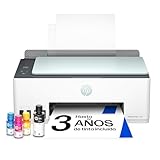
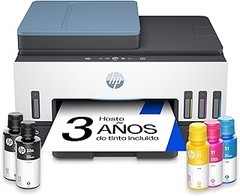
- Imprime, copia y escanea con resultados de gran calidad con una velocidad de impresión máxima de hasta 22 ppm en blanco y negro y de hasta 16 ppm en color, con una resolución de impresión de 1200 x 1200 ppp y en color de hasta 4.800 x 1.200 ppp
- Imprime a un coste extraordinariamente bajo con hasta tres años de Tinta Original HP incluida en la impresora
- Sistema de depósito de tinta sin derrames: Impresora con sensores de nivel de tinta bajo y recargas sencillas
- Dispone de una conectividad fiable gracias a la conexión Wi-Fi integrada de 2,4 G con capacidades de recuperación automática, Wi-Fi Direct, Bluetooth de baja energía, 1 USB 2.0 de alta velocidad
- Esta impresora es compatible con las botellas de tinta originales HP, 1VU27AE Botella de tinta Original HP 31 magenta 70 ml, 1VU28AE Botella de tinta Original HP 31 amarilla 70 ml, 1VV24AE Botella de tinta Original HP 32XL negra de 135 ml, M0H50A Cabezal de impresión Original HP negro, 6ZA18AE Cabezal de impresión Original HP tricolor

Última actualización el 2026-10-22 / Enlaces de afiliados / Imágenes de la API para Afiliados
Preparativos antes de la instalación
Sucede algo curioso cuando te decides a instalar una impresora en casa: te sientes como un pequeño ingeniero en plena construcción de un cohete espacial. La emoción se mezcla con un poco de nerviosismo, especialmente si es la primera vez que haces esto. La verdad es que poner a funcionar una impresora de inyección de tinta con WiFi puede parecer un juego de niños, pero hay ciertos preparativos que son clave para que todo fluya como la seda. ¡Vamos al grano!
Verifica el equipo necesario
Primero, asegúrate de tener todo lo que necesitas a la mano. Cable de alimentación, cartuchos de tinta, papel y, por supuesto, la impresora misma son los básicos irreemplazables. También tienes que hacer un check a tu conexión WiFi. Cualquiera que haya visto una película de acción sabe que no hay nada peor que perder la señal en el momento crucial. Aquí, tu red es el héroe que salvará el día, así que verifica que esté funcionando y disponible.
Descarga el software
Ese momento en el que tocas el botón de encendido y la impresora cobra vida es pura magia. Pero espera, antes de que saltes de alegría, necesitamos el software. Dirígete a la página oficial de la marca de tu impresora, ya sea HP o Canon, y descarga el software necesario. Este paso es como comprar el mapa antes de ir a explorar una isla desierta. Sin el software, tu impresora no va a saber cómo comunicarse con tu red WiFi. Así que, asegurarte de tener esa parte lista es vital.
Posiciona la impresora correctamente
La ubicación es todo, y no, no me refiero a la próxima fiesta de cumpleaños. Al poner tu impresora, busca un lugar que esté a una distancia razonable del router. No te gustaría que un mueble le hiciera la vida imposible a la señal WiFi. Además, asegúrate de que la impresora esté en una superficie plana, larga vida a las impresoras que no se caen. Si tienes una HP Impresora Multifunción Tinta Smart Tank 5108, ponla cerca del enchufe, ya que tiene su propio depósito recargable y tendrás que rellenarlo de vez en cuando.
Reúne el manual
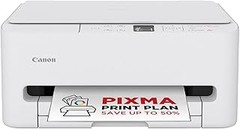
Puede parecer un detalle menor, pero tener el manual a mano es como llevar una brújula al bosque. En él, encontrarás instrucciones específicas para conectar tu modelo. Si, por ejemplo, tienes una Canon Pixma TR4755i, digamos que el manual te facilitará la vida para aprender a usar el Pixma Print Plan para obtener lo mejor de tu impresora. Todo está pensado para que no te enredes a la hora de la verdad.
Preparar el terreno es el primer paso hacia la conexión total con tu nueva impresora. Con estos puntos claros, ya estás listo para lanzarte a la aventura de instalación. ¡Que comience la diversión!

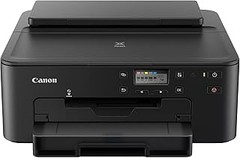
- NO TE QUEDES SIN TINTA: Suscríbete al plan de suscripción Pixma Print Plan para la entrega automática de tinta en tu puerta antes de que se agote, con diferentes planes que se adaptan a tu uso.
- CONTROL INTELIGENTE DE LA IMPRESORA: Controla las funciones de tu impresora Canon TR4755i desde un dispositivo móvil con Wi-Fi y la aplicación Canon PRINT, AirPrint (iOS) y Mopria (Android); Cambia fácilmente a Wireless Direct cuando no estés conectado a Wi-Fi.
- EN CUALQUIER MOMENTO EN LA NUBE: Gracias a la conectividad Wi-Fi, puedes escanear e imprimir fácilmente desde el almacenamiento en la nube usando la aplicación Canon PRINT a través de PIXMA Cloud Link.
- MAYOR PRODUCTIVIDAD: Beneficiate de la impresión, copia y escaneo automático a doble cara, gracias al alimentador automático de documentos de hasta 20 hojas (ADF), e imprime rápidamente fotografías sin bordes en formato de 10 cm x 15 cm directamente desde la impresora.
- OFICINA EN CASA: Esta impresora a color compacta 4 en 1 ofrece impresión rápida y de alta calidad desde dispositivos móviles, así como opciones de escaneo y copia para máxima productividad en oficinas pequeñas y en el hogar.
Última actualización el 2026-10-23 / Enlaces de afiliados / Imágenes de la API para Afiliados
Pasos para conectar la impresora a la red WiFi
Cuando te lanzas a comprar una impresora de inyección de tinta con WiFi, sientes que has hecho un gran avance tecnológico. Pero a la hora de conectarla al WiFi, la cosa puede volverse un poco retadora, como si intentaras entender a tu abuelo cuando se pone a hablar de su nueva tablet. No te preocupes, aquí te dejo una guía sencilla para conectar tu impresora sin dramas.
Configuración inicial de la impresora
Lo primero que tienes que hacer es sacar la impresora de la caja y darle un vistazo. No tiene que ser una obra de arte, pero asegúrate de que esté en buenas condiciones. Una vez que la sacas, la vas a conectar a la corriente y encenderla. Así de simple. Verás que en la pantalla te van a aparecer opciones de configuración que aparecen como una secuencia de preguntas que, por suerte, son más fáciles que un examen de primaria.
Ahora, muchas impresoras vienen con un asistente de configuración que te irá guiando. Aquí, deberás seleccionar tu idioma y posiblemente el país. Ojo, si no seleccionas el país correcto, puede que te ofrezcan instrucciones en un idioma raro o que te lleve a servicios que no están disponibles en tu zona. No es la idea, ¿verdad? Después asegúrate de seguir las instrucciones sobre la instalación de los cartuchos de tinta. Y si la impresora tiene un depósito recargable, como la HP Impresora Multifunción Tinta Smart Tank 5108 Wi-Fi, asegúrate de llenarlo bien antes de seguir adelante.
Conexión a la red WiFi
Ya tienes la impresora lista y operativa, es hora de conectarla a tu red WiFi. Pregúntate: ¿Cuántas veces has estado en una situación en la que tardaste más en encontrar tu contraseña de WiFi que en configurar el dispositivo? Tranquilo, esto va a ser más rápido. Busca el botón de "Configurar" o "WiFi" en la impresora. Según el modelo, puede que te toque navegar por el menú usando la pantalla táctil, o puede que sea tan simple como presionar un par de botones.
Cuando estés en el menú, elige la opción que te permite conectar a WiFi. Las impresoras, como la Canon Pixma TR4755i, te mostrarán una lista de redes disponibles. Busca tu red (esa que continuamente aparece como "Agujero Negro del Mundo WiFi" o "Casa de los Sueños") y selecciona "Conectar". Aquí es donde entramos en el terreno de las contraseñas. Ingresarás tu contraseña de WiFi, y, lo más probable, te va a pedir confirmación. Asegúrate de escribirla correctamente porque, vamos, la vida es demasiado corta para aturdirse con errores de tecleo.
Si todo sale bien, tu impresora debería conectar y hasta imprimir una hoja de prueba si lo deseas. Así que, despídete de aquellos momentos en los que tenías que hacer malabares imprimiendo desde tu ordenador, ¡enhorabuena! Ahora tienes una impresora que te sigue hasta la cocina y puede imprimir tu receta favorita en un pis-pas.
No se han encontrado productos.
Instalación del software en el ordenador
La escena está así: acabas de desempacar una flamante impresora de inyección de tinta WiFi, lista para darle vida a tus proyectos. La emoción es palpable, pero al instante llega la pregunta que a todos nos atormenta: “¿Y ahora, cómo hago para que se comunique con mi ordenador?”. La verdad es que no es tan complicado como parece, pero necesitas el software adecuado para que todo fluya como un río en primavera. Aquí te lo contamos paso a paso.
Descarga del controlador necesario
Primero lo primero: donde hay que fijar los ojos es en la descarga del controlador. Cada marca tiene su rollo, pero, en esencia, el controlador es como un puentecito que permitirá que tu ordenador y tu impresora hablen el mismo idioma. Sin esto, es como tener un teléfono sin señal, ¿sabes?
Dirígete al sitio web de la marca de tu impresora. Para la HP Impresora Multifunción Tinta Smart Tank 5108 Wi-Fi, por ejemplo, solo tienes que buscar la sección de "Soporte" o "Descargas". Asegúrate de seleccionar el modelo correcto y, lo más importante, el sistema operativo de tu ordenador (no querrás descargar algo que no va a funcionar, ¿verdad?).
Al momento de hacer clic en el botoncillo de descarga, puede parecer que haces magia. El archivo comenzará a bajar como un ladrón en la noche, y tú solo tendrás que esperar un poco. Ten paciencia, que esto es más rápido que un tráiler de acción, ¡y seguro que no acabarás esperando días!
Instalación y configuración del software
Con el controlador en tu poder digital, es hora de poner manos a la obra. Abre el archivo que acabas de descargar y sigue las instrucciones que el software te va mostrando. No hay sorpresa aquí, la mayoría de las veces te van llevando de la manita. Desde aceptar los términos de uso (sí, como en cualquier película de Netflix) hasta elegir si quieres configurar tu impresora como predeterminada o no. Ah, ¡tu decisión cuenta!
En esta parte, hay algo clave: si no tienes una cuenta de usuario con la marca, es probable que debas crearla. Puede parecer un trámite molesto, pero todo tiene su razón. Esto te permitirá acceder a las actualizaciones y a algunas funciones interesantes que hacen que la vida sea más fácil.
Ahora viene el momento emocionante: la configuración de la red WiFi. Aquí es donde la magia ocurre. Si tienes la Canon Pixma TR4755i, por ejemplo, selecciona la opción de conexión WiFi en el menú de la impresora y, seguidamente, elige tu red. Introduce la contraseña y espera unos segundos. Si en la pantalla aparece un mensaje que dice "Conexión exitosa", haz fiesta, esa impresora está lista para darlo todo.
Puede que haya un par de ajustes más, como calibrar la impresora o realizar una prueba de impresión. A veces, el primer resultado puede ser un poco borroso porque, bueno, la impresora necesita entrar en calor, igual que tú después de un buen café.
Y así, estás listo para sacar a relucir esa impresora y comenzar a liberar tu creatividad. Recuerda que, aunque pueda parecer un proceso largo, todo es cuestión de paciencia y seguir los pasos. ¡Manos a la obra y que corra la tinta!
Resolución de problemas comunes
Cuando decides que es hora de tener una impresora en casa, te imaginas imprimiendo documentos al instante, ¿verdad? Pero de repente, aparece el monstruo de la configuración y con él, ese *"no puedo conectarme a la WiFi"*. Aquí vamos a exponer los problemas más comunes que puedes enfrentar al intentar conectar tu impresora de inyección de tinta con WiFi y cómo resolverlos. Si tienes problemas, no te preocupes, ¡ya no estás solo en esta batalla tecnológica!
Problemas de conexión a WiFi
¿Te has encontrado en una situación donde tu impresora parece más terco que tu compañero de piso? Se conecta a la red, pero de repente pierde la señal. Primero, verifica que tu router esté funcionando correctamente. A veces, un simple reinicio puede hacer maravillas. Si eso no funciona, asegúrate de que tu impresora esté cerca del router. Un señal débil puede hacer que la conexión sea un verdadero dolor de cabeza.
Por ejemplo, si tienes la HP Impresora Multifunción Tinta Smart Tank 5108, lo último que quieres es dejarla en la esquina más alejada de la casa. Acércala un poco y prueba de nuevo. Además, revisa si hay alguna interferencia de otros dispositivos, como teléfonos inalámbricos o microondas, que pueden estar metiéndole ruido a tu conexión.
Configuración de la impresora
Decidir que ya es hora de configurar tu impresora puede ser el principio de una gran historia… o de un gran susto. La mayoría de las impresoras, como la Canon Pixma TR4755i, tienen un asistente fácil de seguir. Es cuestión de seguir unos pasos simples en la pantalla. Cuando te pida el nombre de tu red WiFi y la contraseña, asegúrate de escribirlos correctamente, un solo error puede llevarte de vuelta al inicio.
Imagina esto: pasas más tiempo intentando recordar si la *"a"* es mayúscula o minúscula que realmente imprimiendo. Así que ten a la mano la información de tu red, y si tu impresora tiene un botón de configuración WPS, úsalo. Esto le permite conectarse rápidamente sin necesidad de escribir nada. Una opción súper práctica para quienes están lidiando con el estrés de una configuración.
Solución de problemas típicos
Si ya intentaste todo y la impresora sigue sin conectarse, aquí van algunos trucos que podrías usar. A menudo, reiniciar el dispositivo puede ser el remedio más simple. Desconecta la impresora de la corriente, espera unos segundos y vuelve a encenderla.
Otra opción es asegurarte de que el firmware de tu impresora esté actualizado. A veces, las marcas lanzan actualizaciones que mejoran la conexión WiFi o corrigen errores. Por ejemplo, si tienes la HP DeskJet 2820e, busca en la web o en la app de HP para ver si hay alguna actualización disponible. Cuando el software está en su mejor forma, ¡las cosas tienden a funcionar mucho mejor!
No olvides revisar la configuración de tu red. Asegúrate de que tu router y la impresora estén en la misma red (si tienes varias) y que no haya restricciones de acceso. Además, si tu red tiene filtrado por MAC, tendrás que agregar la dirección MAC de la impresora.
Más allá de eso, paciencia es clave. En algún momento, esta experiencia se convertirá en otra historia para contar entre amigos, quizás una vez que todo funcione como un reloj suizo. Y ahí estarás tú, luciendo como el rey de la impresión.