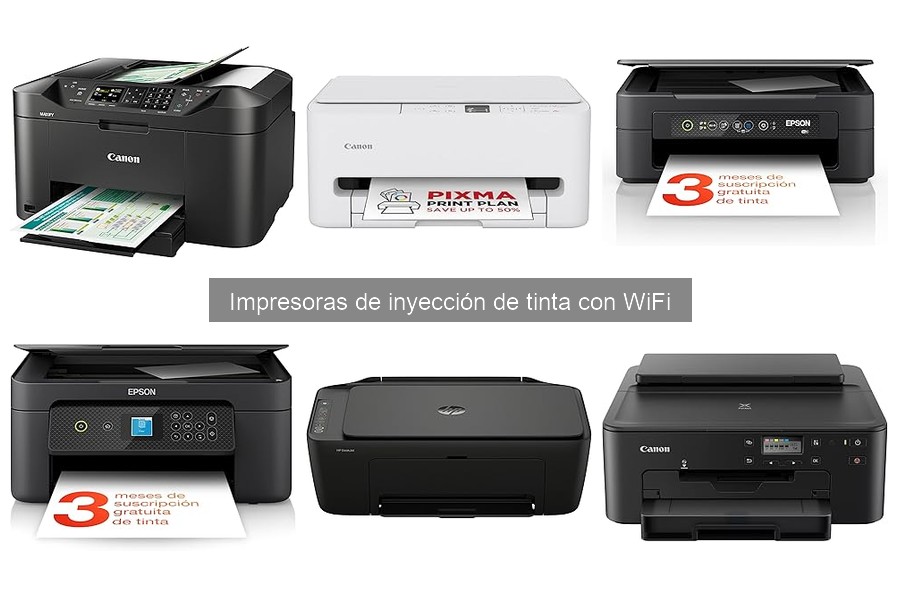
El mantenimiento de impresoras de inyección de tinta WiFi es esencial para garantizar su correcto funcionamiento y prolongar su vida útil. Con el uso constante, muchas personas enfrentan problemas que podrían haberse evitado con cuidados sencillos. Aquí exploraremos consejos prácticos que ayudarán a optimizar el rendimiento de tu impresora, desde la limpieza de los cartuchos hasta la verificación de las conexiones. Mantener tu impresora en óptimas condiciones no solo te permitirá obtener impresiones de calidad, sino que también evitará costosas reparaciones a futuro.

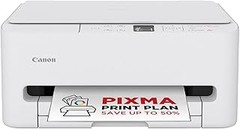
- NO TE QUEDES SIN TINTA: Suscríbete al plan de suscripción Pixma Print Plan para la entrega automática de tinta en tu puerta antes de que se agote, con diferentes planes que se adaptan a tu uso.
- CONTROL INTELIGENTE DE LA IMPRESORA: Controla las funciones de tu impresora Canon TR4755i desde un dispositivo móvil con Wi-Fi y la aplicación Canon PRINT, AirPrint (iOS) y Mopria (Android); Cambia fácilmente a Wireless Direct cuando no estés conectado a Wi-Fi.
- EN CUALQUIER MOMENTO EN LA NUBE: Gracias a la conectividad Wi-Fi, puedes escanear e imprimir fácilmente desde el almacenamiento en la nube usando la aplicación Canon PRINT a través de PIXMA Cloud Link.
- MAYOR PRODUCTIVIDAD: Beneficiate de la impresión, copia y escaneo automático a doble cara, gracias al alimentador automático de documentos de hasta 20 hojas (ADF), e imprime rápidamente fotografías sin bordes en formato de 10 cm x 15 cm directamente desde la impresora.
- OFICINA EN CASA: Esta impresora a color compacta 4 en 1 ofrece impresión rápida y de alta calidad desde dispositivos móviles, así como opciones de escaneo y copia para máxima productividad en oficinas pequeñas y en el hogar.

Última actualización el 2026-10-25 / Enlaces de afiliados / Imágenes de la API para Afiliados
Importancia del mantenimiento regular
¿Alguna vez notaste cómo funciona mejor tu impresora justo después de haberla limpiado y revisado? Es ese momento de satisfacción cuando te das cuenta de que cuidar de tus herramientas puede marcar la diferencia entre un trabajo bien hecho y tener que lidiar con atascos y fallos. Un mantenimiento regular es la clave para asegurarte de que tu impresora de inyección de tinta con WiFi siga funcionando como el primer día. Estas impresoras no solo tienen un papel importante en tu día a día, sino que también son una inversión. Si de verdad quieres alargar su vida útil y optimizar su rendimiento, aquí te cuento por qué es crucial no dejar de lado ese mantenimiento.
El mantenimiento no es solo una cuestión de limpiar el polvo y retirar un par de restos de tinta. Se trata de hacer revisiones profundas y constantes que prevengan problemas mayores y costosos. Por ejemplo, si ignoras la acumulación de tinta en los cabezales, es probable que enfrentes problemas de impresión deficiente o, en el peor de los casos, que tengas que cambiar algunos componentes. ¿Te imaginas tener que desembolsar dinero en reparación solo porque te olvidaste de hacer una limpieza sencilla?
Consejos prácticos para el mantenimiento
Ahora que ya sabemos por qué es importante, ¿cómo llevar a cabo un buen mantenimiento? Hay un par de trucos sencillos que puedes aplicar sin complicarte la vida. Primero, haz una limpieza regular de los cabezales y boquillas. La mayoría de las impresoras de inyección de tinta, como la Canon Pixma TR4755i, tienen la opción de limpieza en su menú. Esto se puede hacer una vez al mes. Así, evitarás que la tinta se seque y obstruya todo el sistema de impresión.
Otro aspecto vital es la actualización del software. Aunque suene un poco técnico, es tan sencillo como aceptar las actualizaciones que aparecen en tu pantalla. Con esto, no solo optimizas el rendimiento, sino que también corriges errores que pueden causar fallos a largo plazo. ¿A quién no le ha pasado que, justo antes de una entrega importante, la impresora se queda sin tinta? Un simple chequeo puede evitar esa desesperación.
Frecuencia del mantenimiento
La frecuencia de estos cuidados depende del uso que le des a tu impresora. Si sueles imprimir a menudo, como en un trabajo o en el hogar con niños en edad escolar, es recomendable realizar un mantenimiento mensual. Pero si eres de los que solo la usan de vez en cuando, cada tres meses puede ser suficiente. La clave está en la prevención: más vale dedicar unos minutos ahora que enfrentarte a un gran problema después.
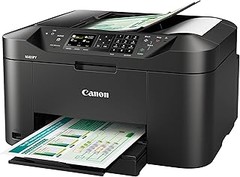
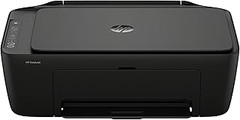
Por ejemplo, la Canon MAXIFY MB2150, ideal para pequeñas oficinas, necesita una atención regular si se utiliza intensivamente. Cambiar los cartuchos de tinta y comprobar el estado de los cabezales debe estar en tu lista de prioridades. Y si tienes una HP Impresora Multifunción Tinta Smart Tank 5108 con depósito recargable, asegúrate de que el nivel de tinta se mantenga adecuado. Esto no solo asegura buenas impresiones, sino también el funcionamiento óptimo a largo plazo.
Realizar estos pasos sencillos y mantener una buena rutina puede marcar la diferencia. Así que no lo olvides: el amor por tu impresora se traduce en resultados impecables en cada página.
No se han encontrado productos.
Limpieza de los cabezales de impresión
Aquella mañana, Juan se sentó frente a su impresora, con un café en mano y un montón de documentos por imprimir. Sin embargo, con cada hoja que salía, se daba cuenta de que los colores no eran lo que esperaban. Unas franjas blancas aparecían, como si la impresora estuviera jugando a las escondidas con la tinta. La causa de su frustración era clara: los cabezales de impresión necesitaban una limpieza. Y no es que Juan estuviera solo en esto, muchos de nosotros hemos pasado por una situación similar y es más común de lo que crees.
Mantener los cabezales de impresión limpios no solo asegura la calidad de tus impresiones, sino que también prolonga la vida útil de tu impresora. Así que, ¿con qué frecuencia deberías hacerle una limpieza a estos cabezales?
Frecuencia recomendada
¿Te has preguntado alguna vez cada cuánto habría que limpiar los cabezales de tu impresora? La respuesta varía un poco, pero aquí te va una regla sencilla: mínimo cada mes. Esto se debe a que la tinta puede secarse y obstruir los inyectores si la impresora no se usa regularmente. En un mundo ideal, si usas tu impresora a diario, podrías darte el lujo de limpiar los cabezales cada 2 o 3 meses. Por otro lado, si la impresora la tienes un poco olvidada o solo la usas para trabajos puntuales, esa limpieza mensual es un must.
Las impresoras de inyección de tinta como la Canon Pixma TR4755i o la HP Impresora Multifunción Tinta Smart Tank 5108 suelen tener un ciclo automático de limpieza, pero no te confíes solo en eso. A veces es necesario intervenir personalmente. Así que, cuando veas que la calidad de impresión empieza a decaer, no dudes en programar una limpieza, y más si tienes pensado imprimir algo importante o especial.
Pasos para una limpieza eficaz
Realizar una limpieza eficaz de los cabezales de impresión no es tan complicado como parece. No, no necesitas ser un ingeniero para esto. Aquí tienes unos pasos sencillos que puedes seguir:
1. Accede al menú de configuración. En tu impresora, dirígete a la opción de mantenimiento. Busca algo como “limpiar cabezales” o “limpieza de inyectores”.
2. Selecciona el tipo de limpieza. Muchas impresoras ofrecen diferentes niveles de limpieza: una limpieza estándar y otra más profunda. Si notas que la calidad es muy mala, elige la limpieza profunda. Recuerda que esto puede gastar un poco más de tinta, así que úsala con cabeza.
3. Prueba de impresión. Una vez que haya terminado la limpieza, es el momento de hacer una prueba. Imprime una hoja de prueba que normalmente incluye líneas de colores. Si todo sale bien, ¡perfecto! Si no, repite el proceso o considera una limpieza manual.
4. Limpieza manual (opcional). Si después de unos intentos sigues viendo problemas, puedes moverte a la limpieza manual. Aquí te recomiendo usar un paño suave y un poco de agua destilada. Humedece el paño, y con suavidad limpia los cabezales sin presionar demasiado.
5. Cuidado con la tinta. Este paso se recomienda solo si tienes un poco de experiencia, si no, es mejor dejarlo a los profesionales. Los cabezales son delicados, y un manejo inadecuado podría causar más problemas.
Recuerda que mantener tu impresora limpia no solo mejora la calidad de impresión, sino que también ahorra tiempo y dinero a largo plazo. Una impresora saludable, como la Canon MAXIFY MB2150, te dará resultados increíbles sin necesidad de problemas constantes. Así que, toca levantarse y poner en práctica estos consejos. ¡Tu impresora te lo agradecerá!
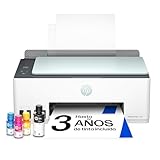
- Imprime, copia y escanea con resultados de gran calidad con una velocidad de impresión máxima de hasta 22 ppm en blanco y negro y de hasta 16 ppm en color, con una resolución de impresión de 1200 x 1200 ppp y en color de hasta 4.800 x 1.200 ppp
- Imprime a un coste extraordinariamente bajo con hasta tres años de Tinta Original HP incluida en la impresora
- Sistema de depósito de tinta sin derrames: Impresora con sensores de nivel de tinta bajo y recargas sencillas
- Dispone de una conectividad fiable gracias a la conexión Wi-Fi integrada de 2,4 G con capacidades de recuperación automática, Wi-Fi Direct, Bluetooth de baja energía, 1 USB 2.0 de alta velocidad
- Esta impresora es compatible con las botellas de tinta originales HP, 1VU27AE Botella de tinta Original HP 31 magenta 70 ml, 1VU28AE Botella de tinta Original HP 31 amarilla 70 ml, 1VV24AE Botella de tinta Original HP 32XL negra de 135 ml, M0H50A Cabezal de impresión Original HP negro, 6ZA18AE Cabezal de impresión Original HP tricolor
Última actualización el 2026-10-25 / Enlaces de afiliados / Imágenes de la API para Afiliados
Cuidado de los cartuchos de tinta
Cuando uno se sienta a imprimir el informe del trabajo o la foto de la última salida con amigos, lo último que quiere es quedárselo a medias porque el cartucho de tinta está seco. A muchos les ha pasado, y es por eso que cuidar los cartuchos de tinta es fundamental no solo para evitar frustraciones, sino también para ahorrar dinero a largo plazo. Aquí te dejo cómo hacerlo de manera sencilla y práctica.
Cómo almacenar cartuchos correctamente
¿Alguna vez has dejado un cartucho de tinta en el fondo de un cajón y te has preguntado si todavía servía? La forma en que almacenas esos cartuchos puede determinar si van a funcionar o no cuando los necesites.
La primera regla es mantenerlos en un lugar fresco y seco. La humedad y el calor pueden afectar la tinta, haciendo que se evapore o se espese, lo que a su vez podría taponar la impresora. Si compras cartuchos nuevos, asegúrate de no abrir el embalaje hasta que estés listo para usarlos. La mayoría de los cartuchos vienen sellados para preservar su contenido, así que no te arriesgues.
Además, es importante almacenar los cartuchos en posición vertical. Si los mantienes acostados, puede que se filtren o se mezclen los colores, lo que resultaría en una impresión mala o, en el peor de los casos, en un cartucho inservible. Y, por último, si tienes cartuchos de tinta que no uses por un tiempo, date una vuelta cada pocos meses para asegurarte de que estén en buenas condiciones.
Identificación de cartuchos vacíos y su reemplazo
Imagina la escena: estás a punto de imprimir un documento importante y, de repente, te aparece un mensaje de “cartucho vacío”. ¿Qué hacer en esos momentos? Primero, no entres en pánico. La forma de identificar si un cartucho está vacío o no es sencillo. La mayoría de las impresoras tienen una función que te informa del nivel de tinta. Pero si tu impresora no cuenta con esto, un vistazo visual también te puede ayudar.
Los cartuchos de tinta generalmente tienen una ventana de observación. Si ves que el nivel de tinta parece muy bajo, es hora de cambiarlo. También considera que, a veces, pueden funcionar un poco más después de que el indicador de tinta esté encendido, pero no te arriesgues. Seguir imprimiendo con un cartucho casi vacío puede dañar la impresora.
Ahora bien, ¿cuál es la mejor forma de reemplazar esos cartuchos? Siempre sigue las instrucciones específicas del fabricante, pero como regla general, apaga la impresora antes de cambiar los cartuchos. Saca el cartucho vacío con cuidado y asegúrate de no tocar los contactos eléctricos, esto podría causar problemas en la conexión. Luego, coloca el nuevo cartucho, asegúrate de que encaje bien y, si tu impresora lo requiere, realiza un ciclo de limpieza para calibrarlo. ¡Listo! Ahora puedes volver a imprimir sin miedo a quedarte a medias.
Con estos consejos no solo mantendrás tus cartuchos en buen estado, sino que también prolongarás la vida útil de tu impresora. ¡Cuídala bien y ella te lo devolverá!
Resolución de problemas comunes
A la hora de trabajar con impresoras de inyección de tinta con WiFi, es fácil perder los estribos cuando las cosas no salen como deberían. ¿Te has visto lidiando con hojas impresas llenas de manchas o con la conexión a Internet que parece tener vida propia? No te preocupes, estos problemas son más comunes de lo que piensas y aquí te traemos soluciones que pueden marcar la diferencia. Así que, ponte cómodo y prepárate para darle un mejor cuidado a tu impresora.
Impresión de calidad inconsistente
Te ha pasado que al imprimir un documento importante, te encuentras con colores apagados o, peor aún, caracteres borrosos. Este es uno de los problemas más frustrantes y, generalmente, tiene solución. Una de las causas más comunes de la impresión de calidad inconsistente es el estado de los cartuchos de tinta. Si llevas mucho tiempo usando la misma tinta, es posible que se esté secando o que no esté fluyendo correctamente. Para evitarlo, asegúrate de usar cartuchos compatibles como los de la Canon Pixma TR4755i, que también ofrecen la opción de cartuchos XL para mayor cantidad de impresión.
Además, otro aspecto a considerar es la configuración de la impresora. Te sorprendería saber cuántas personas imprimen en 'calidad borrador' sin darse cuenta. Revisa el modo de impresión que has seleccionado, si quieres algo más nítido, elige 'alta calidad' o el modo fotográfico, dependiendo de lo que estés imprimiendo.
Posiblemente, la limpieza de los cabezales también puede ser una solución efectiva. Muchas impresoras modernas tienen opciones automáticas para hacer esto. Así que, si de repente notas una calidad de impresión mediocre, ¡no dudes en correr esa limpieza!
Conexiones WiFi y su mantenimiento
En un mundo donde todo está conectado, la última cosa que quieres es que tu impresora no reconozca la señal de WiFi. Imagina esto: estás en medio de un proyecto y necesitas imprimir un documento, pero tu impresora se queda mirando como si no le interesara nada de lo que haces. Esto puede ser causado por varias razones, pero la buena noticia es que hay trucos sencillos para solucionarlo.
Uno de los primeros pasos es asegurarte de que la impresora esté dentro del rango del router. Un pequeño movimiento puede hacer maravillas. Si tu impresora está alejada, considera agregar un repetidor de señal WiFi para extender la cobertura.
No olvides también que, como en cualquier otro dispositivo que se conecta a Internet, las actualizaciones de firmware son clave. Mantener tu impresora actualizada puede evitar muchos problemas de conectividad. Revisa de vez en cuando si el fabricante ha lanzado alguna actualización, muchas veces, estos parches también mejoran el rendimiento general de la máquina.
Por último, desmontar tu impresora y sacar el polvo de vez en cuando no solo le da longevidad, sino que también asegura que la señal WiFi no se vea obstaculizada por nada. Esto puede parecer un pequeño detalle, pero hasta los más mínimos obstáculos pueden afectar la conexión. Así que mantén tu impresora limpia y en las mejores condiciones para disfrutar de una experiencia de impresión sin contratiempos.