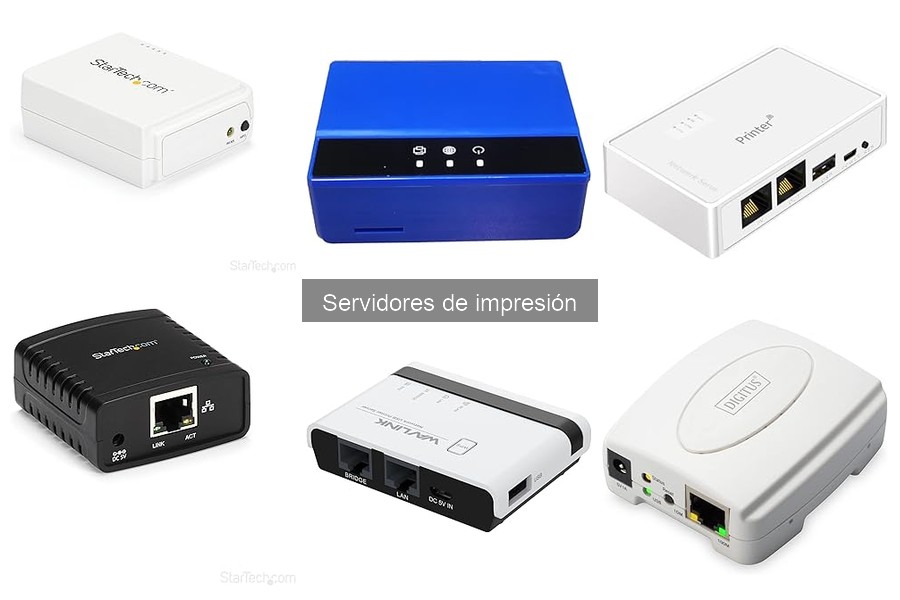
Si tienes un servidor de impresión en casa o en la oficina, es probable que busques formas de maximizar su rendimiento. La eficiencia es clave para evitar contratiempos en tus tareas diarias, y ajustar algunos aspectos operativos puede marcar una gran diferencia. En este artículo, compartiremos trucos prácticos que te ayudarán a optimizar tu servidor de impresión, enfocándonos en ajustes que pueden mejorar su funcionamiento sin complicaciones innecesarias. Al aplicar estos consejos, disfrutarás de una impresión más fluida y sin interrupciones, lo que se traduce en más productividad y menos frustraciones.

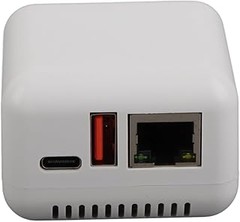
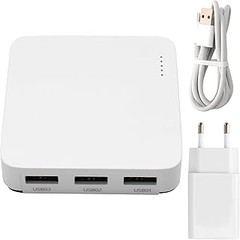
- COMPARTA UNA IMPRESORA: Comparta una impresora USB con varios usuarios a través de una red Ethernet - 10Base-T/100Base-TX - Conexión fiable, que permite imprimir desde cualquier ordenador de la red o a través de Internet
- PASOS DETALLADOS DE INSTALACIÓN: Realice la configuración inicial siguiendo nuestro vídeo de instrucciones paso a paso en línea o el manual de usuario - Acceda a las preguntas frecuentes en línea y a la Comunidad IT Pro para obtener más instrucciones
- ADECUADO PARA CUALQUIER ENTORNO Este adaptador de servidor de impresión USB es la solución de impresión óptima - Adecuado para aplicaciones en casa, de oficinas pequeñas e instituciones gubernamentales que requieran capacidades de impresión compartidas
- COMPATIBILIDAD AMPLIA: Este servidor de impresión de USB a Ethernet es compatible con USB 2.0 y funciona con Mac y Windows - También es compatible con la impresión en red LPR y los servicios de impresión Bonjour para ofrecer la óptima compatibilidad
- IMPRIMA DESDE CUALQUIER LUGAR: Imprima desde cualquier ordenador conectado a la LAN - Este servidor de impresión no requiere una conexión por cable a un ordenador, sin embargo, debe conectar el servidor a su dispositivo de red con el cable de red incluido
Última actualización el 2026-08-19 / Enlaces de afiliados / Imágenes de la API para Afiliados
Ajustes operativos clave para optimizar un servidor de impresión
Al llegar un nuevo trabajador a la oficina, lo primero que observa no son los bonitos rótulos ni las sillas cómodas, sino cómo las impresoras parecen forzar más que correr en un maratón. ¿Por qué sucede esto? Muchas veces, es cuestión de ajustar los detalles técnicos del servidor de impresión. Unas cuantas configuraciones adecuadas pueden cambiar la historia y hacer que tu entorno de trabajo funcione como bien engrasada máquina. Vamos a ver cómo, con algunos ajustes operativos clave, puedes optimizar todo ese proceso.
Configuración de red adecuada
Imagina que la impresora es como un músico en una orquesta. Si no hay una buena disposición de los instrumentos y un director que coordine, el sonido será un desastre. Para que un servidor de impresión rinda al máximo, la configuración de red tiene que ser correcta. Esto significa asegurarse de que todos los dispositivos estén conectados a la misma red y que no haya interferencias.
Una forma sencilla de garantizar esto es utilizar un servidor de impresión en red, como el StarTech.com Servidor de Impresión en Red Ethernet 10/100 Mbps a USB 2.0. Este dispositivo asegura que todas las impresoras conectadas puedan recibir órdenes de impresión sin problemas de latencia. Además, usar IPs estáticas puede evitar conflictos, ya que cada impresora tendrá su propia dirección que no cambiará nunca.
Y no te olvides de la seguridad. Configurar tu red para que sea privada y asegurarte de que solo los usuarios autorizados puedan acceder, evitará que cualquier "troll" digital imprima un montón de documentos innecesarios. Con esto, no solo optimizas la red, también mantienes un flujo de trabajo más limpio y ordenado.
Gestión de colas de impresión
A nadie le gusta esperar, y menos cuando se trata de imprimir un informe urgente. La gestión de colas de impresión es crucial para mantener a todos contentos en la oficina. Si no se manejan adecuadamente, las colas pueden acumular documentos como si fuera una montaña rusa de papeles, y tú te quedarás mirando la impresora como si fuera un televisor en blanco.
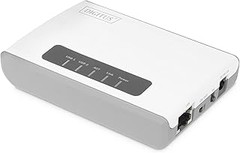
Cuando varios usuarios envían trabajos de impresión al mismo tiempo, se forma una lista en el servidor que hay que gestionar. En este sentido, una buena opción es contar con un servidor de impresión con múltiples puertos, como el DIGITUS Wireless 300N Servidor de Red multifuncional de 2 Puertos. Este tipo de dispositivo es capaz de manejar varios trabajos a la vez y priorizar según se necesite, así que si Sandra necesita imprimir su presentación para la reunión de las 3, ¡su trámite se procesará antes que los folletos de la fiesta de cumpleaños de Juan!
Además, observar la cola regularmente y mantener comunicaciones abiertas con los usuarios ayudará a detectar problemas antes de que se conviertan en un caos. Si un trabajo está atascado, notificar a la persona responsable puede evitar que se convierta en un día perdido por culpa de una hoja atascada. Al final, la clave está en la organización y el flujo, y, con las herramientas correctas, hasta la impresora más rebelde puede convertirse en una verdadera aliada en la oficina.

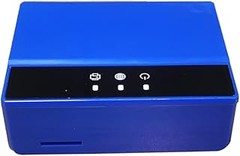
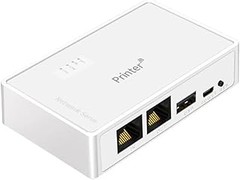
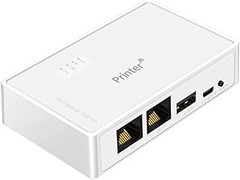
- Admite impresión en automática, no requiere software
- El diseño de puerto de red dual admite conexiones de red duales o puede usarse como puerto de expansión para proporcionar a otros dispositivos acceso a Internet
- Admite impresión LAN dual, lo que permite que impresoras LPT y USB comunes admitan funciones de impresión en red. Varios dispositivos pueden agregar tareas de impresión simultáneamente para mejorar la eficiencia de la oficina.
- Compatible con la mayoría de impresoras , de inyección de tinta, matriciales tipos de impresoras del mercado
- Admite conexión inalámbrica, escaneo e impresión de impresora.
Última actualización el 2026-08-18 / Enlaces de afiliados / Imágenes de la API para Afiliados
Mantenimiento regular del servidor de impresión
Cuando el trabajo se acumula y tienes que imprimir documentos importantes, no hay nada más frustrante que un servidor de impresión que se traba o funciona lento. La buena noticia es que, con un mantenimiento regular, puedes evitar ese tipo de situaciones y asegurar que todo funcione como un relojito. Si te importa tener impresiones rápidas y eficientes, sigue leyendo para descubrir algunos truquitos que pueden marcar la diferencia.
Actualización de firmware y controladores
¿Sabías que el firmware y los controladores son como el corazón y el cerebro de tu servidor de impresión? Así es, si no están actualizados, podrías estar perdiendo eficiencia sin ni siquiera darte cuenta. Mantener las cosas al día no solo mejora la velocidad, sino que también soluciona errores y aumenta la seguridad.
Cada vez que los fabricantes lanzan una actualización, lo que hacen es pulir y optimizar su producto. Entonces, vale la pena chequear las páginas oficiales de los proveedores como StarTech.com o DIGITUS. Con un par de clics, puedes descargar las versiones más recientes. Asegúrate de hacerlo de manera periódica, tal vez cada tres meses, para que todo siga rodando como debe. Si tienes un servidor de impresión como el StarTech.com Servidor de Impresión en Red Ethernet, ¡ni te imaginas la mejora que puede traer una simple actualización!
Limpieza y verificación de conexiones
Pasa a menudo que, en el día a día, nos olvidamos de la limpieza del equipo. Pero un servidor de impresión limpio y bien conectado es fundamental para un rendimiento óptimo. Una acumulación de polvo o suciedad puede causar sobrecalentamiento o fallos de conexión. Así que, dedícale unos minutos de tu tiempo, una vez al mes, a revisar y limpiar las conexiones.
Si tu dispositivo está en un lugar con mucho tráfico o en una oficina polvorienta, considera usar un paño suave y, si hace falta, un poco de aire comprimido para deshacerte de cualquier obstrucción. Por otra parte, asegúrate de que los cables estén firmemente conectados y sin enredos que puedan causar desconexiones intermitentes.
Además, es un buen momento para verificar si el DIGITUS Wireless 300N está conectado a la red adecuada y no hay interferencias. Cuando todo está en su lugar, no solo evitarás contratiempos a la hora de imprimir, sino que también prolongarás la vida de tu equipo. ¡Es una ganancia total!

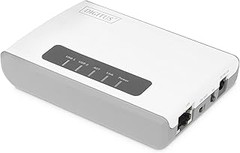
- Convierta dispositivos USB en terminales con conectividad de red con acceso vía WLAN de hasta 300 Mbps (2T2R) - Conexión inalámbrica entre impresoras USB y varios usuarios de la red
- Fácil instalación mediante navegador web e interfaz web cómoda de usar - Ofrece espacio para 2 dispositivos USB (máx. 128 dispositivos con un hub correspondiente)
- El puerto LAN alcanza unas velocidades de transferencia de hasta 100 Mbps - Acceso a ubicaciones de memoria de impresoras multifunción a través de la red
- Acceso a la memoria USB a través de la red - Sincronización de iTunes con iPhone/iPad a través de la red
- Instalación de controladores de impresora también a través de la red - Tamaño compacto y numerosas funciones
Última actualización el 2026-08-18 / Enlaces de afiliados / Imágenes de la API para Afiliados
Mejores prácticas para la configuración de impresoras en red
Un día cualquiera en la oficina, Juan se encuentra con un pequeño gran caos: dos compañeros gritando por su impresora que no responde. Mientras él intenta arreglar el lío, se da cuenta de que no tiene ni idea de si la impresora tiene la configuración adecuada. Y así, en medio de un torbellino de papeles y frustración, se le ocurre que sería buenísimo tener todo en orden desde el principio. ¿Te suena? Vamos a explorar cómo lograr que tu impresora en red funcione de manera óptima, evitando que tú o tus colegas se queden sin imprimir en el momento más crítico.
Asignación de IP estática
El primer paso para tener una buena experiencia con tu impresora en red es asignarle una IP estática. ¿Por qué es tan importante? Imagínate que tu impresora cambia de dirección IP cada vez que se reinicia. Es un verdadero lío, pues tendrás que buscarla cada vez que quieras imprimir. Con una IP fija, esa dirección será siempre la misma, y todos los dispositivos en la red podrán encontrarla sin problemas.
Para asignar una IP estática, primero debes acceder a la configuración de tu impresora desde el panel de control. Busca la sección de red, y allí encontrarás la opción para establecer una IP manualmente. Recuerda elegir una IP que esté fuera del rango que maneja tu router, para evitar conflictos con otros dispositivos. Si el router asigna IPs desde 192.168.1.2 a 192.168.1.50, podrías usar la 192.168.1.100 para tu impresora. ¡Así de fácil!
Uso de protocolos adecuados
Ahora pasemos a otro aspecto fundamental: el uso de protocolos adecuados. La forma en que tu impresora se comunica con otros dispositivos es crucial para el rendimiento. Ten en cuenta que existen dos protocolos principales que puedes utilizar: LPR y IPP.
El protocolo LPR (Line Printer Remote) es muy efectivo y bastante común en entornos donde las impresoras están conectadas a servidores. Ofrece velocidad y estabilidad, lo que es genial si tienes un flujo constante de trabajo. Por otro lado, el IPP (Internet Printing Protocol) es más moderno y permite imprimir a través de Internet, lo cual es útil si prevés que alguien necesite acceso a la impresora desde afuera de la red local.
Para elegir el protocolo adecuado, piensa en cómo se utilizará la impresora. Si es para un grupo específico dentro de la oficina, probablemente LPR sea tu mejor opción. En cambio, si hay varios usuarios remotos, IPP te permitirá mayor flexibilidad. Así que, antes de configurar, pregúntate: ¿quién va a usar la impresora y de qué manera? Tus decisiones hoy harán que el caos de mañana se evite.
Solución de problemas comunes que afectan la eficiencia
Cuando uno se sienta al lado de su impresora, todo parece funcionar a la perfección... hasta que no. ¿Te has encontrado en una situación donde el documento que necesitas imprimir de inmediato se convierte en un juego de paciencia? La eficiencia de un servidor de impresión puede disminuir por varios factores, por eso, es crucial saber cómo identificar y resolver estos problemas comunes para que todas las tareas se realicen sin interrupciones. Te voy a dar algunos trucos prácticos que pueden hacer toda la diferencia.
Identificación de cuellos de botella
A menudo, el primer paso para solucionar cualquier problema es identificar dónde está el fallo. Los cuellos de botella en un servidor de impresión son como esos embotellamientos que te hacen perder tiempo en la carretera. Puede que tu flujo de trabajo esté estancado porque la red está sobrecargada o porque un equipo específico no está funcionando como debiera.
Una forma sencilla de detectar esto es revisar la configuración de tus dispositivos. Asegúrate de que todos los equipos estén correctamente conectados a la red, y si tienes varios dispositivos imprimiendo a la vez, verifica si tu servidor de impresión puede manejarlos. Por ejemplo, el StarTech.com Servidor de Impresión en Red Ethernet 10/100 Mbps a USB 2.0 es ideal para optimizar la conexión sin que haya pérdidas. Si notas que la velocidad de impresión ha disminuido, puede que necesites ajustar la configuración de impresión de tus computadoras para priorizar tareas más importantes o distribuir la carga de manera más equitativa.
En algunos casos, simplemente se puede deber a un papel atascado o un cartucho que necesita cambiarse. No subestimes estos detalles, a veces, los problemas más simples son los que más tiempo nos roban.
Diagnóstico de problemas de conexión
Ahora que sabes cómo identificar los cuellos de botella, hablemos sobre los problemas de conexión. Los fallos en la comunicación pueden ser frustrantes, sobre todo cuando tienes prisa. Imagina que estás listo para enviar tu informe final y, ¡boom! El servidor se niega a colaborar. Esto frecuentemente se debe a una mala conexión entre tu servidor de impresión y los equipos que lo utilizan.
Primero, asegúrate de que la red esté funcionando correctamente. Un buen truco es reiniciar el servidor de impresión, en este caso, si estás utilizando un DIGITUS Wireless 300N Servidor de Red multifunción, revisar si hay actualizaciones que instalar puede ser clave. También es importante revisar las configuraciones de red, asegurándote de que estés en la misma red que el servidor, ya que a veces, un simple cambio en la red de un dispositivo puede causar estragos en la comunicación.
Si después de todos estos pasos sigues teniendo problemas, prueba a conectar el servidor de impresión directamente a tu equipo con un cable USB temporalmente, esto te permitirá ver si la impresora está funcionando correctamente o si el problema reside en la red. A veces, el mejor diagnóstico viene de desempeñar un papel activo en el proceso.
Con estos consejos, ya tienes algunas herramientas para optimizar el rendimiento de tu servidor de impresión. Al final del día, se trata de hacer que tu trabajo sea más fluido y evitar esos momentos de estrés que nos sacan de quicio. ¡Prueba estos consejos y verás cómo mejorarás la eficiencia en tu oficina!