Cuando se trata de servidores de impresión, es común enfrentarse a diversos problemas de conexión que pueden afectar la productividad en casa o en la oficina. Identificar estos inconvenientes es esencial para mantener un flujo de trabajo eficiente, y en esta guía compartiremos soluciones prácticas para los errores más frecuentes. No solo entenderemos los fallos que pueden surgir, sino que también exploraremos cómo resolverlos de manera efectiva, logrando que tu experiencia de impresión sea mucho más fluida y sin contratiempos.

- Compartir de forma inalámbrica entre múltiples usuarios: ideal para uso doméstico o de oficina, este servidor de impresión permite que varios usuarios compartan una única impresora a través de una red LAN inalámbrica, lo que aumenta la productividad.Compacto y rentable: su diseño liviano y portátil facilita su integración en cualquier espacio de trabajo, lo que proporciona una solución que ahorra costos para las empresas al eliminar la necesidad de hardware adicional.
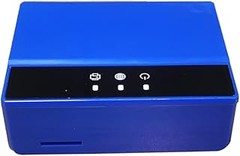
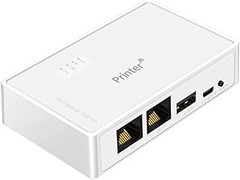
- --WBO7-NC es un servidor de impresión USB de red inalámbrica WiFi versátil que permite que varios usuarios compartan una impresora a través de una red inalámbrica simultáneamente. Este adaptador de impresora portátil permite a los usuarios enviar trabajos de impresión a la impresora en cualquier momento y lugar, mediante una computadora o un teléfono inteligente.
- Rendimiento mejorado: equipado con un chipset A7 de 1,2 GHz de industrial, este dispositivo garantiza una impresión más rápida y estable, mejorando el rendimiento general y la longevidad.
- Transformación rápida: Convierta sin esfuerzo su vieja impresora USB en una impresora WiFi y Bluetooth en segundos, lo que permite una impresión inalámbrica sin cables.
- Con el --WBO7-NC, puede elegir la ubicación más conveniente para su impresora en su hogar o en la oficina, sin las limitaciones de la longitud del cable USB. Configuración fácil de usar: la aplicación de la versión Lite proporciona acceso rápido y fácil a las configuraciones de red, lo que agiliza el proceso de configuración.
Última actualización el 2026-10-22 / Enlaces de afiliados / Imágenes de la API para Afiliados
Problemas de conexión en servidores de impresión
Recuerdo una vez en la oficina cuando todos estaban desesperados porque la impresora decidió tomarse un descanso justo cuando urge imprimir un informe para una presentación. ¡Qué caos! Si a ti también te ha pasado algo similar, es probable que estés lidiando con problemas de conexión en tu servidor de impresión. Aquí vamos a desmenuzar esos fallos comunes y, sobre todo, a ofrecerte soluciones prácticas para que no te agarre el pánico la próxima vez que la tecnología te juegue una mala pasada.
Soluciones para errores de red y WiFi
¿Alguna vez has intentado imprimir y te aparece un mensaje de error porque la impresora no está conectada? Esto suele deberse a problemas con la red o el WiFi. La buena noticia es que hay varias cosas que puedes chequear. Primero, asegúrate de que tu servidor de impresión WiFi esté encendido y conectado a la red. Puedes hacer esto revisando el panel de control del dispositivo o accediendo a su interfaz web desde un navegador.
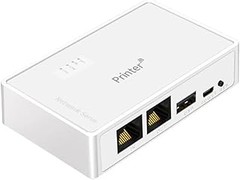
Si tienes un Servidor de Impresión Inalámbrico Wireless N y Ethernet de 1 Puerto USB, como el de StarTech.com, es recomendable que confirmes que está ejecutando la última actualización de firmware. Las actualizaciones pueden arreglar bugs que generan errores de conexión. Y si el WiFi sigue dando problemas, un truco rápido es reiniciar el router. A veces, un simple “apagón y encendido” es lo que necesita la red para volver a funcionar como se espera.
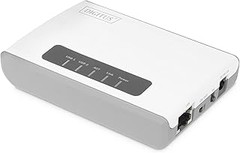
No te olvides de revisar el nivel de señal también. Si tienes la impresora muy lejos del router, eso puede ser un gran limitante. Considera utilizar un servidor de impresión como el DIGITUS Wireless 300N, que ofrece una excelente conectividad y puede ayudar a mejorar la recepción si hay barreras en el camino.
Verificar las configuraciones de IP y DHCP
Una de las primeras cosas que hay que revisar cuando tienes problemas de conexión es la configuración de IP y DHCP. No siempre es fácil, pero aquí no hay que asustarse, que es más sencillo de lo que parece. Los servidores de impresión suelen requerir configuraciones específicas para funcionar bien en una red. Lo primero que puedes hacer es comprobar si tu impresora tiene una IP estática o dinámica.
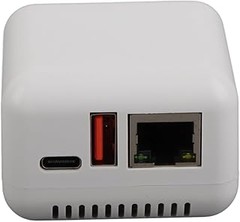
Si está en DHCP, eso significa que toma la IP automáticamente de tu router. Pero aquí es donde puede fallar la cosa. Si el servidor no obtiene una IP, puede que no imprima. Así que asegúrate de que el DHCP esté habilitado y que haya direcciones IP disponibles en tu red. Si usas un Servidor de Impresión WiFi Ethernet Bluetooth, como el que transforma tu impresora USB en una inalámbrica, verifica que la configuración de red sea correcta y que no haya conflictos con otras direcciones IP.
Por otro lado, si tienes control sobre el servidor, puedes configurar una IP estática para evitar que cambie y cause problemas en el futuro. Cada dispositivo en la red necesitará una IP única, así que asegúrate de que no haya dobles. También es recomendable realizar un reinicio del servidor de impresión después de hacer cambios, para asegurar que todo esté funcionando correctamente. Así, la próxima vez que vayas a imprimir, podrás hacerlo sin esos nervios de que algo va a salir mal.

- Evita los gastos de compra de impresoras adicionales, gracias al uso compartido de impresoras mediante red inalámbrica o con cable
- Funcionales opciones de configuración basada en Windows o en un navegador web
- Amplia compatibilidad con la mayoría de las impresoras USB disponibles en el mercado
- Cumple con la norma 80211b/g/n para redes inalámbricas, con velocidades de transferencia de datos de hasta 150 Mbps
- Compatible con USB 2.0
Última actualización el 2026-10-22 / Enlaces de afiliados / Imágenes de la API para Afiliados
Fallos de impresión desde dispositivos móviles
Es un sábado cualquiera y estás en casa, listo para imprimir esa foto de la última reunión con amigos. Le das al botón y... nada. El silencio es abrumador. ¿Te ha pasado? Pues esos fallos de impresión desde dispositivos móviles son más comunes de lo que crees. A veces, el problema no es la impresora en sí, sino la conexión o la aplicación que estás utilizando. Vamos a ver cuáles son las posibles causas y cómo solucionarlas de la mejor forma.
Revisión de la compatibilidad de aplicaciones
Cuando hablamos de imprimir desde el móvil, la primera barrera que enfrentamos son las aplicaciones. No todas son compatibles con todas las impresoras. Así que, lo primero que debes hacer es revisar la compatibilidad. Si tienes una impresora relativamente nueva, seguramente tendrá su propia aplicación, como la de HP o Canon. Pero si estás usando una impresora más antigua, puede que necesites una aplicación de terceros.
Por ejemplo, si intentas usar una impresora Brother, asegúrate de tener instalada la “Brother iPrint&Scan”. No es necesario ser un experto en tecnología, solo echar un vistazo a la tienda de aplicaciones de tu móvil. Si tu impresora tiene opciones de AirPrint, Google Cloud Print u otras funciones inalámbricas, ¡perfecto! Pero si no, tendrás que arriesgarte a buscar y probar hasta dar con la que funcione. No olvides chequear también si hay actualizaciones disponibles. A veces, un simple update puede solucionar muchos problemas.
Ajustes necesarios en la configuración del servidor
Un segundo punto a considerar son los ajustes del servidor de impresión. Imagínate que tu servidor de impresión es como el director de una orquesta, necesita que todos los instrumentos (en este caso, las impresoras y dispositivos móviles) estén afinados y listos para tocar juntos. Si algo no está bien configurado, el resultado puede ser un caos.
Primero, verifica que el servidor esté conectado a la red correcta. Un fallo común es estar en la red equivocada o una conexión inestable. Así que asegúrate de que tu dispositivo móvil y el servidor de impresión están en la misma red WiFi. También es importante ajustar los parámetros de seguridad del servidor, ya que algunas configuraciones pueden bloquear la comunicación entre el móvil y la impresora. Por ejemplo, si tu servidor de impresión es un “StarTech.com Servidor de Impresión Inalámbrico”, revisa bien los ajustes de firewall y permisos de acceso. Si todo está en orden y sigue sin funcionar, una buena táctica es reiniciar tanto el servidor como el móvil. ¡No subestimes el poder del reinicio! Si con eso no se arregla, quizás lo que necesites sea un nuevo server para mejorar la conexión, y ahí es donde opciones como el DIGITUS Wireless 300N o el Servidor de Impresión WiFi Ethernet Bluetooth pueden hacer la diferencia.

- Convierta dispositivos USB en terminales con conectividad de red con acceso vía WLAN de hasta 300 Mbps (2T2R) - Conexión inalámbrica entre impresoras USB y varios usuarios de la red
- Fácil instalación mediante navegador web e interfaz web cómoda de usar - Ofrece espacio para 2 dispositivos USB (máx. 128 dispositivos con un hub correspondiente)
- El puerto LAN alcanza unas velocidades de transferencia de hasta 100 Mbps - Acceso a ubicaciones de memoria de impresoras multifunción a través de la red
- Acceso a la memoria USB a través de la red - Sincronización de iTunes con iPhone/iPad a través de la red
- Instalación de controladores de impresora también a través de la red - Tamaño compacto y numerosas funciones

Última actualización el 2026-10-22 / Enlaces de afiliados / Imágenes de la API para Afiliados
Errores en el reconocimiento de impresoras
A veces, en plena sesión de trabajo, te das cuenta de que la impresora simplemente no responde. Como cuando estás a punto de enviar ese informe importante, y a la hora de imprimir, no la reconoce. La frustración puede ser real, y lo peor es que muchas veces esos problemas tienen solución al alcance de tus manos. Aquí te vamos a hablar de los errores más comunes que pueden surgir en el reconocimiento de impresoras y cómo resolverlos para que puedas volver a imprimir sin dramas.
Métodos para solucionar problemas de detección
¿Te has encontrado frente a una pantalla que dice “sin impresoras disponibles”? Eso puede ser un dolor de cabeza. Para empezar, asegúrate de que tu impresora está encendida y conectada adecuadamente. Muchos errores vienen de una simple desconexión. Tómate un momento para verificar los cables: que si el USB está bien metido, que si la corriente está enchufada… esos pequeños detalles pueden marcar la diferencia.
Otro paso clave es revisar tu red. Si tu impresora es Wi-Fi, asegúrate de que esté conectada a la misma red que tu ordenador. A veces, por andar moviendo el router o cambiar de lugar el ordenador, puedes saltarte el sistema. Una buena idea es imprimir una pagina de configuración desde la impresora para verificar si está conectada correctamente.
Si después de todo eso sigue sin reconocerla, a veces hay que reiniciar tanto el ordenador como la impresora. Es lo clásico: la técnica del "apagado y encendido". La mayoría de los problemas técnicos se solucionan con un buen reboot. Pero si esto aún no hace que la impresora aparezca, no dudes en probar desinstalar y reinstalar el controlador de tu impresora.
Actualización de controladores y firmware
Cuando hablamos de controladores y firmware, puede sonar un poco técnico, pero quédate tranquilo que te lo explico fácil. Los controladores son como los traductores entre tu ordenador y la impresora. Sin ellos en sintonía, no hay conversación posible, y eso puede causar que la impresora no se reconozca correctamente.
Para estar al día, asegúrate de que tus controladores estén actualizados. A veces, las marcas lanzan nuevas versiones para mejorar la compatibilidad, así que échale un ojo al sitio web del fabricante de tu impresora. No es nada complicado: solo busca el modelo y descárgate la última versión.
El firmware, en cambio, es el software interno que ayuda a que la impresora funcione bien. Al igual que los controladores, una actualización puede resolver múltiples errores. Insisto, no es un proceso complicado: puedes hacerlo desde el panel de configuración de la impresora. Si te suena a música extraterrestre, no te angusties, simplemente busca “actualización de firmware” en el manual de tu impresora o en su página de soporte. Hacer esto puede absorber un montón de problemas de reconocimiento, y así podrás volver a imprimir sin contratiempos.
No subestimes el poder de mantener tus dispositivos actualizados, puede ser la clave para que todo funcione como la seda.
Problemas con el formato y la calidad de impresión
A veces, cuando estás a punto de imprimir ese documento clave para una reunión o esa foto que querías regalar, la impresora decide actuar como si tuviera vida propia. Saltan errores de formato, la calidad es pésima y te preguntas: “¿Por qué a mí?”. La frustración se apodera de uno, pero calmarse es básico. Aquí vamos a desmenuzar los problemas más comunes que se pueden presentar y cómo solucionarlos.
Ajustes en la configuración de impresión
La configuración de impresión es como ese traje que tienes que ajustar antes de salir: ¡no te lo puedes poner tal cual! Si no lo haces, probablemente no te quedará bien en la vida real. Algo similar pasa cuando imprimes. Verifica siempre que hayas seleccionado el formato correcto (A4, carta, etc.) y la calidad de impresión adecuada. Si estás haciendo una presentación, elige alta resolución, si es un documento interno, una configuración normal va bien.
Un error común es la orientación de la página. Sabías que muchos usuarios olvidan cambiar de vertical a horizontal cuando la situación lo requiere? Si un documento está diseñado para apaisado y tú lo imprimes de manera vertical, el resultado es un desastre visual. Asegúrate de revisar la *vista previa de impresión* antes de dar a "imprimir". ¡No querrás desperdiciar papel y tinta por un descuido simple!
Además, es fundamental que tu impresora esté bien conectada y detectada por el ordenador. La próxima vez que todo parezca estar bien y aún así no imprima, revisa que la impresora sea la seleccionada en tu lista de dispositivos. Un pequeño cambio podría salvarte de una gran frustración.
Consideraciones sobre el tipo de papel y compatibilidad
¿Usas papel reciclado para imprimir documentos importantes? No es que esté mal, pero la calidad puede no ser la mejor. Cada tipo de papel tiene su propio propósito, y no todos son amigos de todas las impresoras. Utilizar un papel inadecuado puede generar problemas de atascos o impresiones borrosas, así que elige siempre el papel correcto para lo que necesites imprimir.
Además, asegúrate de que tu impresora sea compatible con el tipo de papel que eliges. Algunas impresoras, especialmente las que funcionan con tintas especiales, requieren papeles específicos que están diseñados para absorber el color de manera adecuada. Si usas papel fotográfico, no será igual a un papel normal. Así que si después de hacer las impresiones descubres que los colores son planos o que la tinta se corre, probablemente sea un problema del papel.
Un detalle a tener en cuenta es la humedad del papel, si el ambiente está muy húmedo o el papel se ha guardado en un lugar inadecuado, los resultados no serán los esperados. Mantén siempre el papel en un sitio seco y, si puedes, consume lo adquirido en periodo de tiempo razonable. Así, evitarás sorpresas desagradables cada vez que necesites imprimir algo.