

Los atascos de papel en las impresoras multifunción con ADF son problemas comunes que pueden interrumpir nuestra productividad en casa y la oficina. Identificar estos inconvenientes a tiempo es crucial para evitar frustraciones y gastos innecesarios. En este artículo, vamos a ofrecerte pasos específicos para reconocer los síntomas de un atasco y soluciones prácticas para resolverlo, así como consejos útiles para prevenir futuros inconvenientes. Con estos lineamientos, podrás disfrutar de un funcionamiento más fluido de tus impresoras, maximizando su rendimiento y eficiencia.

- Impresión cómoda y fluida. La caja incluye tinta suficiente para hasta 3 años de uso*. - Ahorra hasta un 95 % en costes de impresión* con los depósitos de tinta rellenables
- Impresora multifunción A4 - Impresión, copia y escaneado de alta calidad en una sola máquina
- Conectividad inalámbrica para imprimir desde cualquier lugar - Utiliza la aplicación Epson Smart Panel para configurar, monitorizar, imprimir y mucho más desde tu móvil
- Un solo juego de tintas imprime hasta 4500 páginas en negro y 7500 en color* - Sin estrés ni complicaciones, ¡simplemente añade papel e imprime!
- La marca de impresoras con depósito de tinta n.º 1 en el mundo* - Más de 100 millones de impresoras EcoTank vendidas en todo el mundo*
Última actualización el 2026-11-05 / Enlaces de afiliados / Imágenes de la API para Afiliados
Identificación de los síntomas de un atasco de papel
Puede que hayas estado en medio de una tarea importante, con prisa por entregar un documento ya sea en la oficina o en casa, y de repente sientes esa angustia que provoca escuchar el ruido extraño de la impresora. Un atasco de papel puede ser una experiencia frustrante. Pero, ¿cómo identificarlo antes de que se convierta en un verdadero dolor de cabeza? Aquí vamos a desglosar cómo saber si tu impresora multifunción con ADF está teniendo problemas.
Señales comunes de atascos en impresoras ADF
Seguramente conoces esa sensación de incertidumbre cuando la impresora comienza a escupir ruidos inesperados. Las impresoras con ADF (Alimentador Automático de Documentos) son geniales para escanear o copiar varias hojas a la vez, pero pueden ser propensas a ciertos inconvenientes. Entonces, ¿qué debes tener en cuenta?
Primero, escucha atentamente. Un sonido que se asemeja a un *rasguño* o un *golpeteo* inusual es un claro indicativo de un atasco. Otra señal común es que las hojas no se alimentan correctamente. Si notas que la impresora intenta tragar varias hojas de una vez o, por el contrario, no toma ninguna, es un claro síntoma de que algo no está bien. También es probable que veas que el papel sale arrugado o rasgado. Estos signos no son casuales, son las primeras alarmas que te indican que es hora de prestar atención.
Por último, no descartes el mensaje de error que aparece en la pantalla. Ese pequeño display en la impresora puede ser tu aliado más útil, y saber interpretarlo puede ahorrarte mucho tiempo y frustración.
Errores en el panel que indican un problema
Los paneles de control de las impresoras multifunción a veces parecen enigmáticos, pero no te preocupes, cualquier mensaje de advertencia puede ser clave para descifrar el problema. Cuando experimentas un atasco de papel, lo más común es que aparezcan alertas específicas en el panel. Uno de estos errores es el mensaje que indica "atasco de papel". Suena obvio, pero a veces puede no estar claro dónde se encuentra exactamente el problema.
También podrías ver un código de error que, aunque parezca un galimatías, en realidad está diseñado para ayudarte. Por ejemplo, un código específico podría señalar que el papel se ha quedado atorado en el ADF o algún otro rodillo de la impresora. No subestimes la importancia de consultar el manual de usuario, es como tener una brújula en medio de un bosque. Cada error tiene su propia solución y conocer a fondo estos mensajes puede facilitarte la vida.
Si las alarmas no hacen eco, prueba a revisar el estado de los cartuchos de tinta y el papel utilizado. A veces, un simple problema con la calidad del papel, como que sea muy grueso o de baja calidad, puede causar que la impresora no reconozca el contenido bien y arroje mensajes de error. Mantener un buen tipo de papel en la bandeja y asegurarte de que los cartuchos estén bien colocados puede predecir muchos problemas y mejorar la experiencia de uso de tu impresora.
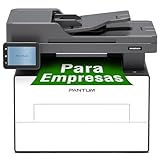
- Conexión Wi-Fi Direct eficiente en 10 segundos y pantalla táctil: Conéctese rápidamente al punto de acceso de la impresora para imprimir y opere fácilmente a través de su pantalla táctil de 3,5 pulgadas
- Velocidad de 30 ppm y dúplex automático (impresión/copia/escaneo-blanco y nergo): Equipada con una superficie plana y un ADF
- Instalación del controlador en un solo paso, y impresión móvil con soluciones como AirPrint, Mopria y Pantum APP (nota: NFC no es compatible con dispositivos iOS) para el hogar y la oficina
- Descarga automática eficiente de papel atascado (solo aplicable en situaciones específicas de atasco) junto con un diseño de baja tasa de atasco
- El paquete incluye: cable USB, cartucho de inicio (1,000 páginas) y unidad de tambor de inicio (25,000 páginas); compatible con tóner/tambor original PANTUM: TL-A4219 (1,500p), TL-A4219H (3,000p), DL-A4219 (25,000p)(con una cobertura del 5 % según la norma ISO 19752)
Última actualización el 2026-11-05 / Enlaces de afiliados / Imágenes de la API para Afiliados
Pasos para resolver atascos de papel
¿Te ha pasado que te pones a imprimir algo importante y, de repente, tu impresora empieza a hacer ruidos extraños y se queda en blanco? La frustración puede ser real, pero no te preocupes, desatascar tu impresora multifunción con ADF es más sencillo de lo que parece. Vamos a ver los pasos clave que te ayudarán a solucionar esos atascos de papel y evitar que se repitan.
Cómo retirar el papel atascado
Es hora de entrar en acción. Primero, asegúrate de que la impresora está apagada y desconectada para evitar cualquier accidente. Abre la tapa del escáner y localiza el papel atascado. No siempre es fácil de ver, así que verifica cada compartimento. Si ves el papel visible, agárralo con cuidado y tira suavemente. Recuerda, nunca tires con demasiada fuerza, ya que podrías desgarrarlo y complicar más las cosas.
Si el papel no está a la vista, es posible que debas quitar el cajón de papel. Revisa si hay más residuos que puedan estar causando el problema. Durante este proceso, asegúrate de limpiar los rodillos de papel con un paño suave y un poco de agua. Esto no solo te ayudará a detectar problemas, sino que también mejorará el funcionamiento general de tu impresora.
Una vez que hayas retirado el papel atascado, conecta la impresora nuevamente y haz una prueba de impresión. Si todo funciona bien, ¡felicidades! Has superado una de las etapas más molestas. Pero si el problema persiste, veamos qué más podemos hacer.
Comprobación de los rodillos y mecanismos
La tecnología a veces tiene sus caprichos, y los rodillos de tu impresora son una parte clave que a menudo se pasa por alto. Cuando los rodillos no funcionan bien, los atascos son casi inevitables. Comienza por comprobar si los rodillos están limpios y en buenas condiciones. Con el tiempo, el polvo y los residuos de papel se acumulan, lo que puede hacer que pierdan su agarre.
Un truco práctico es utilizar un paño ligeramente húmedo para limpiar los rodillos y asegurarte de que giren libremente. Si observas que están desgastados o dañados, puede ser el momento de reemplazarlos. ¿Sabías que algunas impresoras, como la Brother MFCL2860DW, vienen con características que ayudan a prevenir estos problemas, como la impresión automática a doble cara? Estas funciones pueden ser un plus si estás buscando una nueva impresora.
Por último, revisa los mecanismos de alimentación de papel, asegúrate de que se encuentren alineados y que no haya obstrucciones. Hacer esto de forma regular puede ahorrarte muchos dolores de cabeza en el futuro. Así que ya lo sabes, mantener tu impresora en buen estado es clave para evitar esos atascos persistentes. ¡A imprimir!

- Velocidad de impresión hasta 34ppm
- Impresión automática a doble cara
- Alimentador automático de documentos (ADF) de hasta 50 hojas (11)
- Pantalla táctil LED color de 6
- Red cableada, WiFi 5GHz, Wi-Fi Direct y conexión móvil
Última actualización el 2026-11-04 / Enlaces de afiliados / Imágenes de la API para Afiliados
Consejos para prevenir futuros atascos
Un día cualquiera de oficina, Carlos se encuentra en medio de una presentación importante. Se ha preparado durante semanas, y justo cuando está a punto de imprimir sus diapositivas, su impresora multifunción decide que es un buen momento para atragantarse con el papel. Ese tipo de situaciones pueden sacarle canas verdes a cualquiera y, más allá de los dolores de cabeza, se puede evitar con algunos consejos prácticos y sencillos. Aquí vamos a desglosar cómo prevenir esos molestos atascos en el futuro.
Mantenimiento regular de la impresora
¿Quién no ha olvidado hacer un chequeo de su impresora hasta que es demasiado tarde? Un mantenimiento regular es fundamental para garantizar que tu impresora funcione como un reloj suizo. Limpiar el interior de la máquina y revisar las partes móviles es un paso clave. El polvo y la suciedad pueden ser los mejores amigos de los atascos de papel.
Por ejemplo, si notas que el rodillo que arrastra el papel está lleno de pelusa, es el momento de darle una limpieza. Puedes usar un paño húmedo (sin productos químicos agresivos, por favor) para eliminar cualquier residuo que pueda interferir. Además, asegúrate de que el firmware de la impresora esté actualizado, ya que a veces las actualizaciones pueden solucionar errores que causan problemas operativos.
Realizar chequeos periódicos no solo previene atascos, sino que también prolonga la vida de tu equipo. Así, cada vez que acomodes tu espacio de trabajo, haz una parada técnica con tu impresora. ¡Verás cómo la relación se vuelve más fluida!
Uso adecuado del papel compatible
A veces, lo que parece un pequeño detalle puede marcar la diferencia entre un día tranquilo en la oficina y una crisis de atascos. Usar papel compatible y de buena calidad es fundamental. Si te pasas al papel de baja calidad para ahorrar unos euros, podrías estar creando más problemas de los que resuelves. El papel barato suele ser más propenso a rasgarse o a enredarse dentro de la máquina.
Por eso, siempre es recomendable utilizar productos que se adapten a tu impresora. Por ejemplo, si tienes una Epson Impresora multifunción EcoTank ET-2862, asegúrate de que el papel sea adecuado para un uso prolongado y no exceda el peso recomendado. No es solo una cuestión de compatibilidad, sino de asegurarte de que cada hoja fluya suavemente, evitando esos atascos molestos.
Finalmente, ten en cuenta la forma en que almacenas el papel. Mantenerlo en un lugar seco y evitar exponerlo a la humedad puede prevenir que se curve o se adhiera a otras hojas. Adoptando un enfoque cuidadoso, no solo evitarás atascos, sino que disfrutarás de impresiones de mejor calidad. ¡Así que cuida tu papel como si fuese oro!


