Mantener en óptimas condiciones tu impresora multifunción con ADF es esencial para evitar contratiempos en casa o en la oficina. Muchas veces, ignoramos la importancia del mantenimiento regular y esto puede llevar a problemas de funcionamiento que afectan nuestra productividad. En esta guía práctica, abordaremos las mejores prácticas para asegurar que tu equipo siga funcionando como nuevo, prolongando su vida útil y garantizando una calidad de impresión excepcional. Con estos consejos, podrás disfrutar de un servicio más eficiente y sin interrupciones.
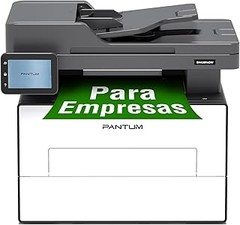
- Conexión Wi-Fi Direct eficiente en 10 segundos y pantalla táctil: Conéctese rápidamente al punto de acceso de la impresora para imprimir y opere fácilmente a través de su pantalla táctil de 3,5 pulgadas
- Velocidad de 30 ppm y dúplex automático (impresión/copia/escaneo-blanco y nergo): Equipada con una superficie plana y un ADF
- Instalación del controlador en un solo paso, y impresión móvil con soluciones como AirPrint, Mopria y Pantum APP (nota: NFC no es compatible con dispositivos iOS) para el hogar y la oficina
- Descarga automática eficiente de papel atascado (solo aplicable en situaciones específicas de atasco) junto con un diseño de baja tasa de atasco
- El paquete incluye: cable USB, cartucho de inicio (1,000 páginas) y unidad de tambor de inicio (25,000 páginas); compatible con tóner/tambor original PANTUM: TL-A4219 (1,500p), TL-A4219H (3,000p), DL-A4219 (25,000p)(con una cobertura del 5 % según la norma ISO 19752)
Última actualización el 2026-11-05 / Enlaces de afiliados / Imágenes de la API para Afiliados
Importancia del Mantenimiento Regular
Cuando se habla de tecnología, el mito de “si funciona, no lo toques” parece tener muchos seguidores. Pero, ¿te has fijado en cómo se desmoronan las cosas cuando les haces caso omiso? Imagina a una impresora multifunción con ADF que, después de unos meses de duro trabajo, empieza a hacer ruidos extraños al escanear o imprime páginas manchadas. Si no le das el mimo que necesita, lo que al principio era una máquina eficiente se convierte en un dolor de cabeza. Ahí es donde entra la importancia del mantenimiento regular.
El mantenimiento de tu impresora multifunción no solo es recomendable, sino que también puede ahorrarte tiempo y dinero a largo plazo. Cada vez que imprimes, escaneas o copias, el polvo y los residuos de papel se acumulan dentro de la máquina. Ese tipo de mugre no solo afecta su rendimiento, sino que también puede reducir la calidad de impresión. Limpieza regular, actualizaciones de software y revisión de consumibles son solo algunas de las prácticas que pueden alargar la vida de tu impresora. Sin mencionar que un mantenimiento adecuado te ayuda a evitar esos momentos incómodos cuando tienes que entregar un documento importante y tu impresora decide rendirse.
Consejos Prácticos para el Mantenimiento
Cuando se trata de cuidar tu impresora, hay algunos consejos que se destacan y que son muy fáciles de poner en práctica. Por ejemplo, realizar una limpieza superficial de la impresora al menos una vez al mes es clave. Esto implica limpiar la superficie con un paño suave y asegurarte de que no haya polvo en los rodillos de alimentación. ¿Y el interior? ¡Ahí es donde la historia se vuelve interesante! Un pequeño truco es usar aire comprimido para eliminar cualquier partícula que pueda estar atorando la maquinaria.
Otro aspecto crucial es verificar los cartuchos de tinta y tóner. No esperes a que se agoten por completo, un cartucho desgastado puede afectar la calidad de impresión y provocar atascos. Reemplázalos cuando notes que la calidad de los documentos disminuye.
Una opción genial que puedes considerar es utilizar impresoras como la PANTUM BM4309ADW, que vienen con un cartucho preinstalado capaz de imprimir hasta 1000 páginas. Con una máquina así, puedes tener la tranquilidad de que el mantenimiento es mucho más sencillo, y no estarás en la carrera para reemplazar el cartucho cada semana.
La Rutina de Mantenimiento Ideal
Ahora, vamos a armarte una rutina de mantenimiento que sea efectiva y que no te consuma demasiado tiempo. Dedica 10-15 minutos a la semana para revisar tu impresora. Durante este tiempo, haz una rápida inspección de la máquina para asegurarte de que no hay atascos ni residuos. No olvides el programa de limpieza del cabezal, que es esencial para impresiones nítidas, sobre todo si utilizas modelos que ofrecen impresión en color como la PANTUM CM2100ADW.
Cada mes, establece un recordatorio en tu calendario para hacer una limpieza más profunda y revisar el estado de los consumibles. Y sí, sabemos que esto puede parecer una tareas aburrida, pero piensa en lo que ganas: ¡máquina en óptimas condiciones, menos visitas al técnico y más tiempo para concentrarte en lo que realmente importa! Además, si decides optar por un modelo como la HP LaserJet M234sdw, tendrás la ventaja de contar con funciones que facilitan el manejo y el mantenimiento, como la impresión dúplex automática y la conectividad WiFi, que hacen que la rutina sea mucho más llevadera.
Así que ya lo sabes. Un poco de cariño y atención a tu impresora multifunción puede ser la diferencia entre un trabajo fluido y un caos total en el último minuto. No escatimes en el mantenimiento, ¡tu impresora te lo agradecerá!

- Gran productividad gracias a su alta velocidad de impresión automática de hasta 29 ppm
- Conectividad Wi-Fi de doble banda con restablecimiento automático, Wi-Fi Direct, Fast Ethernet, USB 2.0 de alta velocidad
- Imprime, escanea, copia y comparte en todo momento tus documentos con resultados uniformes cómodamente desde tu móvil con la aplicación HP Smart
- Esta impresora se ha diseñado para que funcione únicamente con cartuchos de tóner con chips o circuitos originales de HP y las actualizaciones de firmware periódicas mantienen la efectividad de estas medidas
- Panel de control LCD con 5 botones e Iluminación inteligente para facil gestion de tareas

Última actualización el 2026-11-03 / Enlaces de afiliados / Imágenes de la API para Afiliados
Prácticas Recomendadas para el Mantenimiento
Para tus impresoras multifunción con ADF, el mantenimiento no es solo una cuestión de rutina, sino una forma de asegurar que sigan funcionando como una máquina bien engrasada. Piensa en esos días en los que tienes que imprimir documentos importantes y, de repente, ¡zas! La impresora empieza a hacer ruidos extraños o, peor aún, deja de imprimir. Para evitar que esos momentos de estrés arruinen tu día, aquí te presentamos algunas prácticas que no deberías pasar por alto.
Limpieza Externa de la Impresora
Un día cualquiera, ves que tu impresora tiene más polvo que el salón de casa. Esa acumulación no solo afecta su aspecto, sino que a la larga podría influir en su rendimiento. La limpieza externa es, en realidad, bastante sencilla pero esencial. Usa un paño suave y un poco de agua o un limpiador diluido, ¡no hay que ser un experto para hacerlo!
Los botones y la pantalla son las áreas donde más se acumula la suciedad. Limpiarlas no solo hace que tu impresora luzca mejor, sino que también mejora la experiencia de uso. Recuerda que las impresoras como la HP LaserJet M234sdw tienen pantallas LCD que se pueden manchar fácilmente, así que dedicarle unos minutos a esta tarea cada semana puede marcar la diferencia.
Además, no olvides revisar las conexiones. A veces, un simple limpiado de los puertos USB o las conexiones de red puede resolver inconvenientes de impresión. Si tu impresora tiene opciones Wi-Fi Direct como la PANTUM BM4309ADW, asegúrate de que no haya interferencias o bloqueos que puedan afectar la conexión.
Revisión y Limpieza del ADF
En el momento en que piensas en un documento a doble cara, ¿sientes un escalofrío? El alimentador automático de documentos (ADF) es uno de esos elementos que puede hacer que tu vida sea más fácil o, si no le das un poco de cariño, convertirse en tu peor pesadilla. La mayoría de las veces, el ADF se tapa debido a la acumulación de papel y suciedad.
Un día, un amigo llevó su PANTUM CM2100ADW a la oficina y se dio cuenta de que el ADF se bloqueaba cada dos por tres. Tras revisar y limpiar, vio que el problema desapareció. Lo que hizo fue quitar la tapa del ADF y con un paño seco limpiar los rodillos. Si tienes documentos que suelen ser más gruesos o arrugados, es aún más crucial que revises esto.
Por otro lado, también es importante asegurarse de que los rodillos estén en buen estado. Si sientes que el papel no se alimenta correctamente, podría ser hora de reemplazar esos componentes. Es más fácil de lo que parece: hoy en día, las instrucciones vienen incluidas y no hace falta ser un técnico para hacerlo.
Así que, si quieres que tu impresora funcione sin problemas y alargar su vida útil, conviértelo en un hábito. Mantenla limpia y mantén tu ADF en forma. Cada vez que estés en medio de un proyecto importante, estarás agradecido de haberlo hecho.

- Funcionalidad y rendimiento: Impresora láser color multifunción (imprimir/escanear/copiar) con ADF, 20 ppm (BN/color), impresión dúplex automática y controlador de instalación de un clic.
- Conexiones versátiles: Compatible con LAN/Wi-Fi/USB, AirPrint/Mopria, Wi-Fi Direct y App Pantum para uso flexible.
- Pantalla táctil de 3,5" con navegación intuitiva, panel ajustable hasta 60° para diferentes ángulos.
- Ahorro de energía y tóner: Calentamiento cerámico, arranque rápido, modo ahorro de tóner y certificación Energy Star 3.0.
- Cartuchos de alta capacidad: Preinstalados CTL-A2100K (1500p) y C/M/Y (1000p). Opciones originales: estándar CTL-A2100HK(1500p/1000p) o alta capacidad CTL-A2100HC/HM/HY(3000p/2500p), cobertura 5% ISO 19752.
Última actualización el 2026-11-04 / Enlaces de afiliados / Imágenes de la API para Afiliados
Cambios de Consumibles
La vida útil de tu impresora está íntimamente ligada a tus consumibles. Es como cuando compras un coche: si le haces mantenimiento, te dura más. Por eso, conocer cuándo y cómo cambiar los tóneres y cartuchos es fundamental para mantener tu impresora multifunción en óptimas condiciones. Te lo digo por experiencia: he visto impresoras en su mejor momento convertirse en reliquias por pequeños descuidos. ¡Vamos a cuidar esa máquina!
Tóneres y Cartuchos: Cuándo y Cómo Cambiar
Te has dado cuenta de que la calidad de impresión ha bajado, ¿verdad? Si los documentos salen con manchas o colores desvanecidos, es hora de un cambio. Normalmente, un tóner original puede imprimir entre 1000 y 3000 páginas, dependiendo del modelo. Pero si ves que ya andas rozando el final de los días, solo hay una opción: cambiarlo.
La PANTUM BM4309ADW, por ejemplo, viene con un cartucho preinstalado que te da hasta 1000 páginas. Si no sabe cómo cambiarlo, aquí viene el truco: abre la tapa de tu impresora, retira con delicadeza el cartucho viejo y coloca el nuevo haciendo clic hasta que encaje. Asegúrate de quitar las etiquetas protectoras, que a veces parecen un pequeño rompecabezas. Además, recuerda siempre hacer limpieza a la impresora después de cada cambio para evitar acumulación de polvo.
En caso de que sufras una urgencia y necesites un cartucho de reemplazo, la HP LaserJet M234sdw es una gran opción. Tiene una buena capacidad de impresión y, ¿lo mejor? Es simple de usar. Lo que más me gusta es su conectividad, puedes conectar la impresora al WiFi y hacer todo desde tu dispositivo móvil. Así, olvídate de andar buscando cablecitos.
Papel: Elegir el Adecuado para Tu Impresora
Parece un detalle menor, pero elegir el papel correcto es clave para obtener resultados de impresión sobresalientes. No es igual usar papel normal que uno de alta calidad, la diferencia en la fidelidad del color y la nitidez se nota. Si la impresión de documentos es tu prioridad, opta siempre por papel con un alto gramaje.
Por ejemplo, el papel mate es perfecto para documentos generales, pero si lo que necesitas son documentos de presentación, el papel brillante será tu mejor aliado. Ah, y no olvides verificar la compatibilidad de papel con tu impresora, sobre todo si usas la PANTUM CM2100ADW que maneja muy bien el papel de impresión automática a doble cara. Esto no solo te ahorra recursos, sino que también le da un toque profesional a cualquier trabajo.
A veces, el simple acto de cambiar de papel puede revivir el buen funcionamiento de la impresora. Así que, la próxima vez que te quedes sin tinta, no solo pienses en el tóner, reflexiona un poco sobre el papel y asegúrate de tener siempre un par de paquetes en casa. Esto no solo facilita tu vida, sino que también evitará que esa impresora se convierta en un dolor de cabeza.
Actualizaciones de Software y Firmware
Cuando esa luz roja parpadeante en tu impresora multifunción te mira con ojos de culpa, ya sabes que algo no está bien. ¿Y qué es lo primero que se viene a la mente? Actualizar el software y el firmware. Este simple gesto puede resultar ser la diferencia entre una máquina que funciona como un reloj suizo y otra que se siente más como un ladrillo caro. Realmente, mantener tu impresora en plena forma es crucial para que siga cumpliendo con todas sus funciones.
Actualizar el software y firmware de tu impresora no solo optimiza su rendimiento, sino que también prolonga su vida útil. Pero, ¿qué es exactamente cada uno de estos términos? El software es el conjunto de programas que le dicen a la impresora cómo actuar, mientras que el firmware es un tipo de software que vive dentro de la impresora y controla su funcionar básico. Mantenerlos al día puede resolver molestos errores, mejorar la velocidad, y hasta añadir nuevas características. Todo un beneficio que no te querrás perder.
¿Por qué son tan importantes estas actualizaciones?
Has pasado más tiempo del que te gustaría lidiando con atascos y errores de impresión. ¿A que sí? Eso es exactamente lo que se busca evitar. Las actualizaciones de software y firmware son la manera más sencilla de mantener a raya esos problemas. Por ejemplo, las impresoras como la PANTUM BM4309ADW incluyen mejoras de rendimiento que podrían hacer que tu experiencia sea mucho más fluida. Además de arreglar fallos, muchas veces pueden introducir nuevas funciones que antes no tenías.
Piénsalo como un chequeo médico regular para tu impresora. Al igual que nosotros, las máquinas también necesitan revisiones. Una actualización puede mejorar la comunicación entre tus dispositivos y la impresora, asegurando que todo fluya sin problemas. Te dará la tranquilidad de saber que, pase lo que pase, tienes la última versión de software que minimiza los riesgos de errores imprevistos.
Cómo realizar las actualizaciones de manera efectiva
No se trata solo de hacer clic en "Actualizar" y ya. El proceso tiene su truco. Primero, asegúrate de que tu impresora está conectada a internet. En caso de que estés usando un modelo como la HP LaserJet M234sdw, el Wi-Fi facilitará mucho las cosas. Luego, localiza el menú de "Configuración" o "Ajustes" y busca la opción de actualización. Generalmente, tendrás la opción de buscar actualizaciones automáticamente, lo que ahorra tiempo y esfuerzo.
Recuerda siempre comprobar en el sitio web del fabricante si hay actualizaciones disponibles, ya que a veces pueden salir parches de seguridad que mejoran la protección de tu impresora. Asegúrate también de que tienes un respaldo a mano, como un tóner original, ya que en algunas ocasiones, realizar estas actualizaciones puede causar que ciertos ajustes se restablezcan a la configuración de fábrica. Aunque puede sonar complicado, es un paso necesario que valdrá la pena para evitar dolores de cabeza en el futuro.
Así que, no lo dudes más, mantener tu impresora actualizada es más fácil de lo que parece, ¡y tu impresora te lo agradecerá cada vez que imprimas un documento!