En el uso diario de impresoras multifunción, es común enfrentar varios problemas de impresión que pueden frustrar nuestro trabajo, desde atascos de papel hasta la mala calidad de impresión. Aquí, abordaremos los principales problemas de impresión que pueden surgir y ofreceremos soluciones prácticas y efectivas para resolverlos. Al comprender y aplicar estas recomendaciones, podrás optimizar el rendimiento de tu impresora, logrando así resultados de calidad y ahorrando tiempo en tu día a día.

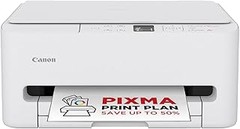
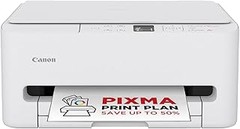
- Impresora: Canon PIXMA TS6550I es una impresora inalámbrica de alta velocidad y alta calidad con un diseño compacto y conectividad fluida con smartphones - la impresora doméstica todo en uno perfecta
- Tinta FINE: Cuenta con la nueva tecnología de optimización de tinta FINE para resultados más rápidos y detallados - imprime códigos QR, mapas, diagramas coloridos y otros documentos detallados
- Conectividad: Conecta tu smartphone o tablet escaneando el código QR en pantalla - imprime, escanea y copia documentos o fotos vibrantes con facilidad - velocidades de impresión de 14 ipm en monocromo y 9 ipm en color
- Impresora compacta: Diseño optimizado que ahorra espacio con pantalla OLED de 1,42” perfecta para tu oficina en casa - rápida y fácil de usar, ideal para tareas escolares, fotos y proyectos creativos
- PIXMA PRINT PLAN: Recibe tinta automáticamente en tu casa cuando tu impresora se quede sin tinta con PIXMA Print Plan. Elige entre varios planes mensuales flexibles que se adapten a ti
Última actualización el 2026-08-16 / Enlaces de afiliados / Imágenes de la API para Afiliados
Principales Problemas de Impresión
Una mañana cualquiera, Ana decide imprimir un documento crucial para su trabajo. Se prepara con su café y abre su impresora multifunción. Confiada, le da al botón de imprimir, pero se encuentra con un mensaje de error. En ese instante, siente cómo se le cae el mundo encima. Así es la vida con las impresoras, a todos nos ha pasado al menos una vez. Pero no te preocupes, aquí hablaremos de los problemas más comunes que pueden surgir y cómo solucionarlos.
Atascos de papel y cómo resolverlos
¿Te has preguntado alguna vez qué hacer cuando el papel se queda atascado? Eso que parece un desastre apocalíptico, puede tener una solución sencilla. Imagina que estás en medio de una presentación y de repente tu impresora decide jugar a las escondidas con el papel. Primero, averigua dónde está el atasco. A menudo, el papel se queda atascado en la ruta de entrada o en la bandeja de salida.
Para solucionarlo, asegúrate de seguir estos pasos: apaga la impresora y desconecta el cable de alimentación. Esto es clave para evitar cualquier accidente. Luego, abre la tapa de la impresora y busca cualquier señal de papel atascado. Si lo ves, saca el papel tirando suavemente, nunca lo hagas de golpe, ya que podrías dañar los rodillos.
Un truquito que muchos pasan por alto: asegúrate de que la bandeja de entrada y la de salida no estén sobrecargadas. Un exceso de papel puede ser el Villano del Atasco. También es buena idea revisar si las hojas están en buenas condiciones, el papel húmedo o arrugado es el enemigo declarado de tu impresora. Así que, si tienes una Canon PIXMA TS6550I, dale un vistazo a estas cosas antes de entrar en modo pánico.
Problemas de calidad de impresión
Imagina que estás a punto de enviar esa invitación que tanto esperabas, y al abrir el documento impreso, te encuentras con colores deslavados y textos borrosos. El corazón se te acelera porque sabes que esto no puede salir así. La calidad de impresión es fundamental, especialmente si usas tu impresora multifunción para trabajos importantes.
Aquí van algunos puntos que debes revisar si esto te suena familiar. Primero, asegúrate de que los cartuchos de tinta estén llenos y bien instalados. A veces, el problema es tan simple como que uno de ellos se ha quedado atascado. Otra opción es ejecutar el programa de limpieza de cabezales, tanto la HP Color LaserJet Pro 3302sdw como la HP LaserJet M234dw tienen esta función, así que aprovéchala. Esto es especialmente útil si la impresora no se usa a menudo, ya que la tinta puede secarse y bloquear los inyectores.
Finalmente, si tras todos estos pasos sigues viendo calidad deficiente, checa la configuración de impresión. A veces, imprimir en modo “borrador” puede hacer que los resultados no sean los óptimos. Para trabajos en alta definición, ajusta los parámetros a “calidad alta”. Recuerda, una buena impresión no solo depende del papel, sino también ¡de cómo lo configures!

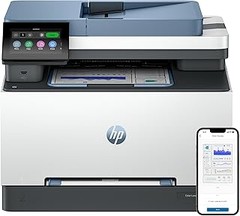
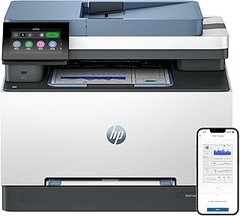
- Ahorra tiempo, papel y costes con altas velocidades de impresión automática a doble cara de hasta 25 ppm, elevado ciclo de trabajo mensual (40 000 páginas)
- Pantalla táctil CGD de 4,3 pulgadas
- Conexión Wi-Fi de banda dual, Wi-Fi Direct, puertos USB de alta velocidad y Ethernet
- Esta impresora se ha diseñado para que funcione únicamente con cartuchos de tóner con chips o circuitos originales de HP y las actualizaciones de firmware periódicas mantienen la efectividad de estas medidas
- Esta impresora es compatible con los cartuchos de tóner originales HP LaserJet 219A Negro W2190A, HP LaserJet 219X de alta capacidad Negro W2190X, HP LaserJet 219A Cian W2191A, HP LaserJet 219X de alta capacidad Cian W2191X, HP LaserJet 219A Amarillo W2192A, HP LaserJet 219X de alta capacidad Amarillo W2192X, HP LaserJet 219A Magenta y HP LaserJet 219X de alta capacidad Magenta W2193X

Última actualización el 2026-08-16 / Enlaces de afiliados / Imágenes de la API para Afiliados
Soluciones para Problemas Específicos
Aquella tarde, Juana decidió imprimir unos documentos importantes para su reunión. Confiada en su impresora multifunción, presionó el botón de “imprimir” y... nada. Todo quedó en silencio, y esa tensión que se siente justo antes de que aparezca un fallo comenzó a invadir la habitación. ¿Te suena familiar? Resolver problemas como el mal funcionamiento del escáner o la conectividad Wi-Fi inestable no tiene por qué ser una odisea. Aquí te damos algunas soluciones rápidas y efectivas que te ayudarán a salir del apuro.
Mal funcionamiento del escáner
Te ha pasado que escaneas un documento y, al revisarlo, lo único que obtuviste fue una imagen borrosa o, peor aún, ¡una hoja en blanco! Esto es más común de lo que crees, y las razones pueden ser varias. Primero, verifica la limpieza del cristal del escáner. Un poco de polvo o manchas pueden arruinar tu escaneo. Toma un paño suave, humedécelo ligeramente y limpia el cristal con suavidad.
Otro punto a revisar son los controladores. A veces, tu impresora necesita una actualización para funcionar correctamente. Dirígete al sitio web del fabricante, busca tu modelo y descarga las últimas versiones. No lo dejes para después, ¡así evitarás más dolores de cabeza en el futuro!
Finalmente, si después de intentarlo todo el escáner sigue sin funcionar, podría deberse a problemas con los cables. Revisa que estén bien conectados y en buen estado. Si todo lo demás falla, un restablecimiento de fábrica puede ser la solución mágica. Sin embargo, asegúrate de tener todas tus configuraciones guardadas, porque perderás todos los ajustes previos.
Conectividad Wi-Fi inestable
Es frustrante intentar imprimir desde tu smartphone o laptop y darse cuenta de que la conexión Wi-Fi es como una montaña rusa: sube y baja sin parar. Para muchos, este es un problema habitual que puede volverse un verdadero dolor de cabeza. Primero, comprueba que tu impresora esté conectada a la red correcta. A veces, por casualidad, cambia al modo de invitados o a otra red, y eso basta para crear estragos.
Si tienes tu impresora correctamente conectada pero aún tienes problemas, asegúrate de que tu router Wi-Fi esté bien ubicado. Colócalo en un lugar central de tu casa o oficina, alejado de objetos que puedan interferir con la señal, como microondas o paredes gruesas. Un simple ajuste ahí puede suponer la diferencia entre una impresión fluida y un ataque de nervios.
Si el problema persiste, considera reiniciar el router. Desenchúfalo, espera unos segundos y vuelve a encenderlo. Esa jugada clásica logra resolver muchos problemas. Además, si tu modelo lo permite, vale la pena verificar si hay alguna opción de actualización de firmware en la configuración de tu impresora. Esto puede ayudar a optimizar su funcionamiento.
Recuerda que tanto el mal funcionamiento del escáner como la conectividad Wi-Fi inestable son problemas comunes, pero no insuperables. Con un poco de paciencia y las soluciones adecuadas, volverás a estar en marcha en un abrir y cerrar de ojos, listos para enfrentar cualquier reto que la impresión te ponga.

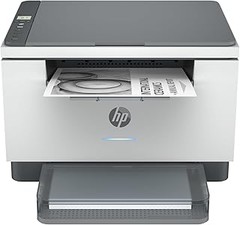
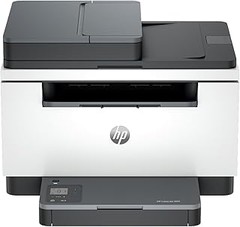
- Impresora Laser compacta que cabe en casi cualquier parte, rápida, intuitiva y facil de usar
- Gran productividad gracias a su alta velocidad de impresión automática de hasta 29 ppm
- Conectividad Wi-Fi de doble banda con restablecimiento automático, Wi-Fi Direct, Fast Ethernet, USB 2.0 de alta velocidad
- Imprime, escanea, copia y comparte en todo momento tus documentos con resultados uniformes cómodamente desde tu móvil con la aplicación HP Smart
- Con Instant Ink nunca más te quedes sin tóner y ahorra hasta un 50 % . Recibe tus cartuchos cómodamente en casa, antes de que se agoten, con reciclaje incluido y con flexibilidad para cambiar o cancelar el servicio en cualquier momento y sin coste adicional. Esta impresora se ha diseñado para que funcione únicamente con cartuchos de tóner con chips o circuitos originales de HP y las actualizaciones de firmware periódicas mantienen la efectividad de estas medidas
Última actualización el 2026-08-16 / Enlaces de afiliados / Imágenes de la API para Afiliados
Consejos para el Mantenimiento de Impresoras Multifunción
Al entrar a una oficina, lo primero que choca es ese ruido constante de impresoras trabajando a destajo. Pero, ¿alguna vez te has preguntado qué hace que funcionen tan bien? La clave está en el mantenimiento, ese héroe anónimo que garantiza que los documentos no se queden atrapados ni que la calidad de impresión sea un reto constante. Aquí te dejo unos consejos esenciales que no solo harán que tu impresora multifunción se mantenga en forma, sino que también evitarán esos momentos de frustración cuando más los necesitas.
Limpieza regular y cuidados
¿Sabías que las impresoras pueden acumular bastante polvo y suciedad en su interior? Un par de veces al mes, destina un momento para hacer una limpieza rápida. Saca el cartucho y el papel, y con un paño suave y seco, limpia el interior. Las hojas sucias y el polvo pueden interferir con la calidad de impresión. Además, revisa los rodillos: si están llenos de restos de papel o tinta seca, es hora de limpiarlos. Este pequeño esfuerzo puede hacer que tu Canon PIXMA TS6550I o el HP Color LaserJet Pro 3302sdw funcionen como nuevos.
No subestimes el impacto de usar el papel adecuado. A veces, un mal papel puede causar atascos de papel o impresiones borrosas. Siempre opta por papel de buena calidad. Recuerda que tus impresoras multifunción son inversiones y, como cualquier inversión, necesitan sus cuidados. La limpieza y el mantenimiento proactivo aseguran que no solo funcionen bien hoy, sino también mañana.
Actualización de firmware y controladores
Nunca es un buen momento para llevarse sorpresas. ¿Te ha pasado que justo cuando necesitas imprimir un documento importante, la impresora se niega a colaborar? A menudo, este tipo de problemas se deben a controladores desactualizados. Mantén siempre tu impresora al día con las últimas actualizaciones de firmware y controladores. Estas actualizaciones no solo mejoran la funcionalidad, sino que también corrigen errores que podrían estar afectando el rendimiento.
Para hacerlo, visita la página oficial del fabricante y busca la sección de soporte. Allí encontrarás la opción de descargar las actualizaciones necesarias. Por ejemplo, si tienes la HP LaserJet M234dw, asegúrate de revisar regularmente por mejoras. Esto no es solo una cuestión de mantenimiento, es una manera de asegurarte de que tu impresora se desempeñe al máximo y evite esos molestos problemas, como la mala calidad de impresión o la conectividad interrumpida.
Así que la próxima vez que prendas tu impresora, recuerda: un poco de limpieza y estar al día con las actualizaciones puede hacer maravillas. No querrás enfrentarte a un atasco justo cuando más lo necesitas.
Comparativa de Productos Destacados
Una tarde cualquiera en la oficina, un grupo de amigos estaba lidiando con el mismo problema: la impresora. Cada uno había optado por marcas diferentes, pero el resultado era el mismo: problemas de impresión que sacaban de quicio a cualquiera. Para algunos, era un atasco de papel a la vuelta de la esquina, para otros, la calidad de las copias que dejaba mucho que desear. Si tú también has atravesado esta película, aquí te traemos una comparativa de dos modelos que podrían ser tus aliados en ese momento crítico: la Canon PIXMA TS6550I y la HP Color LaserJet Pro 3302sdw.
Canon PIXMA TS6550I vs. HP Color LaserJet Pro 3302sdw
La Canon PIXMA TS6550I se presenta como una impresora todo en uno que no solo imprime bien, también escanea y copia. Su conectividad Wi-Fi permite enviarse trabajos desde cualquier lugar de la casa, incluso desde el sofá con el móvil en la mano. Es ideal para quienes buscan versatilidad. Si hablamos de calidad, destaca por su capacidad de imprimir fotos con colores vibrantes y detalles nítidos. En cuanto a precios, gira en torno a los 100€, lo que la hace accesible para el usuario medio.
Por otro lado, la HP Color LaserJet Pro 3302sdw es un monstruo de la productividad. Con una velocidad de hasta 25 páginas por minuto y un escáner automático a doble cara, este modelo es perfecto para oficinas con alto volumen de impresión. Su precio es un poco más elevado, rondando los 300€, pero el rendimiento y la calidad de las impresiones valen cada céntimo. Si tu enfoque está en una mayor carga de trabajo y la eficiencia, esta HP podría ser tu mejor opción.
En resumen, si necesitas una impresora que se adapte a tareas diversas y no abusas de impresión, la Canon PIXMA TS6550I es tu mejor apuesta. Pero si el volumen y la rapidez son tu pan de cada día, quizás quieras invertir en la HP Color LaserJet Pro 3302sdw.
HP LaserJet M234dw y su rendimiento en problemas comunes
La HP LaserJet M234dw es una máquina diseñada para ese tipo de usuarios que simplemente quieren que funcione. Imagina estar en medio de una reunión, donde todos esperan un informe impreso, y de repente, la impresora se detiene en seco. Con este modelo, esos dramas son cosa del pasado, ya que está diseñada para lidiar con atascos de papel y ofrecer un rendimiento constante.
Una de las principales ventajas de esta impresora es su velocidad: imprime hasta 29 páginas por minuto. Sin embargo, lo que realmente destaca son sus funciones de doble cara automática, que no solo ahorra tiempo, sino también papel. Por supuesto, también se conecta a la red Wi-Fi y cuenta con una App para facilitar la impresión desde tu smartphone.
Dicho esto, uno de los problemas más comunes que suelen surgir con las impresoras láser, como la M234dw, es el manejo del papel. A menudo, los usuarios se quejan de que se tapan o de que la calidad de impresión no es la mejor para imágenes. Aquí es donde hay que tener cuidado: si tu intención es imprimir principalmente documentos en blanco y negro, es perfecta. Pero si esperas imprimir fotos o gráficos a todo color, puede que no cumpla con tus expectativas.
En conclusión, si buscas una impresora multifunción que ofrezca un rendimiento sólido y que se mantenga lejos de problemas comunes, la HP LaserJet M234dw es una opción que merece la pena considerar. Su capacidad para manejar cargas de trabajo con una calidad aceptable la convierte en una elección inteligente para cualquier oficina o hogar.