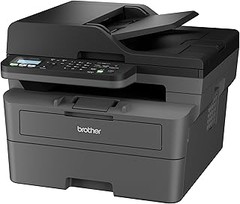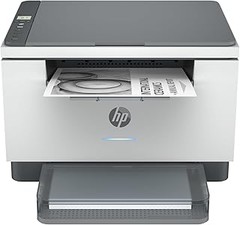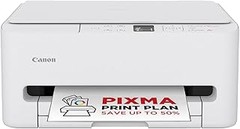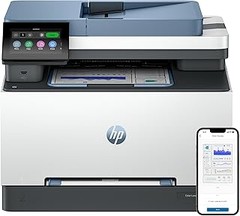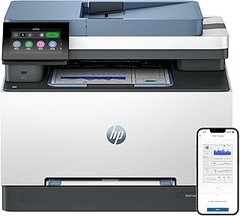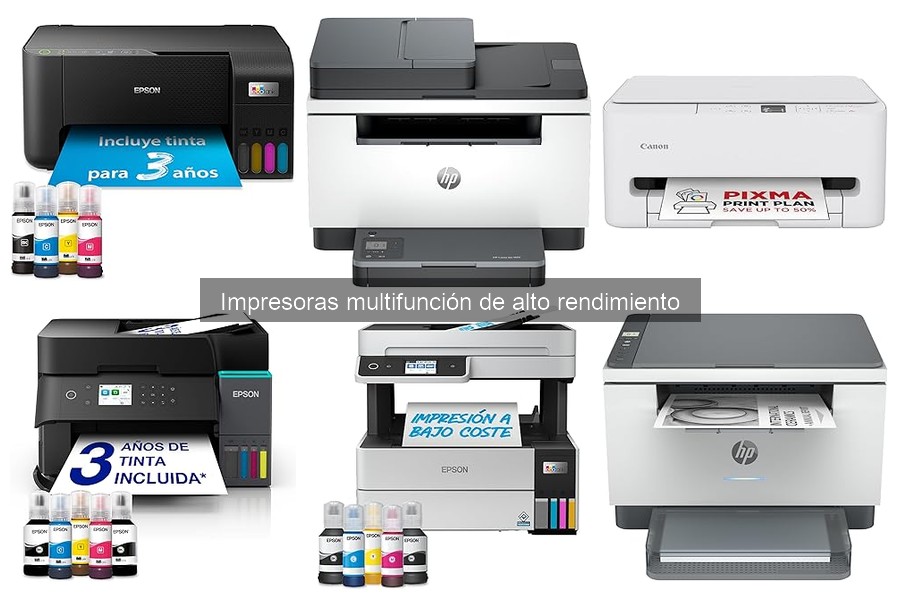
Conectar una impresora multifunción a Wi-Fi puede parecer un desafío, especialmente si no estás familiarizado con la tecnología. Es común encontrarse con dudas sobre los pasos necesarios para establecer esta conexión, dado que una red inalámbrica facilita el uso de la impresora desde cualquier dispositivo en tu hogar u oficina. Aquí encontrarás una guía práctica que te permitirá seguir el proceso de manera sencilla, asegurando que tu equipo esté listo para imprimir sin complicaciones. Al final, disfrutarás de la comodidad de una impresora siempre lista para tus necesidades.

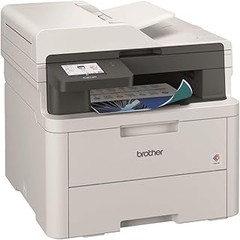
- Impresión rápida y ahorro de tiempo - Disfruta de velocidades de impresión de hasta 17 ipm*
- Impresora multifunción A4 con pantalla táctil y ADF - Impresión, copia y escaneado de alta calidad en una sola máquina, además de una bandeja de papel de gran capacidad para minimizar la intervención.
- La diversas opciones de conectividad te permiten imprimir desde cualquier lugar con facilidad - Utiliza la aplicación Epson Smart Panel para configurar, monitorizar, imprimir y mucho más desde tu móvil
- Con la tinta incluida podrás imprimir hasta 13 300 páginas en negro y 5200 páginas a color* - Sin estrés ni complicaciones, ¡simplemente añade papel e imprime!
- La marca de impresoras con depósito de tinta n.º 1 en el mundo* - 80 millones de impresoras EcoTank vendidas en todo el mundo*
Última actualización el 2026-10-23 / Enlaces de afiliados / Imágenes de la API para Afiliados
Pasos previos a la conexión de tu impresora
Cuando decides dar el salto hacia la impresión inalámbrica, es como abrir la puerta a un mundo sin cables. Pero antes de sumergirte en la conexión de tu impresora multifunción de alto rendimiento, hay algunas cosas que necesitas tener claras. Hacer las cosas bien desde el principio puede ahorrarte una buena dosis de frustración, así que tomemos un momento para asegurarnos de que todo esté en orden.
Verificación de la red Wi-Fi
¿Te has preguntado alguna vez si tu red Wi-Fi realmente está lista para recibir a tu nueva impresora? Es un paso crucial. Primero, asegúrate de que tu router esté funcionando como un campeón. A veces, con solo reiniciarlo te sorprendes de lo mucho que mejora la señal. Conéctate a la red desde otro dispositivo, como tu teléfono o computadora, y asegúrate de que tienes una buena conexión.
No olvides comprobar el nombre de la red (SSID) y la contraseña. Si vives con más personas, es probable que nadie tenga la misma clave en la cabeza, así que asegúrate de tenerla a mano. Aquellos que utilicen las impresoras multifunción EcoTank, como la EcoTank ET-5150 o la EcoTank ET-2862, encontrarán este paso especialmente importante para asegurarse de que la conexión se realice sin contratiempos.
A veces, la distancia entre el router y la impresora puede influir en la calidad de la conexión. Si tu impresora está en una habitación diferente, asegúrate de que no haya demasiados obstáculos, como paredes gruesas o muebles, que puedan interferir. Si es necesario, puedes considerar un repetidor de señal para mejorar la cobertura. ¡No querrás estar en medio de una impresión importante y que la señal se caiga!
Preparación de la impresora para la conexión
Imagina que tienes esa impresora multifuncional lista para sacarla de la caja y configurarla. Antes de conectarla a tu Wi-Fi, es esencial que esté preparada. Lo primero que debes hacer es comprobar que está encendida y que todos los cables necesarios (incluido el de alimentación) están correctamente conectados. Así evitas cualquier contratiempo inicial.
Luego, localiza el menú de configuración en la pantalla de la impresora. La mayoría de las impresoras, como la HP LaserJet M235sdw, tienen una opción de configuración de red que te llevará a seleccionar la conexión Wi-Fi. Aquí tendrás que elegir tu red y, por supuesto, introducir la contraseña correcta. Este paso puede ser un poco engorroso, así que asegúrate de hacerlo con calma.
Si tu impresora tiene un depósito de tinta, como ocurre con las impresoras EcoTank, asegúrate de que los cartuchos estén correctamente colocados y que haya suficiente tinta. Recuerda que una impresora lista para funcionar es aquella que tiene todo en su lugar, así que evita cualquier sorpresa al momento de imprimir.
Finalmente, antes de que nada, asegúrate de que el firmware de la impresora esté actualizado. A veces, las marcas lanzan actualizaciones que mejoran la conectividad. Puedes mirar en el sitio web del fabricante o dentro del menú de configuración de la impresora para hacerlo. Este último detallito te puede parecer una molestia, pero hará que la experiencia de impresión sea mucho más fluida. Así que, ¡todo listo! Estás un paso más cerca de disfrutar de tu nueva impresora multifunción.

- Impresión cómoda y fluida. La caja incluye tinta suficiente para hasta 3 años de uso*. - Ahorra hasta un 95 % en costes de impresión* con los depósitos de tinta rellenables
- Impresora multifunción A4 - Impresión, copia y escaneado de alta calidad en una sola máquina
- Conectividad inalámbrica para imprimir desde cualquier lugar - Utiliza la aplicación Epson Smart Panel para configurar, monitorizar, imprimir y mucho más desde tu móvil
- Un solo juego de tintas imprime hasta 4500 páginas en negro y 7500 en color* - Sin estrés ni complicaciones, ¡simplemente añade papel e imprime!
- La marca de impresoras con depósito de tinta n.º 1 en el mundo* - Más de 100 millones de impresoras EcoTank vendidas en todo el mundo*
Última actualización el 2026-10-23 / Enlaces de afiliados / Imágenes de la API para Afiliados
Conexión de la impresora a la red Wi-Fi
Cuando compras una impresora multifunción de alto rendimiento, como la Epson EcoTank ET-5150 o la HP LaserJet M235sdw, una de las primeras preguntas que surgen es: ¿cómo la conecto a mi red Wi-Fi? Te voy a guiar por el proceso de una forma sencilla, para que no te sientas perdido como cuando intentas armar un mueble sin instrucciones. Conectar tu impresora a la red es clave tanto para imprimir desde tu smartphone como para disfrutar de la comodidad de enviar documentos desde cualquier rincón de tu casa. Así que, vamos al grano.
Usando el panel de control de la impresora
Imagina que estás en casa, un lunes cualquiera, con la taza de café en la mano y tu nueva impresora lista para funcionar. ¿Pero cómo la conectas al Wi-Fi? Ahí es donde el panel de control se convierte en tu mejor amigo. La mayoría de las impresoras de gama alta, como la Epson EcoTank ET-2862, vienen con una pantalla táctil que hace todo más fácil. Lo que debes hacer es buscar la opción de Configuración de red en el menú principal.
Una vez que estés ahí, selecciona Wi-Fi o Conectar a red inalámbrica. Aquí es posible que veas dos opciones: Buscar redes y Introducir SSID. Si eliges buscar, tu impresora mostrará todas las redes disponibles. Solo toca la tuya, ingresa la contraseña y ¡listo! En unos minutos, estarás imprimiendo tu lista de la compra desde la cocina.
Y si te surge una pequeña duda, recuerda que en la mayoría de las impresoras está disponible la opción de imprimir una página de configuración que trae todos los detalles de conexión. Así, tendrás más claridad y menos estrés en el proceso.
Método WPS para conectar la impresora
Vamos a hablar de una manera aún más rápida y sin complicaciones: el método WPS. ¿Has visto un botón con esas letras raras en tu router? Ese botón es tu solución. Este método es como el atajo que todos buscamos cuando no queremos hacer fila. Para las impresoras, este es un golpe de suerte, especialmente si no quieres andar poniendo contraseñas.
Primero, asegúrate de que tu impresora es compatible con WPS. Con modelos como la HP LaserJet M235sdw, lo más probable es que sí lo sea. Para comenzar, simplemente presiona el botón WPS en tu router durante unos segundos. Luego, ve a tu impresora y busca el botón de Conexión WPS. Presiónalo y, en cuestión de segundos, ambos dispositivos estarán comunicándose como si fueran viejos amigos.
Este método es especialmente útil si tienes muchas redes o contraseñas complicadas. Solo ten en cuenta que el WPS tiene su propio límite de tiempo, así que asegúrate de proceder rápido una vez que hayas activado el botón.
Al final del día, conectar tu impresora a la red Wi-Fi puede parecer tedioso, pero con estos pasos simples, lo harás como un profesional. Navegar a través de tu día a día con impresiones rápidas y efectivas debería ser la parte fácil, así que no dudes más y ¡ponte a prueba!

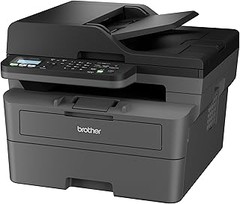
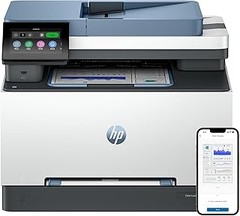
- Gran productividad gracias a su alta velocidad de impresión automática de hasta 29 ppm
- Conectividad Wi-Fi de doble banda con restablecimiento automático, Wi-Fi Direct, Fast Ethernet, USB 2.0 de alta velocidad
- Imprime, escanea, copia y comparte en todo momento tus documentos con resultados uniformes cómodamente desde tu móvil con la aplicación HP Smart
- Esta impresora se ha diseñado para que funcione únicamente con cartuchos de tóner con chips o circuitos originales de HP y las actualizaciones de firmware periódicas mantienen la efectividad de estas medidas
- Panel de control LCD con 10 botones e Iluminación inteligente para facil gestion de tareas
Última actualización el 2026-10-22 / Enlaces de afiliados / Imágenes de la API para Afiliados
Solución de problemas comunes en la conexión
Sabías que uno de los dolores de cabeza más comunes al usar una impresora multifunción es la conexión a Wi-Fi? Es casi como si las impresoras tuvieran un mal día a veces, ¿verdad? Desearías que simplemente funcionaran como una máquina expendedora: le das un botón y ¡listo! Pero la realidad es que pueden surgir problemas. En esta sección, vamos a desmenuzar dos de las situaciones más corrientes y cómo solucionarlas para que puedas disfrutar de tu impresora sin estrés.
Problemas de señal débil
¿Te suena la frase “está más lejos que mi ex”? Pues esto pasa también con las impresoras y tu router. Si la impresora está en una habitación y el router en otra esquina de la casa, es probable que la señal llegue débil o incluso no llegue. Esto puede resultar en una calidad de impresión nula o, peor aún, que la impresora ni siquiera reconozca la red.
Lo primero que puedes intentar es acercar la impresora al router. A veces, un simple cambio de ubicación puede marcar la diferencia. A veces, olvidamos los pequeños detalles, como que algunas paredes y electrodomésticos pueden interferir con la señal. Si mover la impresora no es posible, prueba con un repetidor de señal. Este dispositivo amplifica la señal de tu router, haciendo que tu impresora reciba un Wi-Fi más fuerte sin necesidad de hacer gymnasia con los cables.
No está de más, tras hacer estos ajustes, hacer una verificación de conexión. En la mayoría de las impresoras multifunción, puedes acceder a la configuración y buscar las opciones de red. Ahí encontrarás la opción para diagnóstico y puede decirte si hay algún problema específico. Además, asegúrate de que el firmware de la impresora esté actualizado. Algunas veces, un pequeño apretón de tu parte al software puede resolver fallos de conexión.
Impresora no detecta la red Wi-Fi
Erase una vez un usuario que llegó a casa después de un largo día y, al intentar imprimir un documento urgente, su impresora no quería saber nada. ¿Por qué nunca reconoce la red Wi-Fi? Este es otro problema que puede parecer frustrante, pero hay algunas soluciones fáciles que uno puede probar.
Primero, verifica que estás intentando conectar la impresora a la red correcta. Parece obvio, pero en ocasiones, trabajar con un par de redes (quizás una para los dispositivos móviles y otra para las computadoras) puede llevar a confusiones. Si tu impresora está mostrando una lista de redes, asegúrate de seleccionar la tuya y no una similar, ¡como con los nombres de las personas!
Otra opción es reiniciar tanto el router como la impresora. Puede parecer un cliché de la informática, pero “apagar y encender” suele resolver muchos problemas comunes. Asegúrate de que el Wi-Fi en tu router esté activado y funcionando, ya que a veces esto se desactiva accidentalmente.
Si continúas con el dilema, puedes intentar conectar la impresora a través de un código QR o la configuración de WPS si tu router lo permite. Este método es una opción genial porque evita que tengas que introducir manualmente la contraseña. Después de unos pasos simples, podrás volver a imprimir como un campeón.
Siguiendo estas sugerencias, es muy probable que logres conectar tu impresora multifunción de alto rendimiento sin dramas. Al final del día, todos queremos que nuestras máquinas funcionen sin tener que sacar el manual de instrucciones cada vez que hay un gremlin en la red. ¡Así que manos a la obra!
Ventajas de tener tu impresora conectada a Wi-Fi
¿Alguna vez te has visto corriendo de un lado a otro de la casa tratando de enviar un documento urgente a la impresora? Eso es lo que experimentó María una tarde, cuando su jefe la llamó pidiendo un informe al instante. Corrió al ordenador, se dio cuenta de que no había forma de conectar su impresora a la computadora que tenía en la sala. Ahí fue cuando decidió que era hora de un cambio. Conectar su impresora a Wi-Fi fue una decisión que transformó su día a día.
Con una impresora conectada a Wi-Fi, no solo se acabaron las carreras al ordenador, sino que también se abrieron un mundo de posibilidades. Aquí te cuento algunas de las ventajas más destacadas de tener tu impresora a un clic de distancia, sin cables molestos.
Mayor comodidad y facilidad de uso
Primero, hablemos de la comodidad. Cuando tienes tu impresora Wi-Fi, puedes imprimir desde cualquier lugar de tu hogar, ya sea desde el sofá mientras ves tu serie favorita, desde la cocina mientras esperas que el café esté listo, o incluso desde la cama en esos días perezosos. En vez de buscar el cable USB o hacer malabares para conectarte a la computadora del estudio, simplemente envías el documento desde tu smartphone o laptop y listo. Es como si tu impresora te dijera: “Relájate, aquí estoy”.
Por otro lado, ¿te imaginas poder escanear documentos directamente desde tu dispositivo móvil? Con impresoras como la Epson Impresora multifunción EcoTank ET-2862, esto es posible. Hasta tres años de tinta incluídos y capacidad Wi-Fi, hacen que manejar documentos nunca haya sido tan fácil.
Ahorro en espacio y cables
No hay duda, los cables pueden ser un verdadero dolor de cabeza. Tienes esos trenzados retorcidos por todas partes que a veces parecen un laberinto. Al conectar tu impresora a Wi-Fi, puedes decir adiós a esos días. Menos cables significa más espacio y un ambiente mucho más organizado. Si tienes una oficina en casa, esto hace una gran diferencia. La HP LaserJet M235sdw, por ejemplo, no solo es compacta y eficiente, sino que te permite tener todo en orden.
Además, no solo es estético, también es funcional. Con una configuración más limpia, puedes moverte más libremente, y eso puede ayudarte a concentrarte mejor en tus tareas. Olvida la distracción de cables enredados.
Acceso remoto y impresión desde dispositivos múltiples
La conectividad remota es otra de las joyas que trae la impresión inalámbrica. Puedes enviar trabajos para imprimir incluso estando fuera de casa, lo cual es perfecto si trabajas en la oficina y recuerdas que dejaste algo pendiente. Desde tu coche, la cafetería o mientras esperas el autobús, con solo unos toques en tu teléfono puedes asegurarte de que tus documentos estén listos a tu regreso. Esto es particularmente útil si usas impresoras como la Impresora multifunción EcoTank ET-5150, que funciona sin problemas en red inalámbrica.
¿Lo mejor de todo? No necesitas estar siempre en la misma red para usarlo. Si te encuentras en una red distinta, solo utiliza las aplicaciones adecuadas y estarás imprimiendo en cuestión de segundos.
Así que, directamente desde la experiencia de María, que decidió dar el paso y conectar su impresora a Wi-Fi, ya no se encontró en una carrera contrarreloj. Con todas estas ventajas, es claro que aprovechar lo que la tecnología ofrece no es solo un lujo, es una necesidad. ¿Tú también estás listo para dar ese paso?