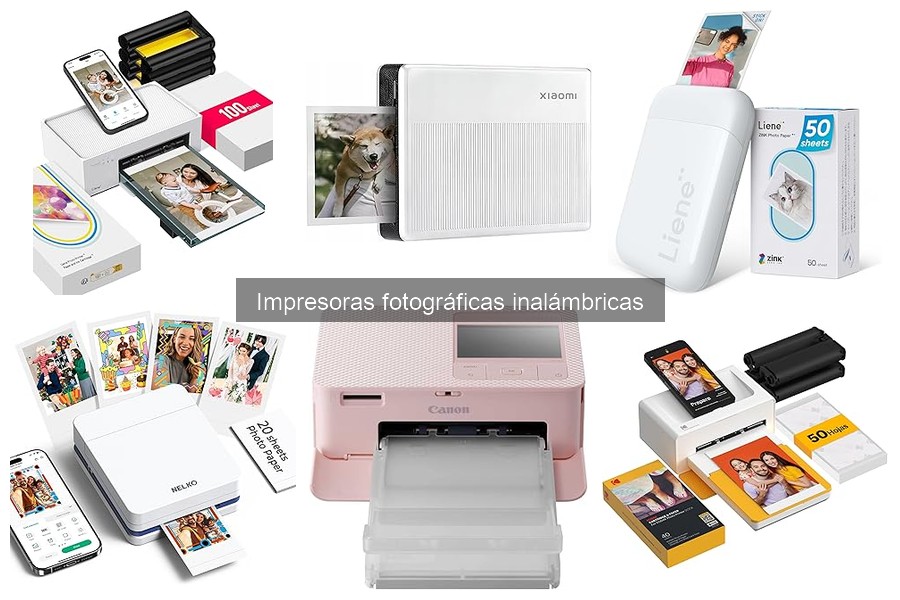
Si tienes una impresora fotográfica inalámbrica, seguramente en más de una ocasión te has visto lidiando con problemas de conexión o impresión que pueden frustrar tu creatividad. Desde la caída de la señal Wi-Fi hasta atascos inesperados, estos inconvenientes son más comunes de lo que piensas. En este espacio, exploraremos las soluciones más efectivas para desatascar esos contratiempos y volver a disfrutar de tus impresiones en un abrir y cerrar de ojos. ¡Prepárate para devolverle la vida a tus fotos!

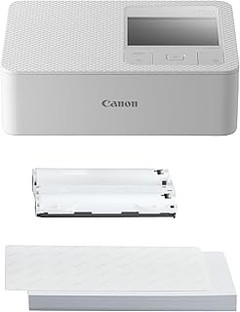
- Impresora fotográfica compacta con sublimación de tinta
- Impresión fotográfica en tamaño postal, tarjeta de crédito y miniadhesivos
- Wi-Fi, USB-C, lector de tarjetas de memoria, pantalla LCD de 8,9.cm
- Velocidad de impresión blanco-nero: 1.3 pages_per_minute
- Velocidad de impresión color: 1.3 pages_per_minute
Última actualización el 2026-10-25 / Enlaces de afiliados / Imágenes de la API para Afiliados
Problemas de Conexión Wi-Fi
Sustituir la frustración por la alegría puede ser tan sencillo como que tu impresora fotográfica inalámbrica funcione de la manera correcta. Pero, seamos realistas, a veces conectar esos gadgets puede ser un verdadero quebradero de cabeza. Ya sea que estés intentando imprimir esa foto perfecta de tus vacaciones o unas instantáneas de la última reunión familiar, los problemas con la conexión Wi-Fi a menudo son el *villano inesperado* en esta historia. Vamos a explorar las soluciones más comunes, porque cuando el Wi-Fi falla, tu paciencia es la que realmente está en juego.
Soluciones para problemas de configuración inicial
Cuando enciendes tu impresora por primera vez, lo ideal es que todo funcione como un reloj. Pero, ¿cuántas veces has tenido que renunciar a esa ilusión? La configuración inicial puede parecer sencilla, pero a menudo te topas con algunos tropiezos. Es como llegar a un lugar nuevo y no encontrar la entrada, frustrante, ¿verdad?
Primero que nada, asegúrate de que tu impresora esté conectada a la misma red Wi-Fi que tu dispositivo. Esto parece obvio, pero a menudo se olvida. Si trabajas con una Canon Selphy CP1500, por ejemplo, sigue las instrucciones en el manual o bien la aplicación Selphy Photo Layout. ¡Descárgala! Eso te facilitará el proceso. La app te guiará paso a paso para que selecciones la red y introduzcas la contraseña. Y, si aún no ves la luz al final del túnel, un clásico a veces infalible es reiniciar tanto el router como la impresora. ¡A veces, lo que necesita tu tecnología es un *reseteo*!
Cómo resolver desconexiones frecuentes
Nada más molesto que estar en medio de una impresión y, ¡pum!, la conexión se interrumpe. Esto es como el momento en que intentas disfrutar de una buena serie en streaming y se va la señal. No permitas que te pase esto con tus fotos!
Si observas que la conexión de tu impresora se cae más veces de las que te gustaría, puede que esté relacionada con la distancia del router o con obstáculos como muebles o paredes. Coloca el router en una ubicación central y lo más elevada posible. Si eso no ayuda, considera invertir en un amplificador de señal. Es como tener un amigo que siempre ofrece su ayuda cuando te quedas atascado.
También asegúrate de que el firmware de tu impresora esté actualizado. Las actualizaciones incluyen mejoras que pueden manejar mejor la conexión Wi-Fi y evitar esas desconexiones molestas. Accede a la URL de actualizaciones que proporciona el fabricante o hazlo a través de la aplicación mencionada anteriormente. Si todo esto falla, no está de más consultar el manual del usuario. En ocasiones, la información que buscas está a un par de páginas de distancia.
Así que ya sabes, no dejes que los problemas de conexión Wi-Fi arruinen tus momentos fotográficos. Con un poco de paciencia y siguiendo estos pasos, puedes regresar a la diversión de compartir tus recuerdos impresos.

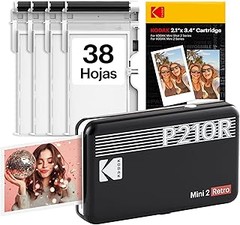
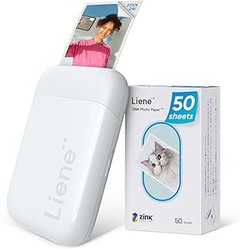
- Impresora Térmica Multifuncional - Nuestra impresora portátil admite una variedad de funciones, no solo puede imprimir fotos y etiquetas directamente, sino que también puede imprimir notas, mensajes, patrones, listas, registros, códigos QR, etc. La aplicación de combinación tiene diferentes tipos de fuentes y temas para que elijas y satisfagas tus múltiples necesidades.
- La mini impresora inalámbrica se puede conectar fácil y rápidamente a cualquier tipo de teléfono inteligente a través de Bluetooth en 1 segundo, y también es adecuada para conectarse con una PC a través de un cable USB.
- Mini impresora fotográfica térmica para teléfono inteligente, diseño de apariencia elegante y simple pero lindo, tamaño de cuerpo pequeño y liviano, se puede poner en el bolsillo o en el bolso cuando viaja
- Impresora fotográfica portátil con resolución de 200 DPI y batería de iones de litio recargable de polímero de alta densidad de 1200 mAh incorporada.
- La impresora térmica Bluetooth adopta tecnología de impresión térmica, no utiliza tinta, que es más conveniente de usar y más respetuosa con el medio ambiente.
Última actualización el 2026-10-25 / Enlaces de afiliados / Imágenes de la API para Afiliados
Calidad de Impresión Insatisfactoria
Cuando decides imprimir esa foto de tus amigos en la playa, y resulta que lo que sale por la impresora es una especie de mancha con patas, es normal que la frustración se apodere de ti. ¿Acaso la impresora tiene algo en contra de tus recuerdos felices? A menudo, la calidad de impresión insatisfactoria no es culpa de tus imágenes, sino de algunos problemas que se pueden resolver fácilmente. Vamos a desmenuzar las causas comunes de estos errores y cómo calibrar tu impresora para que vuelva a hacer magia.
Causas comunes de baja calidad en impresiones
¿Nunca te ha pasado que la imagen que aparece en papel es un triste reflejo de la maravilla que tienes en la pantalla? Aquí van unas cuantas razones por las que la calidad de impresión puede caer por los suelos:
1. Tinta de mala calidad: Si estás usando tinta genérica o de baja calidad, probablemente tu impresora esté más confundida que tú durante un examen. Para fotos, lo mejor es optar por tintas compatibles con tu impresora, como las que ofrece Canon para su línea de impresoras Selphy.
2. Papeles equivocados: Usar papel común para imprimir fotos es como ponerle zapatillas a un vestido de gala. Busca papeles fotográficos especificados para la impresión, especialmente si tienes una Canon Selphy CP1500, que brilla con el papel adecuado.
3. Desajuste de resolución: Si te atreves a imprimir con una resolución baja, el resultado será un collage digno de un museo moderno, o sea, nada que ver con lo que querías. Asegúrate de que tu archivo esté configurado para 300 DPI, que es la norma para impresiones de calidad.
4. Cabezal de impresión obstruido: Los cabezales de impresión se pueden obstruir, sobre todo si no usas la impresora con frecuencia. Corres el riesgo de obtener unas líneas que quedarían mejor en una obra artística de lo abstracto.
Con todas estas razones, no es de extrañar que tus impresiones no sean lo que esperabas. Pero no te preocupes, con un par de ajustes, tu impresora va a estar lista para hacer esas fotos dignas de las redes sociales.
Cómo calibrar tu impresora fotográfica
Una calibración efectiva puede significar la diferencia entre una foto que parece sacada de un álbum familiar y una que parece un artefacto de los 80. Así que, si tu impresora está un poco “desafinada”, sigue estos pasos para llevarla a su máxima expresión:
1. Limpieza de cabezales: Dependiendo del modelo, puedes hacer esto desde el panel de control de la impresora. Para la Canon Selphy CP1500, ¡es pan comido! Una limpieza rápida puede despejar esos cabezales obstruidos, mejorando la calidad de impresión al instante.
2. Ajusta los parámetros de impresión: Abre el software de impresión y asegúrate de que estén seleccionados los perfiles correctos. Esto incluye el tipo de papel y la calidad, donde “Alta” es tu mejor amigo para fotos. No te la juegues con la opción de calidad baja, a menos que quieras ver lo que no querías.
3. Prueba de impresión: Haz una prueba con imágenes que conoces bien, y no dudes en ajustar los colores e imágenes hasta que sientas que está todo en su punto. Recuerda que la calibración es un proceso, no esperes resultados de oro de una sola vez.
4. Mantenimiento regular: Programa limpiezas y calibraciones periódicas. Mantener tu impresora como nuevo no solo garantizará impresiones de calidad, también aumentará la vida útil del aparato.
Con estos pasos, ya no habrá más frustraciones en tus impresiones fotográficas. Ahora que sabes cómo calibrar tu impresora, prepárate para sacar fotos que dejen huella, justo como las memorias que quieres guardar. ¡A imprimir se ha dicho!

- Impresora fotográfica compacta con sublimación de tinta
- Impresión fotográfica en tamaño postal, tarjeta de crédito y miniadhesivos
- Wi-Fi, USB-C, lector de tarjetas de memoria, pantalla LCD de 8,9.cm
- Velocidad de impresión blanco-nero: 1.3 pages_per_minute
- Velocidad de impresión color: 1.3 pages_per_minute

Última actualización el 2026-10-25 / Enlaces de afiliados / Imágenes de la API para Afiliados
Atascos de Papel y Mantenimiento
Cuando te decides a imprimir esa foto perfecta de tus últimas vacaciones y, justo en el momento más emocionante, la impresora empieza a hacer ruidos raros y se detiene con un mensaje que dice “atasco de papel”, la desesperación puede ser real. Estos incidentes son más comunes de lo que crees y, aunque pueden sacarte de quicio, hay formas de prevenir y resolver estos problemas. Vamos a profundizar en cómo mantener tu impresora fotográfica inalámbrica a punto para que esos momentos no se conviertan en un drama.
Prevención de atascos en impresoras inalámbricas
¿Te has dado cuenta de que cuantas más cosas le pides a tu impresora, más propensa se vuelve a atascar? Primer paso: la prevención. Mantener tu impresora en condiciones óptimas es crucial. Primero, asegúrate de usar papel de buena calidad. Los papeles muy finos o de baja calidad son más propensos a causar problemas. También es recomendable limpiar regularmente la bandeja de papel y asegurarte de que el papel esté alineado correctamente.
Aquí va un truquito: cada vez que cargues papel nuevo, dale un vistazo a las hojas que quedan. Si notas que están arrugadas o son de diferente tamaño, ¡fuera! A nadie le gusta imprimir una foto en un papel de diseño abstracto accidental. Por otro lado, las impresoras, como la Canon Selphy CP1500, son muy útiles, pero si no manejas el papel de manera adecuada, ni siquiera el mejor modelo se salvará de un atasco.
Pasos para desatascar tu impresora
Si ya llegaste al punto de no retorno y tu impresora se ha encasquillado, no todo está perdido. Desatascar una impresora fotográfica no es tan complicado como uno podría pensar. El primer paso es apagarla y desconectarla, siempre es mejor tomar precauciones. Luego, abre la tapa y localiza el papel atascado. Si puedes ver el papel, ¡súper! Agárralo con cuidado y tira de él hacia ti. No fuerces el papel, porque eso puede dañar los rodillos.
Un detalle a considerar: los rodillos de la impresora pueden acumular polvo y suciedad. Así que, si tienes una o dos ganas de hacer limpieza, usa un paño suave y ligeramente húmedo para limpiarlos. Esto ayudará a que tu impresora se deslice como un campeón y evitará atoros en el futuro. Recuerda, si tienes una impresora más portable como la NK Impresora Fotográfica Portátil con 5 Rollos de Papel Térmico, la limpieza es igual de esencial. Con tantos usos, es fácil que la calidad del papel y la acumulación de residuos te jueguen una mala pasada.
Por último, después de desatascar y limpiar, es buena idea realizar una impresión de prueba. Así te aseguras de que todo está en orden. No olvides que tener paciencia y un poco de cuidado son claves para que tu experiencia con las impresoras fotográficas inalámbricas sea siempre positiva. ¡A imprimir esas fotos y llenar el álbum de recuerdos!
Problemas con el Software y Controladores
¿Te has encontrado en medio de una sesión de impresión y de repente tu impresora comienza a actuar como si tuviera un mal día? Esos momentos en los que crees que todo está listo para sacar esa foto perfecta y, sorpresa, el software decide no colaborar. Así es, no estás solo. Los problemas con el software y los controladores están a la orden del día, sobre todo con las impresoras fotográficas inalámbricas. Vamos a desmenuzar esos inconvenientes y, de paso, te traigo algunas soluciones que te harán la vida más fácil.
Actualización de controladores de impresora
Una de las quejas más comunes es la actualización de controladores. A menudo, cuando te traen la impresora nueva y luces alegre como un niño en una tienda de golosinas, puede que no te des cuenta de que puedes necesitar una actualización. Aquí es cuando comienzan los problemas. Puede que tu impresora, como la Canon Selphy CP1500, no reconozca ciertas funciones si el controlador está desactualizado.
Cuando el controlador no está al día, es como si tu impresora intentara hablar en un idioma que no entiendes. Así que, lo primero que tienes que hacer es consultar el sitio web del fabricante o usar la aplicación específica para buscar actualizaciones. Con unos pocos clics, puedes asegurarte de que tu impresora esté lista para la acción.
Un consejo útil: si tienes un sistema operativo nuevo, comprueba la compatibilidad antes de hacer la compra. No querrás terminar con una máquina preciosa que no juega bien con tu computadora. La actualización de controladores no solo mejora la funcionalidad de tu impresora, sino que también corrige errores que pueden surgir por incompatibilidades.
Solución de problemas de aplicaciones de impresión
Las aplicaciones de impresión son una maravilla, pero ¿qué pasa cuando se ponen rebeldes? Te despiertas un día y descubres que tu app encargada de enviar esas fotos, como la app Selphy Photo Layout, no imprime. Lo primero que debes hacer es verificar tu conexión Wi-Fi. Sí, esas conexiones inalámbricas pueden ser un verdadero rompecabezas. A veces, solo hace falta reiniciar el router o la impresora para que todo vuelva a funcionar como un reloj suizo.
Si eso no ayuda, asegúrate de que la aplicación esté en su versión más reciente. Las actualizaciones a menudo traen mejoras y corrigen errores que pueden estar causando problemas. Ah, y no te olvides de revisar los permisos de la app. Muchas veces, el problema radica en que no tiene acceso a las fotos o documentos que necesitas imprimir.
Por último, si notas que la aplicación se cierra inesperadamente, no dudes en desinstalar y volver a instalar. Un poco de limpieza digital a veces es justo lo que necesitas. Con un par de pasos sencillos puedes resolver esos problemas y volver a disfrutar de imprimir tus mejores recuerdos sin complicaciones.