Configurar una impresora fotográfica inalámbrica puede parecer un desafío, especialmente si no estás familiarizado con la tecnología. Muchas personas se frustran al intentar conectarla a su red Wi-Fi o a sus dispositivos móviles. En esta guía, te llevaremos paso a paso a través de los preparativos necesarios para que la instalación sea lo más sencilla posible. Aprenderás cómo establecer la conexión y evitar errores comunes, lo que te permitirá disfrutar de imprimir tus fotos desde casa sin complicaciones. ¡Empecemos y descubre lo fácil que puede ser!

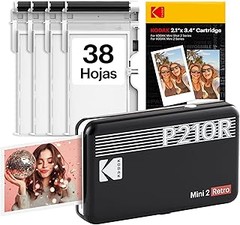
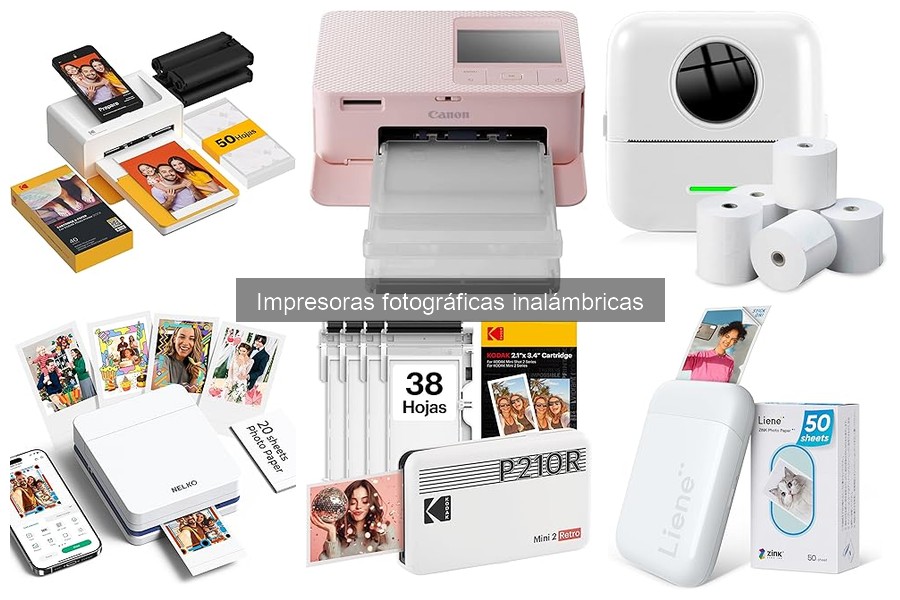
- Impresora Térmica Multifuncional - Nuestra impresora portátil admite una variedad de funciones, no solo puede imprimir fotos y etiquetas directamente, sino que también puede imprimir notas, mensajes, patrones, listas, registros, códigos QR, etc. La aplicación de combinación tiene diferentes tipos de fuentes y temas para que elijas y satisfagas tus múltiples necesidades.
- La mini impresora inalámbrica se puede conectar fácil y rápidamente a cualquier tipo de teléfono inteligente a través de Bluetooth en 1 segundo, y también es adecuada para conectarse con una PC a través de un cable USB.
- Mini impresora fotográfica térmica para teléfono inteligente, diseño de apariencia elegante y simple pero lindo, tamaño de cuerpo pequeño y liviano, se puede poner en el bolsillo o en el bolso cuando viaja
- Impresora fotográfica portátil con resolución de 200 DPI y batería de iones de litio recargable de polímero de alta densidad de 1200 mAh incorporada.
- La impresora térmica Bluetooth adopta tecnología de impresión térmica, no utiliza tinta, que es más conveniente de usar y más respetuosa con el medio ambiente.

Última actualización el 2026-10-24 / Enlaces de afiliados / Imágenes de la API para Afiliados
Preparativos antes de la configuración
Antes de lanzarte a configurar tu impresora fotográfica inalámbrica, hay un par de pasos preliminares que debes tener en cuenta. Es como cuando decides preparar una cena especial y te aseguras de tener todos los ingredientes antes de empezar a cocinar. En este caso, los "ingredientes" son una buena red Wi-Fi y la compatibilidad de tus dispositivos. Si no tienes estas cosas claras, la experiencia de impresión puede volverse un verdadero dolor de cabeza.
Requisitos de red Wi-Fi
Lo primero que necesitas es una conexión Wi-Fi estable y rápida. Sin una buena red, adiós a la rapidez en la impresión. Piensa en esto: nada más frustrante que darle a imprimir y que tu impresora se quede ahí, colgada, esperando que la señal llegue. Para asegurar que tu impresora pueda conectarse sin problemas, verifica lo siguiente:
1. Cobertura: Asegúrate de que tu impresora esté dentro del rango de tu router. Si está muy alejada o tienes muchas paredes entre medio, es probable que la señal no llegue.
2. Frecuencia: Muchas impresoras funcionan mejor en la banda de 2.4GHz, así que asegúrate de que tu red opera en esa frecuencia. Hay routers que también tienen 5GHz, que es más rápida pero no atraviesa muros tan bien.
Una última recomendación: renombra tu red Wi-Fi y ponle una clave segura, pero fácil de recordar. Así evitarás que otros intentes conectarse (y robarte la señal) mientras tú intentas imprimir esas fotos increíbles de tus vacaciones.
Verificar la compatibilidad de dispositivos
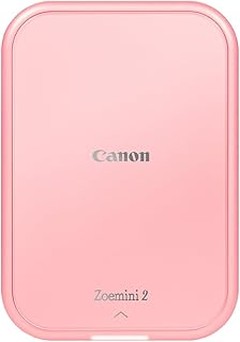
Ahora que ya tienes el Wi-Fi listo, hay algo fundamental que no puedes esquivar: verificar si tu dispositivo es compatible. Imagina que tienes en tus manos la última impresora fotográfica, la NK Impresora Fotográfica Portátil, y no puedes conectarla porque tu smartphone es muy antiguo o tu PC no tiene las especificaciones necesarias. Eso sí que sería un chasco.
Primero, revisa tu equipo: asegúrate de que tu teléfono, tablet o computadora tenga la última versión del sistema operativo. Para impresoras como la Liene Amber M100, necesitarás verificar que tus aparatos puedan ejecutar las aplicaciones necesarias para imprimir. Esto suele estar en la sección de ajustes o sobre el dispositivo.
Y no pasa nada si no tienes todo al día. A veces, una simple actualización puede resolver el problema. En caso de duda, consulta el sitio web del fabricante, ahí suelen tener listados de compatibilidad. Evitarás disgustos en el último momento, porque nadie quiere cargar con el peso de una impresora estupenda, pero que no se comunique con tus dispositivos.

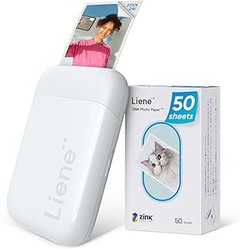
- [Tecnología de Impresión 4PASS a 300 PPP]: Con una resolución de 300 PPP, la Liene impresora fotográfica adopta la tecnología de impresión por sublimación triple(4 PASS Tecnología) y cuenta con la certificación Xrite PANTONE. El proceso de impresión a tres colores en las fotos de 10x15 cm es directamente visible y garantiza la calidad de color HD de las fotos. Durante la impresión, la película protectora cubre automáticamente la foto, protegiéndola de la decoloración y las huellas dactilares.
- [Conexión WiFi Integrada]: ¿Preocupado por la conexión? El diseño WiFi integrado de la impresora fotográfica garantiza una conexión estable y rápida. Ya no tienes que preocuparte por las complicadas condiciones de Internet en casa. Puedes imprimir directamente sin internet ni APP. La impresora fotográfica puede conectar e imprimir hasta 5 dispositivos simultáneamente. Además, la conexión por puerto USB también está disponible para computadoras y laptops. Comparta fotos y recuerdos con otros.
- [Compatible con Múltiples Dispositivos]: Liene impresora fotográfica está pensada para todos, ya que es compatible con smartphones iOS/Android, computadoras, laptops, MAC iOS y PCs. La conexión Wi-Fi permite que 5 dispositivos se conecten simultáneamente a esta impresora fotográfica compacta. Es una oportunidad para invitar a tus amigos o familiares a unirse a tu cola de impresión durante la reunión de Navidad. Descubra más métodos de conexión en el manual de usuario o en la APP Liene Photo.
- [Varias Funciones de Liene Photo APP]: La APP Liene Photo es compatible con los sistemas iOS y Android, a través de la APP especializada, puedes ajustar el filtro, la luz y la oscuridad, la saturación y mucho más. Hay cuatro tipos de bordes disponibles (Sin bordes, Bordeados, Polaroid y Sin Recorte), que puedes utilizar para personalizar tus momentos únicos. Además, puedes imprimir fotos de tamaño pasaporte o similar, lo que también puede ser útil en el trabajo o en los viajes.
- [100 Hojas de Papel & 3 Cartucho] Liene impresora fotográfica viene con 100 hojas de papel de foto brillante para impresión por sublimación y 3 cartucho. El tamaño del papel fotográfico es de 100 x 148 mm (4 x 6 pulgadas), el mismo tamaño de la clásica y popular tarjeta postal. Guarda tus bonitos recuerdos y envíalos a tus amigos y familiares como regalo.
Última actualización el 2026-10-23 / Enlaces de afiliados / Imágenes de la API para Afiliados
Pasos para conectar la impresora a tu red Wi-Fi
¿Te has visto lidiando con un montón de cables enredados y una impresora que no se conecta ni a la red Wi-Fi? La verdad, a veces parece que las impresoras tienen vida propia y solo quieren ponerte las cosas difíciles. Pero tranquilo, aquí te voy a contar cómo conectar tu impresora fotográfica inalámbrica a la red Wi-Fi de manera sencilla y rápida.
Acceder al panel de control de la impresora
Lo primero que necesitas es entrar al panel de control de tu impresora. Dependiendo de la marca y modelo, esto puede ser bastante fácil o un poco más complicado. Muchas veces, puedes encontrar una pantalla táctil en la parte frontal. Si ves un botón que dice "Inicio" o "Menú", dale un toque ahí y busca la opción de configuración. No temas explorar, a veces, las mejores cosas están un par de clics más allá.
Una vez que estás dentro de la configuración, lo que buscas es la opción de red o Wi-Fi. Normalmente se encuentra en una sección llamada “Conexiones” o algo similar. Aquí es donde la magia comienza: deberías poder ver las redes Wi-Fi disponibles. Ya te vas acercando a tu objetivo.
Configuración del Wi-Fi en la impresora
Ahora que estás en el menú de la red, es hora de seleccionar tu red Wi-Fi. Busca el nombre de tu red (también conocido como SSID). ¿Te suena alguno de esos nombres graciosos que le pones a tu Wi-Fi? Si lo encuentras, selecciónalo. Lo siguiente es ingresar tu contraseña. Suena fácil, pero ojo, porque si cometes un error aquí, la impresora no se conectará. Así que asegúrate de que cada letra y número esté en su sitio.
Una vez que has escrito la contraseña, selecciona “Conectar”. A veces, la impresora tarda un poco en establecer la conexión, pero en unos momentos debería decirte que estás listo para imprimir. A partir de aquí, puedes hacer una prueba para asegurarte que todo funciona. Imprime una foto de ese último viaje o de tu mascota haciendo algo cute, lo que sea que te saque una sonrisa.
Si tienes problemas, no te frustres. A veces hay que reiniciar la impresora o revisar de nuevo la contraseña. Y si te sientes perdido, el manual de la impresora suele tener una sección para solucionar problemas comunes. Así que, ¡aguanta, que ya estás casi allí!

- 【Impresión ZINK sin tinta】 Colores activados térmicamente; sin cartuchos ni cintas.
- 【Papel fotográfico autoadhesivo】 Pelar, cortar y pegar para exhibiciones creativas.
- 【Bluetooth multiusuario】 Hasta 3 usuarios simultáneos para impresión secuencial sin Wi-Fi.
- 【Bordes y marcas de agua personalizadas】 Varios estilos de bordes, avatar y marca de agua vía Xiaomi Home App.
- 【Compacto y ligero】 Diseño delgado de bolsillo para imprimir fotos en cualquier lugar.
Última actualización el 2026-10-23 / Enlaces de afiliados / Imágenes de la API para Afiliados
Conexión de dispositivos móviles a la impresora
Cuando te decides a imprimir esas fotos que capturaste en el último viaje, no hay nada más frustrante que lidiar con conexiones que no funcionan. Imagina a tu amigo tratando de imprimir desde su teléfono y, mientras tanto, la impresora le lanza un error como si fuera un crítico de arte. Conectar la impresora fotográfica inalámbrica a tu teléfono puede parecer complicado, pero con un par de pasos sencillos, estarás imprimiendo tus recuerdos en un abrir y cerrar de ojos. Vamos a ver cómo hacerlo.
Usar la aplicación del fabricante
Cada impresora fotográfica cuenta con su propia aplicación diseñada para facilitar la conexión. Si tienes, por ejemplo, el Liene Amber M100, descargar la aplicación desde la tienda de aplicaciones es un primer paso crucial. Una vez instalada, abre la app y sigue las instrucciones. La mayoría de las veces, solo necesitas encender la impresora y asegurarte de que esté conectada a la misma red Wi-Fi que tu móvil.
La aplicación no solo te guiará en la conexión, sino que también te ofrecerá opciones para editar tus fotos antes de imprimir. Así que, si te gusta añadir filtros o textos, es un win-win. No olvides revisar la configuración de impresión. Algunas impresoras como la Xiaomi Impresora fotográfica portátil, 1S permiten imprimir en diferentes tamaños y formatos. Así que revisa bien, ¡tu Instagram se va a ver espectacular en papel!
Impresión desde dispositivos iOS y Android
Ahora, pasemos a un tema que seguro es de interés: cómo imprimir directamente desde dispositivos iOS y Android. ¿Te ha pasado que intentas imprimir desde tu smartphone y nada? Para los usuarios de iOS, asegúrate de que la impresora sea compatible con AirPrint. Simplemente selecciona la foto, toca el icono de compartir y busca la opción de impresión. Los pasos son bastante intuitivos y, en un par de toques, ¡verás tus fotos en papel!
Si tienes un dispositivo Android, suele ser un poco similar. La mayoría de las impresoras tienen la famosa opción de "impresión inalámbrica". Abre la foto que deseas imprimir, toca el icono de compartir y selecciona la opción de impresión. Aquí es donde la app del fabricante puede ser tu mejor amiga, ya que a veces ayuda a encontrar e instalar los drivers necesarios para una conexión sin problemas. Con una NK Impresora Fotográfica Portátil, la conexión debería ser pan comido. Aprovecha también para imprimir varias fotos a la vez, ¡tus amigos no se van a creer lo rápido que lo haces!
En resumen, conectar tu impresora fotográfica inalámbrica a tu móvil es un paseo. Con cada modelo trae su propia app y la mayoría de los smartphones son compatibles. Siguiendo estos pasos ya no te quedarás con las ganas de hacer tangible esos momentos especiales. ¡Vamos a imprimir!
Solución de problemas comunes
¿Alguna vez has querido imprimir una foto y te has encontrado con que tu impresora decide tomarse un descanso? Es más común de lo que parece. Los problemas con las impresoras fotográficas inalámbricas pueden ser frustrantes, especialmente si estás en un momento crítico, como preparando un álbum de recuerdos para una celebración. Vamos a ver los dos problemas más frecuentes que suelen surgir con estas máquinas y cómo solucionarlos.
Problemas de conexión a Wi-Fi
Pongamos en situación: estás listo para imprimir esa foto impresionante de tus vacaciones, pero tu impresora no se conecta a la red Wi-Fi. Puede ser desesperante, pero hay formas sencillas de resolverlo. Primero, asegúrate de que la impresora esté realmente conectada a la red. Recuerda que, a veces, hay que establecer la conexión manualmente. Accede al menú de la impresora, busca la opción de configuración de red y verifica si seleccionaste la red correcta.
Si eso no funciona, un buen truco es reiniciar tanto la impresora como tu router. A veces, un apagón y encendido puede hacer magia. Además, revisa que no haya demasiadas paredes o interferencias entre el router y la impresora, ya que esto puede afectar bastante la señal. Por último, asegúrate de que la impresora tenga el firmware actualizado. Esto es como mantener a tu impresora con la información fresca y al día para que funcione sin problemas.
Fallas en la impresión desde móviles
Nada como querer obtener esa foto de tu última escapada y, al intentar imprimirla desde tu móvil, surge un mensaje de error. ¿Te suena? Es uno de esos momentos que pondría ansioso a cualquiera. Primero, asegúrate de que tu dispositivo móvil y la impresora estén conectados a la misma red Wi-Fi. Esta es una de las claves para el éxito en la impresión inalámbrica.
Si sigues con problemas, verifica qué aplicación estás utilizando para imprimir. Algunas impresoras, como la Liene Amber M100, tienen su propia aplicación que te facilita bastante las cosas. Si te encuentras usando la opción de impresión nativa de tu teléfono, puede que no sea la más efectiva. La alternativa de usar la aplicación específica te puede salvar el día.
Y si nada de esto funciona, prueba a restablecer la conexión entre ambos dispositivos. Desconéctalos de la red Wi-Fi y vuelve a enlazarlos. A veces, un pequeño ajuste es todo lo que necesitas para que todo fluya.
Recuerda, mantener la calma y estar dispuesto a jugar con un par de configuraciones puede ser la mejor manera de disfrutar de las maravillas de imprimir tus mejores recuerdos sin mayores dramas.