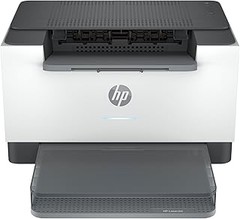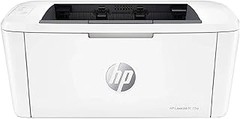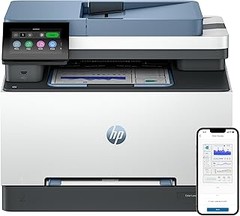
Las impresoras láser de gran capacidad son herramientas fundamentales en oficinas y hogares con alta demanda de impresión, pero pueden presentar diversos inconvenientes que afectan su rendimiento. Reconocer y solucionar estos errores comunes es vital para mantener la productividad y evitar frustraciones. En este espacio, abordaremos los problemas más frecuentes que pueden surgir con estas impresoras y proporcionaremos soluciones efectivas, asegurando que puedas disfrutar de un funcionamiento óptimo y sin contratiempos.
No se han encontrado productos.
Errores Comunes en Impresoras Láser de Gran Capacidad
La mayoría de nosotros hemos tenido ese momento de frustración al ver que la impresora se niega a funcionar justo cuando más la necesitamos. Es una escena que se repite una y otra vez en oficinas y hogares: esa máquina promete ser eficiente y rápida, pero muchas veces, nos encontramos con errores que parecen sacados de una comedia. Aquí te comparto un par de errores comunes en las impresoras láser de gran capacidad y cómo salir de ellos sin perder la cordura.
Fallos en la conexión Wi-Fi
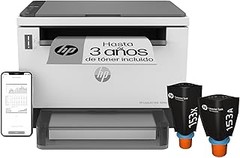
¿A quién no le ha pasado que está listo para imprimir ese informe crucial y la impresora decide desconectarse del Wi-Fi? La frustración se acumula. Primero, verifica que tu impresora, como la HP LaserJet Tank MFP 1604w, esté realmente conectada a la red. A veces, simplemente se necesita un pequeño reinicio. Si la impresora sigue sin responder, te recomiendo revisar la configuración del router. Asegúrate de que no haya problemas con la señal, ya que una mala conexión puede causar que la impresora no reciba el trabajo de impresión.
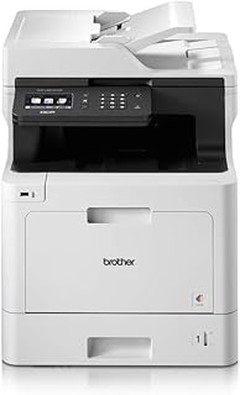
Otro truco que puede ayudar es olvidar la red y volver a conectarte. Esto puede resolver problemas en algunas impresoras. Sin embargo, si el problema persiste, no dudes en consultar el manual de usuario o buscar actualizaciones de firmware para tu modelo, que, en el caso de la Brother DCP-L8410CDW, puede mejorar el rendimiento de la conexión.
Problemas de impresión a doble cara
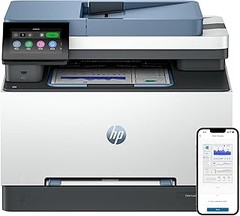
Cuando compras una impresora láser de gran capacidad, como la HP Color LaserJet Pro 3302sdw, esperas que la función de impresión a doble cara sea un paseo, pero a veces, no es tan sencillo. Muchos usuarios se ven atrapados trabajando una hora en algo que debía ser automático. Si tus impresiones a doble cara salen desalineadas o con fallos, eso puede ser un verdadero dolor de cabeza.
Para empezar, asegúrate de que la opción de impresión a doble cara esté activada en la configuración del controlador de la impresora. A veces, el software de impresión es un poco caprichoso. También podría ser un tema de papel. Intenta usar un tipo de papel adecuado para la impresión a doble cara, el grosor y la textura pueden influir en el resultado final. Si el problema continúa, no dudes en limpiar los rodillos de la impresora, ya que la acumulación de polvo puede afectar el manejo del papel.
Cada uno de estos errores puede parecer un obstáculo enorme, pero con un poco de paciencia y algunos trucos sencillos, volverás a disfrutar de la eficiencia y rapidez que prometen estas impresoras. Así que, próximo vez que te enfrentes a uno de estos fallos, ya sabes por dónde comenzar.

- Ahorra tiempo, papel y costes con altas velocidades de impresión automática a doble cara de hasta 25 ppm, elevado ciclo de trabajo mensual (40 000 páginas)
- Pantalla táctil CGD de 4,3 pulgadas
- Conexión Wi-Fi de banda dual, Wi-Fi Direct, puertos USB de alta velocidad y Ethernet
- Esta impresora se ha diseñado para que funcione únicamente con cartuchos de tóner con chips o circuitos originales de HP y las actualizaciones de firmware periódicas mantienen la efectividad de estas medidas
- Esta impresora es compatible con los cartuchos de tóner originales HP LaserJet 219A Negro W2190A, HP LaserJet 219X de alta capacidad Negro W2190X, HP LaserJet 219A Cian W2191A, HP LaserJet 219X de alta capacidad Cian W2191X, HP LaserJet 219A Amarillo W2192A, HP LaserJet 219X de alta capacidad Amarillo W2192X, HP LaserJet 219A Magenta y HP LaserJet 219X de alta capacidad Magenta W2193X

Última actualización el 2026-10-26 / Enlaces de afiliados / Imágenes de la API para Afiliados
Soluciones a Errores de Impresión
Cuando el tambor de la impresora empieza a hacer ruidos raros, la escena se siente familiar para muchos: una montaña de papeles esperando ser impresos y el reloj que avanza sin compasión. Si alguna vez te has visto en esta situación, sabes que un pequeño error de impresión puede desbaratar tu día. Pero no te preocupes, aquí te traemos soluciones prácticas para esos problemillas comunes que pueden surgir con las impresoras láser de gran capacidad.
Ajustes de configuración en modelos específicos
Las impresoras tienen su propio “idioma”. Cada modelo tiene peculiaridades que pueden causar errores si no lo comprendemos bien. Por ejemplo, si tienes una HP LaserJet Tank MFP 1604w, es crucial que ajustes la configuración de la calidad de impresión según el tipo de papel que estés usando. Si no lo haces, podrías acabar con páginas manchadas o con un color que no se corresponde. ¿Sabías que cambiar a un modo de impresión económico puede minimizar estos problemas?
Para los propietarios de la Brother DCP-L8410CDW, echar un vistazo a las opciones de doble cara es vital. Muchos usuarios no saben que, al activar esta función, el papel puede atascarse si la configuración no está ajustada correctamente. Esto se debe a que el modelo necesita saber exactamente cómo manejar el papel que entra y sale. Aquí, vale la pena revisar el tamaño del papel en el menú de configuración antes de iniciar la impresión. Una buena salida podría ser realizar una impresión de prueba antes de lanzarte al trabajo serio.
Si en vez de eso cuentas con una HP Color LaserJet Pro 3302sdw, asegúrate de que el puerto de conexión esté adecuado. A veces, un simple desconecte y reconecte del cable USB o una revisión de la red Wi-Fi puede ser la solución mágica para que tu impresora vuelva a la vida. Así que, no subestimes el potencial de esos cambios de configuración aparentemente pequeños. Pueden marcar la diferencia entre una impresión fluida y una sesión de frustración.
Recomendaciones para mantener la impresora
Una impresora bien cuidada es como un coche recién tuneado: siempre lista para dar lo mejor de sí. Te habrá pasado que, después de medio año, esas impresiones ya no son tan nítidas como antes. La acumulación de polvo y suciedad puede hacer estragos en el rendimiento. Así que, ¡a limpiar! Dedica unos minutos a limpiar las partes internas y la superficie exterior. Un trapo suave y seco es todo lo que necesitas.
También es una buena idea estar al tanto de la calibración del tambor y los cartuchos. No te sorprendas si, de vez en cuando, la impresora te pide una calibración. Esto puede ser el truco que mantenga tus impresiones con colores vibrantes y sin defectos. En el caso de las impresoras láser de gran capacidad, como la Brother DCP-L8410CDW, revisar la calidad del tóner y asegurarte de que está a un nivel óptimo puede garantizar que el trabajo siga fluyendo sin interrupciones.
Por último, no olvides tener en cuenta el entorno donde está ubicada la impresora. Si está en un lugar muy caliente o húmedo, esto puede afectar el rendimiento. ¿Te imaginas lo frustrante que es estar a un paso de terminar un trabajo importante y que la impresora decida rendirse porque no le gusta el ambiente? Considera moverla a un lugar más adecuado o, si es posible, utilizar un deshumidificador. Así, asegurarás que tu impresora siempre esté lista para la acción.

- VELOCIDAD: impresión hasta 31 páginas por minuto. Función de impresión a 2 caras.
- CONECTIVIDAD: WiFi, LAN y USB. Con la APP Brother Mobile Connect puede gestionar cómodamente su Dispositivo desde el smartphone. Cable USB no incluido en la caja
- PANTALLA: intuitiva pantalla táctil de 9.3 cm
- GESTIÓN DEL PAPEL: Bandeja de 250 hojas
- TÓNER: incluye en la caja Tóner Negro de hasta unas 3000 páginas (según ISO 19798) y colores Cian/Magenta/Amarillo de hasta unas 1800 páginas (según ISO 19798). Tóner adicionales a comprar por separado: TN423BK (Negro) de 6500 pág y colores TN423C/TN423M/TN423Y (Cian, Magenta, Amarillo) de 4000 pág o TN426BK (Negro) de 9000 pág y colores TN426C/TN426M/TN426Y (Cian, Magenta, Amarillo) de 6500 pág
Última actualización el 2026-10-27 / Enlaces de afiliados / Imágenes de la API para Afiliados
Mantenimiento Preventivo para Evitar Problemas
¿Alguna vez has estado trabajando en un proyecto importante y de repente tu impresora decide hacer de las suyas? Ese sonido molesto y la luz parpadeante como si te dijera: "Error crítico..." son los peores enemigos de la productividad. Para evitar ese dolor de cabeza, es fundamental conseguir que tu impresora láser de gran capacidad esté al 100% con un mantenimiento preventivo. Esto no solo alarga la vida de tu máquina, sino que también te ahorra una cantidad de estrés y dinero en reparaciones. Aquí te cuento cómo hacerlo.
Limpieza regular de la impresora
La limpieza no es solo un tema de estética, es una cuestión de funcionamiento. Con el tiempo, el polvo y los residuos de toner pueden acumularse en tu impresora láser, afectando su rendimiento. Si has notado que tus impresiones salen con manchas o líneas, es hora de sacar un paño y ponerte manos a la obra.
Primero, asegúrate de desconectar la impresora de la corriente para evitar cualquier accidente. Luego, abre las cubiertas y quita el cartucho de toner, que generalmente está muy bien ubicado, si tienes un modelo como el HP LaserJet Tank MFP 1604w, lo encontrarás sin problema. Un paño suave y seco será perfecto para limpiar el interior, evita los productos químicos agresivos que podrían dañar las partes.
Además, la limpieza de los rodillos es crucial. Estos suelen acumular suciedad y pueden causar problemas de alimentación de papel. Un poco de cinta adhesiva puede hacer maravillas para quitar cualquier residuo. Con solo dedicar unos minutos a la semana, puedes prevenir que estos pequeños problemas se conviertan en algo mayor y, de paso, mantener tus impresiones nítidas y profesionales.
Uso correcto del papel y toners
Este punto es uno de los más importantes y, a menudo, desconsiderados por los usuarios. Te sorprendería saber cuántas veces un problema de impresión se origina por un papel inadecuado. Si estás utilizando una impresora como la Brother DCP-L8410CDW, debes optar por papel diseñado específicamente para impresoras láser, ya que esto asegura una mejor transferencia y calidad de impresión.
Un consejo práctico: guarda el papel en un lugar seco y fresco. El papel húmedo puede atascarse y provocar errores en la impresión. Y sobre el toner, ¿te has fijado en el tipo que estás usando? Usar un toner de buena calidad, como el de la HP Color LaserJet Pro 3302sdw, puede hacer una gran diferencia en la durabilidad de tu impresora y la calidad de tus documentos.
Sobre la instalación del toner, asegúrate de hacerlo con cuidado y de seguir las instrucciones del fabricante. Un toner mal instalado puede llevar a errores de impresión y dañar los propios rodillos de la impresora. Cuida estos aspectos y notarás que tu impresora funcionará como un reloj, lista para cualquier demanda que le pongas.
Comparativa de Errores en Modelos Destacados
Cuando se trata de impresoras láser de gran capacidad, no todo es coser y cantar. Muchos usuarios se encuentran con problemas que a veces parecen no tener solución, sobre todo cuando la máquina no responde como debería en medio de un proyecto urgente. Vamos a ver algunos de los errores más comunes que you puedes topar con tres modelos populares: la HP LaserJet Tank MFP 1604w, la HP Color LaserJet Pro 3302sdw, y la Brother DCP-L8410CDW. La idea es que te lleves las soluciones a esos inconvenientes en la mano, porque no hay nada más frustrante que quedarte estancado por algo que podría resolverse de forma sencilla.
HP LaserJet Tank MFP 1604w
La HP LaserJet Tank MFP 1604w ha sido un favorito entre los usuarios que buscan una impresora de grandes capacidades. Sin embargo, uno de los errores más comunes que surgen es el tema de la conexión Wi-Fi. A menudo, la impresora no logra conectarse a la red, lo que puede llevar a que te salten un par de canas. Asegúrate de que tu router esté encendido y que la impresora esté dentro del rango. Si sigue igual, prueba reiniciando tanto el router como la impresora. A veces, ese es el truco.
Otro problemilla frecuente es la calidad de impresión. Si notas que el texto sale borroso o con manchas, verifica el cartucho de tóner. Puede que esté casi vacío o mal instalado. También es buena idea limpiar los rodillos de la impresora, esto puede hacer maravillas por la calidad. Si sigues teniendo problemas, actualizar el firmware de la impresora puede ser lo que necesitas para resolver fallos técnicos.
HP Color LaserJet Pro 3302sdw
La HP Color LaserJet Pro 3302sdw se presenta como una opción poderosa, pero también tiene sus particularidades. Uno de los errores más frecuentes en este modelo es el atasco de papel. ¿Te suena familiar? Este problema suele pasar cuando el papel que estás usando no es el adecuado o está mal cargado. Verifica que estés utilizando el tipo de papel que la impresora recomienda y asegúrate de que esté bien alineado en la bandeja. Si el atasco persiste, revisa que no haya residuos o pedacitos de papel atrapados en la máquina.
Además, algunos usuarios reportan problemas con el escáner. Si no escanea correctamente, asegúrate de que el cristal esté limpio y libre de manchas. A veces, una limpieza rápida con un paño suave puede ser suficiente para mejorar la calidad. No subestimes lo simple, a menudo, los problemas tienen soluciones directas.
Brother DCP-L8410CDW
La Brother DCP-L8410CDW es conocida por su fiabilidad, pero, como todo, no está exenta de inconvenientes. Un error frecuente aquí es que la impresora imprime en colores incorrectos. Si ves que algo no cuadra, un primer paso es verificar los cartuchos de tóner. Muchas veces, un cartucho mal instalado o dañado puede provocar este tipo de errores. Cambia el tóner o revisa que esté correctamente ajustado en su lugar.
Asimismo, hay quienes reportan problemas con la función de impresión a doble cara. Cuando esto sucede, es recomendable revisar la configuración de impresión en tu dispositivo. No dudes en probar imprimir desde diferentes aplicaciones o dispositivos, a veces el problema radica en el software y no en la impresora en sí. Si has probado todo esto y aún no hay resultados, un reinicio de fábrica puede ser una opción a considerar, aunque esta viene acompañada de sus propios riesgos.
Con esta información en la mano, ya no estarás a ciegas si te topas con alguno de estos errores en tu impresora láser. Recuerda, la paciencia y un par de ajustes pueden ser tus mejores aliados.