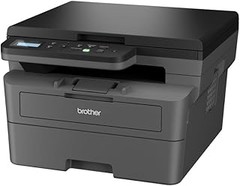
Configurar la impresión móvil en impresoras láser puede ser un desafío, especialmente si no se cuenta con la orientación adecuada. Muchas veces, los usuarios se encuentran con la dificultad de conectar sus dispositivos móviles a estos equipos, lo que limita la comodidad y eficiencia en el trabajo diario. En esta guía, proporcionaremos pasos claros y detallados para que puedas configurar esta función de forma sencilla y efectiva. Lograrás optimizar tu experiencia de impresión, permitiéndote imprimir documentos desde cualquier lugar de tu hogar u oficina sin complicaciones.

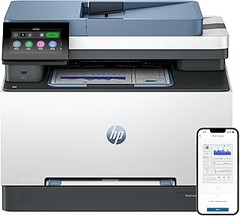
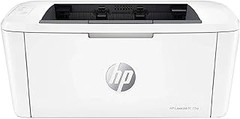
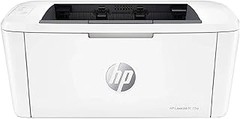
- Impresora Laser compacta que cabe en casi cualquier parte, rápida, intuitiva y facil de usar
- Gran productividad gracias a su alta velocidad de impresión automática de hasta 29 ppm
- Conectividad Wi-Fi de doble banda con restablecimiento automático, Wi-Fi Direct, Fast Ethernet, USB 2.0 de alta velocidad
- Imprime, escanea, copia y comparte en todo momento tus documentos con resultados uniformes cómodamente desde tu móvil con la aplicación HP Smart
- Con Instant Ink nunca más te quedes sin tóner y ahorra hasta un 50 % . Recibe tus cartuchos cómodamente en casa, antes de que se agoten, con reciclaje incluido y con flexibilidad para cambiar o cancelar el servicio en cualquier momento y sin coste adicional. Esta impresora se ha diseñado para que funcione únicamente con cartuchos de tóner con chips o circuitos originales de HP y las actualizaciones de firmware periódicas mantienen la efectividad de estas medidas

Última actualización el 2026-10-24 / Enlaces de afiliados / Imágenes de la API para Afiliados
Requisitos previos para la configuración
A menudo, nos encontramos con muchas opciones y características al elegir una impresora láser, pero configurar la impresión móvil puede parecer un laberinto si no estamos preparados. Antes de lanzarte a la aventura de imprimir desde tu smartphone, es fundamental asegurarte de cumplir con algunos requisitos previos. Vamos a destripar esto para que puedas disfrutar de una experiencia de impresión fluida, sin contratiempos.
Verificar compatibilidad de la impresora
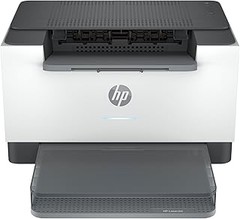
¿Sabías que no todas las impresoras láser son compatibles con la función de impresión móvil? Esto suele ser un detalle que se pasa por alto en la emoción de adquirir un nuevo dispositivo. Antes de seguir adelante, comprueba que tu modelo, como por ejemplo la HP LaserJet M234dw, soporte esta funcionalidad. Generalmente, si tu impresora cuenta con Wi-Fi y una app asociada (como la HP Smart App), es una buena señal de que podrás imprimir desde tu móvil sin problemas.
Para asegurarte de la compatibilidad, lo ideal es visitar el sitio web del fabricante y buscar la sección de especificaciones técnicas. Ahí podrás comprobar si es compatible con protocolos como AirPrint o Mopria, que son esenciales para conectarte desde dispositivos móviles. Si al final es compatible, ¡genial! Ya has dado el primer paso hacia una impresión más cómoda.
Asegurar conexión a Wi-Fi
Nada más frustrante que tener todo listo y que el internet se convierta en tu peor enemigo. Si tu impresora no está conectada a Wi-Fi, ni siquiera puedes soñar con la impresión móvil. Primero, asegúrate de que tu router está en buen estado y de que puedes acceder a la red desde otros dispositivos. A cualquiera le ha pasado olvidar la contraseña del Wi-Fi, así que tenla a mano.
Cuando tengas el Wi-Fi en marcha, conecta tu impresora a la red. Si cuenta con una pantalla, sigue los pasos que te indica, si no, el proceso suele ser parecido—el típico botón de "Wi-Fi" y a buscar las conexiones disponibles. Ten en cuenta que algunos modelos, como el PANTUM BM4209DW, ofrecen Wi-Fi Direct, lo que significa que puedes imprimir sin necesidad de una red convencional, conectándote directamente a tu dispositivo móvil.
Una vez que todo esté conectado, prueba enviar una impresión de prueba desde tu teléfono. Es un paso sencillo, pero clave para asegurarte de que la configuración ha salido bien. Con tu impresora lista y conectada, estarás a un paso de disfrutar de la comodidad de la impresión móvil en tu día a día.
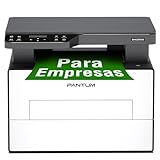
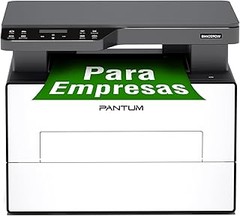
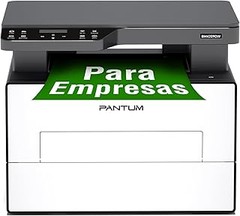
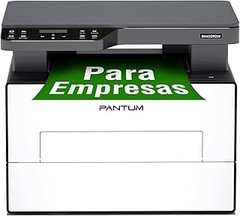
- Conectividad versátil 2.4G/5G Wi-Fi Direct en 10s: Conéctate al punto de acceso de la impresora mediante Wi-Fi Direct eficiente, Bluetooth, USB 2.0 o Ethernet para realizar impresiones sin omisiones
- Multifunción práctica de alto rendimiento: Impresión a 30 PPM en blanco y negro con dúplex automático, junto con funciones de copia y escaneo en placa plana (flatbed) para cubrir más necesidades
- Instalación simplificada y impresión móvil: Controlador en un solo paso e impresión móvil con soluciones como AirPrint, Mopria y Pantum APP para el hogar y la oficina (nota: NFC no es compatible con dispositivos iOS)
- Sistema anti-atasco avanzado: Descarga automática eficiente de papel atascado (solo aplicable en situaciones específicas de atasco) junto con un diseño de baja tasa de atasco
- Contenido del paquete completo: Incluye cable USB, cartucho de inicio (1,000 páginas) y unidad de tambor de inicio (25,000 páginas); compatible con tóner/tambor original PANTUM: TL-A4219 (1,500p), TL-A4219H (3,000p), DL-A4219 (25,000p) con una cobertura del 5% según la norma ISO 19752
Última actualización el 2026-10-24 / Enlaces de afiliados / Imágenes de la API para Afiliados
Pasos para configurar la impresión móvil
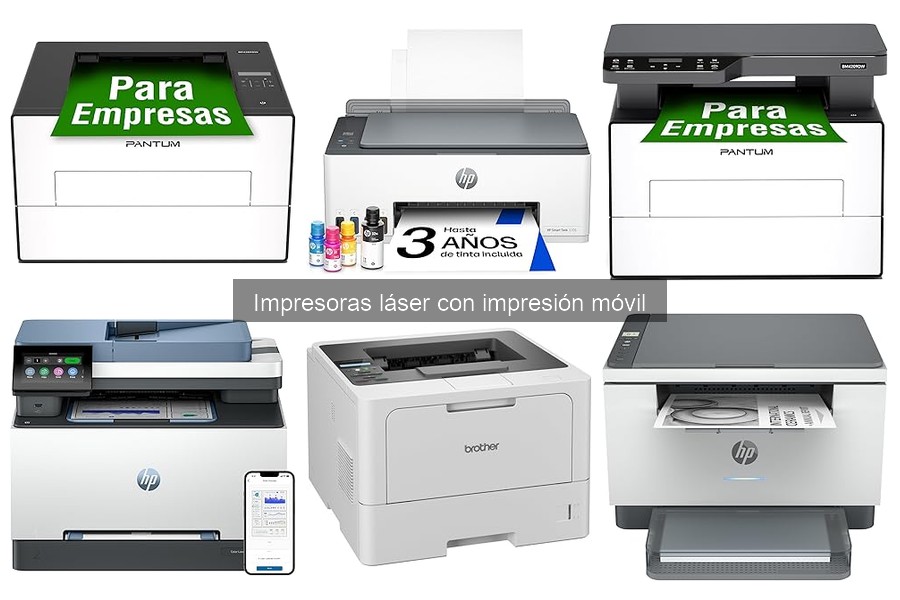
Una tarde tranquila, Juan decide que es hora de aprovechar su nueva impresora láser y dejar de ir al ciber a imprimir documentos importantes. Pero cuando ve cómo se le acumulan los archivos en su celular, surge la pregunta: “¿Cómo le doy vida a esto sin complicaciones?”. Configurar la impresión móvil es más sencillo de lo que parece, aquí te contamos cómo hacerlo con tres modelos destacados.
Configuración en la impresora HP LaserJet M234dw
Cuando Juan finalmente abre la caja de su HP LaserJet M234dw, lo primero que hace es cargar papel y conectar el cable de alimentación. Ahora, se da cuenta de que quiere imprimir desde su teléfono, pero no tiene idea de por dónde empezar. El proceso es compacto y, con estos pasos, estará imprimiendo en un abrir y cerrar de ojos.
Primero, conecta la impresora a la red Wi-Fi. En el panel de control, Juan va a "Configuración" y selecciona "Red". Aquí, elige su red Wi-Fi e introduce la contraseña. Una vez conectada, ¡esto es lo que viene! Tiene que descargar la aplicación HP Smart desde su tienda de aplicaciones. Tras instalarla, la abre y sigue las instrucciones para agregar su impresora. La app lo guiará para que encuentre la HP LaserJet M234dw en la red.
Finalmente, después de unos pocos clics, Juan puede seleccionar cualquier archivo desde su teléfono y enviar la impresión a la HP. La experiencia es fluida, y en cuestión de minutos, ya tiene su documento en mano. Es ideal para quienes buscan una impresión rápida y eficiente, sobre todo porque admite conexiones por Ethernet y Wi-Fi.
Configuración en la Pantum BM4209DW
La historia de Juan podría haber sido completamente diferente si hubiera optado por la Pantum BM4209DW. Mientras revisa sus opciones, le llama la atención su capacidad de imprimir automático a doble cara y su diseño elegante. Pero todo eso es genial solo si puede configurarla fácilmente.
Para comenzar, Juan conecta la impresora a la corriente y se asegura de que el papel esté bien colocado. A continuación, se dirige a la opción de Wi-Fi Direct, una característica muy práctica si no tiene una red de hogar establecida. Desde el menú de la BM4209DW, elige “Configuración de Red” e ingresa al modo Wi-Fi Direct. Esto le permitirá conectarse directamente desde su teléfono sin necesidad de un router.
Después, abre la aplicación de impresión de su preferencia, ya sea AirPrint o Mopria. Al buscar impresoras disponibles, verá “Pantum BM4209DW”, la selecciona y así de sencillo, ya está listo para imprimir. Este modelo es perfecto para usuarios que buscan simplicidad y rendimiento, ideal para el trabajo en casa o la oficina.
Configuración en la HP Smart Tank 5105
Al mirar la HP Smart Tank 5105, Juan se siente intrigado por su capacidad de imprimir durante tres años con tinta incluida. Pero antes de emocionarse demasiado, necesita hacer que funcione con su móvil. ¿El primer paso? Una instalación simple.
Para que esta impresora se conecte, lo primero es asegurarse de que el tanque de tinta esté lleno y que tenga papel. Una vez que la conecte a la corriente, Juan se sienta frente a su dispositivo y atmosféricamente se siente listo. En el panel de control, selecciona "Configuración" y va a "Conexiones de Red". Allí elige su red Wi-Fi, introduce la contraseña y ha comenzado la fiesta.
El siguiente paso es instalar la HP Smart App, donde, nuevamente, Juan debe seleccionar su impresora de la lista que aparece. Luego, simplemente puede elegir cualquier documento o imagen desde su teléfono y enviarla a imprimir al instante. Este proceso integra su Smart Tank 5105 con otros dispositivos, haciendo que todo fluya sin problemas. Además, el hecho de tener un depósito de tinta grande hace que no se preocupe por quedarse sin tinta en un mal momento, algo fundamental para los que tienen un ritmo de trabajo acelerado.
Así que, tanto si eliges la HP LaserJet M234dw, la Pantum BM4209DW o la HP Smart Tank 5105, la configuración de la impresión móvil es un proceso fácil que te permitirá estar siempre listo para imprimir, sin complicaciones y con la tecnología a tu servicio.
No se han encontrado productos.
Solución de problemas frecuentes
En el torbellino de la vida diaria, la tecnología nos ofrece un mundo de facilidades, pero también puede traernos quebraderos de cabeza. ¿Te ha pasado que estás listo para imprimir ese documento crucial y, de repente, te encuentras con un mensaje de error? No te preocupes, aquí nos enfocaremos en esas pequeñas complicaciones que pueden surgir al utilizar impresoras láser con funciones de impresión móvil. Te traigo soluciones prácticas para que puedas seguir adelante sin perder la calma.
Problemas de conexión a la red
Un día cualquiera, Juan se despertó decidido a empezar la semana con el pie derecho. Tenía una presentación importante y planeaba imprimirla desde su teléfono mientras tomaba café. Pero al intentar hacer la conexión, se dio cuenta de que la impresora parecía en otro planeta... o al menos sin conexión a la red. Los problemas de conexión a la red son más comunes de lo que creemos, y suelen estar en la base de muchos dolores de cabeza.
Primero que nada, asegúrate de que tu impresora esté conectada a la red Wi-Fi correcta. A veces, por error, podemos intentar conectar a una red distinta. Además, revisa que la señal Wi-Fi sea robusta. Si la impresora está demasiado lejos del router, su conexión puede ser inestable. Una buena idea es acercarla o considerar el uso de un extensor de red.
Otro aspecto a revisar son las configuraciones de tu dispositivo. Si utilizas una aplicación específica para imprimir, asegúrate de que esté actualizada. Las versiones antiguas pueden causar incompatibilidades. Además, verifica que tu teléfono y la impresora estén en la misma red. Para una impresión móvil sin contratiempos, ambos dispositivos deben estar comunicándose entre sí.
Si después de todo esto sigues sin poder imprimir, considera apagar y encender tanto la impresora como el router. Muchas veces, un simple reinicio puede resolver problemas de conexión.
Errores en la aplicación de impresión móvil
Imagina a Laura, que acaba de adquirir su nueva HP LaserJet M234dw. Está emocionada por usar la función de impresión móvil, pero a la hora de enviar un documento desde su celular, la aplicación le da error tras error. Es frustrante, lo sabemos, pero aquí estamos para ayudarte a sortear esos obstáculos.
Los errores en la aplicación de impresión móvil pueden surgir por diversas razones. Una de las más comunes es la falta de compatibilidad. Antes de comenzar, asegúrate de que la aplicación que estés utilizando —como HP Smart App o cualquier otra compatible— sea la más actualizada y esté diseñada para tu modelo específico de impresora. No todas las impresoras se llevan bien con cualquier aplicación.
Si la aplicación se bloquea o no te permite imprimir, revisa los permisos. A veces, es posible que debas darle acceso a tu ubicación o a la red. Si todo está en orden y aún enfrentas problemas, considera eliminar la aplicación y volver a instalarla. Esto puede ayudar a restablecer configuraciones erróneas.
Asegúrate también de que el formato del archivo que intentas imprimir sea compatible. Algunas aplicaciones no manejan bien ciertos tipos de archivo, y eso puede resultar en un error. Si sigues enfrentando problemas, prueba con un archivo diferente para descartar que el problema sea el documento en sí.
Recuerda que siempre puedes chequear el manual de usuario de la impresora o buscar ayuda en línea en foros o sitios especializados. Las soluciones están al alcance, solo debes estar listo para intentar y encontrar la que mejor funcione para ti.