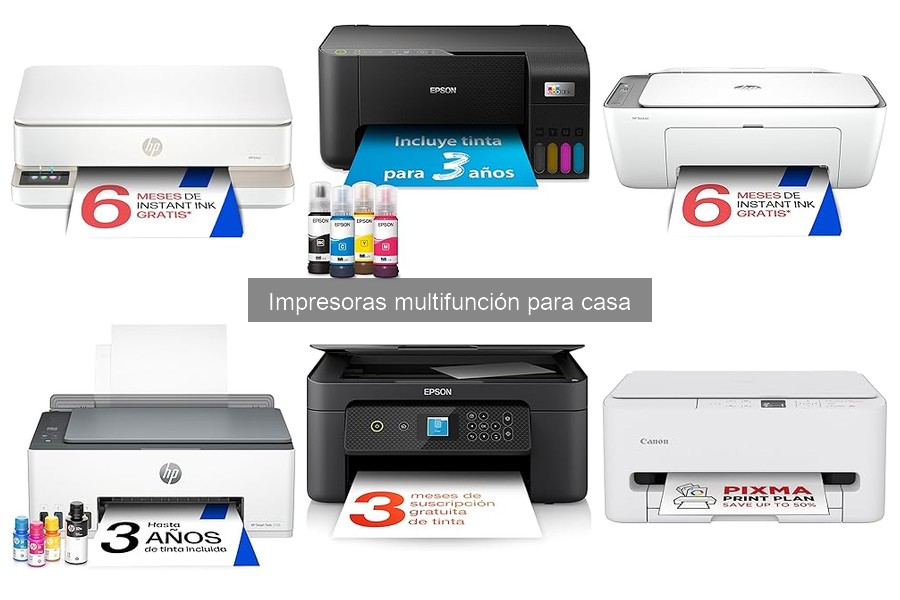
Las impresoras multifunción son herramientas indispensables tanto en el hogar como en la oficina, pero su uso puede generar diversos inconvenientes. Muchos usuarios enfrentan errores de conexión y configuración, lo que puede resultar frustrante y afectar la productividad. A lo largo de este artículo, abordaremos los problemas más comunes asociados a estas máquinas, ofreciendo soluciones prácticas que te permitirán resolverlos de manera eficiente. Al comprender y aplicar estas recomendaciones, podrás optimizar el rendimiento de tu impresora y disfrutar de una experiencia más fluida en tus tareas diarias.

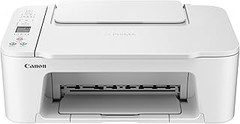
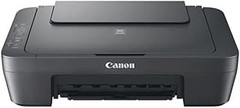
- Compatible con PIXMA Print Plan: suscripción mensual para recibir tintas de forma automática antes de que se te agoten, con diferentes tarifas disponibles para adaptarse a tu uso.
- Impresora Canon multifunción 3 en 1: inteligente y práctica. Ideal para un uso doméstico con funciones como impresión, copia y escaneo de alta calidad.
- Impresora conectada: puedes imprimir, copiar y escanear desde tu tablet o smartphone gracias a la compatibilidad inalámbrica y una interfaz clara y sencilla.
- Ver para creer: puedes ver las actualizaciones de estado a simple vista en la nítida pantalla LCD monocroma de 1,5".
- Fácil configuración: lo tendrás todo listo más rápido que nunca con la conectividad inalámbrica de un solo toque y un procedimiento de configuración más sencillo.
Última actualización el 2026-10-26 / Enlaces de afiliados / Imágenes de la API para Afiliados
Problemas de Conexión y Configuración
Te has sentado a trabajar, listas tus ideas, y te das cuenta de que la impresora decide tomarse un descanso. La frustración se hace presente cuando no puedes imprimir ese documento importante. Los problemas de conexión y configuración son como esos invitados indeseados en una fiesta, aparecen cuando menos lo esperas y arruinan el ambiente. Aquí veremos cómo enfrentar esos inconvenientes y retomar el control de tu impresora multifunción.
Soluciones a problemas de conexión Wi-Fi
¿Te ha pasado que en medio de una videoconferencia, tu impresora decide que no está conectada a la red Wi-Fi? Hay maneras de resolver estos problemas de conexión. Primero, asegúrate de que tu impresora esté correctamente conectada a la red. Muchas veces, el problema es tan sencillo como que se desconectó. Consulta el panel de control de la impresora para confirmar el estado de la conexión.
Si ves que todo está bien, pero aún no funciona, prueba a reiniciar tanto la impresora como el router. Un buen "reset" puede hacer maravillas. Dales unos minutos y, después, vuelve a intentar imprimir. En ocasiones, las impresoras como la Canon PIXMA TS3751i tienen un modo de conexión directa que simplifica las cosas. Conectar tu smartphone para enviar la impresión directamente puede ser una solución rápida.
Otra opción es actualizar el firmware de la impresora. ¿Qué es esto? Básicamente, es el software interno que controla la impresora. Checkea en el sitio web de la marca si hay actualizaciones disponibles, esto puede corregir fallos de conexión e introducir nuevas funciones. Y no olvides revisar las configuraciones de seguridad del router, porque a veces un firewall demasiado estricto puede bloquear la conexión.
Cómo configurar correctamente la impresora
Configurar adecuadamente tu impresora puede parecer un desafío, pero en realidad es más sencillo de lo que parece. Comienza eligiendo un lugar ideal para la impresora: debe estar en un espacio bien ventilado y cerca del router para asegurar una buena conexión.
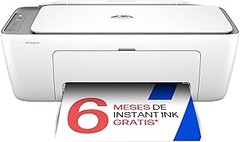
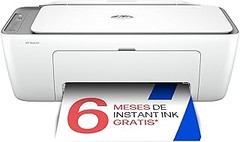
Cuando enciendas la impresora, asegúrate de seguir los pasos que aparecen en la pantalla. La mayoría de las impresoras multifunción, como la HP DeskJet 2820e, tienen una guía de configuración paso a paso muy clara. Presta atención a la conexión Wi-Fi, si tu impresora tiene un código QR, simplemente escanéalo con tu móvil y ¡listo!, estarás conectado en un instante.
Si tu modelo permite la impresión a doble cara, asegúrate de activar esta opción en la configuración de impresión. Algunos usuarios olvidan hacerlo y terminan imprimiendo ambas caras manualmente, lo cual puede ser un fastidio.
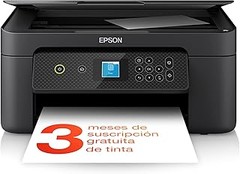
Finalmente, una vez que todo esté configurado, no está de más hacer una prueba de impresión. Esto no solo verifica que todo funciona bien, sino que también te permite familiarizarte con el dispositivo y sus funciones. Con estos simples pasos, podrás disfrutar de esa experiencia de impresión sin inconvenientes y sacar el máximo provecho a tu Epson Expression XP-3200 o cualquier otra impresora que tengas en casa.
No se han encontrado productos.
Errores de Impresión Comunes
La frustración se hace palpable cuando, después de haber preparado un documento importante, la impresora decide no colaborar. ¿Te suena esa sensación? En el mundo de las impresoras multifunción, los errores de impresión son más comunes de lo que piensas. A menudo, estas máquinas, que prometen facilitar nuestras tareas diarias, pueden darnos más de un quebradero de cabeza. Pero no te preocupes, aquí desglosamos los errores más frecuentes y te ayudamos a solucionarlos.
Problemas con la calidad de impresión
A veces, al mirar tus impresiones, te encuentras con el fenómeno de los bloques de texto borrosos y los colores fuera de lugar. Un problema de calidad de impresión puede arruinar un trabajo, ya sea un informe para el trabajo o las fotos de esas vacaciones que tanto esperaste. Este tipo de inconveniente suele deberse a cartuchos de tinta obstruidos, configuraciones incorrectas o, simplemente, un mantenimiento insuficiente de la impresora.
Cuando notas que tus documentos tienen manchas, rayas o colores desvanecidos, es hora de comprobar el nivel de tinta y, si es necesario, sustituir los cartuchos. Utiliza cartuchos de calidad como los de la Canon PIXMA TS3751i, que aseguran resultados nítidos y consistentes. Además, asegúrate de que las configuraciones de impresión estén ajustadas adecuadamente, especialmente si estás imprimiendo a doble cara o en modo de borrador, que puede afectar la calidad.
Si después de revisar todo esto sigue habiendo problemas, no dudes en limpiar los cabezales de impresión desde las opciones de mantenimiento de la impresora. En muchos casos, una simple limpieza puede hacer maravillas y devolver a tus impresiones el brillo que merecen.
Solución a atascos de papel
No hay nada tan desconcertante como un atasco de papel en medio de una impresión urgente. Piensa en eso: estás a punto de cerrar un importante acuerdo y, de repente, escuchas un ruido que no deberían hacer las impresoras. La frustración puede ser abrumadora, pero entender cómo manejar estos atascos es esencial.
La mayoría de las veces, el problema proviene de una carga incorrecta del papel. Asegúrate de que el papel esté alineado correctamente y que la bandeja no esté demasiado llena. Una manera eficaz de evitar que esto te ocurra es usar papeles de buena calidad, adecuados para tu impresora, como los recomendados para la HP DeskJet 2820e, donde la compatibilidad es fundamental para lograr un flujo de trabajo sin interrupciones.
Si ya te encuentras lidiando con el atasco, lo primero es no forzar la impresora. Apágala, revisa la bandeja y retira con cuidado el papel atascado. Utiliza una linterna para asegurarte de que no haya trozos de papel atrapados en los mecanismos. Recuerda que, después de resolver un atasco, seguir las instrucciones de mantenimiento específicas de tu modelo puede prevenir futuros problemas.
Así, armándote con estos consejos, no solo evitas el estrés, sino que garantizas que tu impresora siga funcionando perfectamente, lista para cualquier documento que necesites lanzar al mundo.

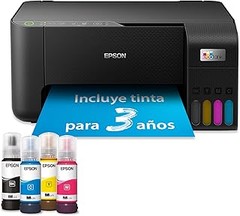
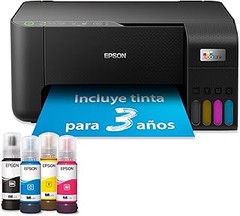
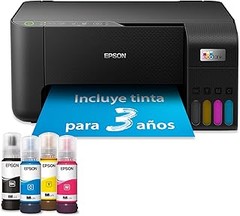
- Elegante y con estilo - Este modelo asequible aprovecha al máximo el espacio disponible al combinar impresión, escaneado y copia en un solo dispositivo.
- Facilidad de uso - Al contar con una amplia variedad de funciones esenciales de fácil uso, con la XP-3200 podrás imprimir y escanear de forma inalámbrica desde cualquier lugar, y con Wi-Fi Direct podrás imprimir sin necesidad de conectarte a una red inalámbrica. Su pantalla LCD de 3,7 cm permite copiar e imprimir fácilmente sin necesidad de PC y con la impresión a doble cara reducirás el gasto de papel.
- Soluciones inalámbricas flexibles - Imprime, escanea y mucho más, directamente desde tu móvil o tableta con la aplicación Epson Smart Panel*. Además, con la aplicación Epson Creative Print, puedes usar tus fotos para crear e imprimir álbumes fotográficos, tarjetas de felicitación, collages y mucho más.
- Una solución asequible - El juego de tintas de cuatro colores Piña 604 de Epson proporciona copias precisas y nítidas con un gasto mínimo. Además, reducen los costes de impresión con tintas individuales y asequibles en cartuchos estándar y XL.
- 3 meses de suscripción gratuita a ReadyPrint Flex* - Para nuevos clientes, puedes conseguir los primeros 3 meses gratis si te registras con el código AMAZON3. Suscríbete y ahorra hasta un 70 % en costes de tinta* con ReadyPrint Flex y no vuelvas nunca a quedarte sin ella. Los niveles de tinta de tu impresora se monitorizan para que recibas tinta de repuesto directamente a la puerta de tu casa, ¡antes de que se te agote!
Última actualización el 2026-10-25 / Enlaces de afiliados / Imágenes de la API para Afiliados
Fallos en el Escáner y Copiadora
Cuando estás a punto de enviar un documento importante y tu escáner decide hacer "plop" en lugar de "click", la frustración puede apoderarse de cualquier usuario. La tecnología, aunque nos facilita la vida, a veces se convierte en nuestro peor enemigo. Los fallos en las impresoras multifunción como la Canon PIXMA TS3751i o la HP DeskJet 2820e son más comunes de lo que uno pensaría. Pero no todo está perdido, aquí te ofrecemos soluciones que pueden ayudar a que esos errores queden en el pasado.
Consejos para escaneos fallidos
¿Te ha pasado alguna vez que escaneas un documento y, en lugar de obtener el archivo deseado, recibes una imagen borrosa o incluso en blanco? Este es un problema frecuente que puede arruinar tu día. La buena noticia es que muchos de estos fallos tienen soluciones simples, así que no te desesperes.
Primero, asegúrate de que la superficie del escáner esté limpia. A veces, un simple polvo o huella dactilar puede afectar la calidad del escaneo. Un paño suave y un poco de limpiador pueden hacer maravillas. También verifica la configuración del escáner, es común que se active el modo incorrecto, como escanear a 300 DPI cuando deberías estar en 150 DPI para documentos estándar. Ajustar esto puede mejorar significativamente la calidad.
Sin embargo, si el escáner simplemente no responde, podría ser un problema de conexión. En este caso, asegúrate de que el cable USB o la conexión Wi-Fi estén funcionando correctamente. A veces, desconectar y volver a conectar puede hacer que todo vuelva a la normalidad. Recuerda, un reinicio puede ser la solución que necesitas. Así que, antes de pensar en sacar el escáner de la caja, prueba estos consejos y mira si así mejora la situación.
Soluciones a problemas al copiar documentos
Un domingo por la tarde, mientras preparabas un documento para esa reunión del lunes, tu copiadora decide jugar al escondite y no copiar nada. Esto no es solo molesto, puede afectar tu productividad. Cuando se trata de problemas en la copiadora, las soluciones son a menudo más accesibles de lo que parece.
En primer lugar, comprueba los niveles de tinta o tóner. Si estás usando la Epson Expression XP-3200, asegúrate de que no se haya quedado sin tinta, algo que a menudo se pasa por alto. La copia requerirá tinta en condiciones adecuadas, y si está baja, puedes terminar con copias descoloridas o, peor aún, documentos incompletos.
Otra cuestión habitual es el papel. Un atasco puede frustrar a cualquiera. Para evitarlo, utiliza papel de buena calidad y revisa que no haya hojas mal colocadas. Si has revisado todo lo anterior y aún sigue sin funcionar, la opción de reiniciar la máquina es clave. A veces, un simple reinicio puede restablecer las conexiones internas y solucionar el problema.
Si después de todo esto tu copiadora sigue sin responder, puede que necesites consultar el manual o buscar ayuda en línea. Hay foros y comunidades dedicadas que pueden ofrecerte consejos valiosos sobre tu modelo específico. Recuerda, mantener la calma es fundamental, al final, la tecnología está de tu lado y, con un poco de paciencia, lograrás resolver esos inconvenientes.
Mensajes de Error en Pantalla
Cuando un día cualquiera decides imprimir esa receta que encontraste en Internet, luego de un par de clics en tu impresora multifunción, aparece un mensaje de error en la pantalla que te deja más confundido que nunca. La mayoría de nosotros hemos estado allí, enfrentando esos códigos misteriosos que parecen salidos de un manual técnico olvidado. Comprender estos mensajes de error es clave para volver a tener tu impresora en funcionamiento y evitar que tu frustración aumente. Aquí te contamos qué significan esos códigos y cómo puedes solucionarlos.
Significado de los códigos de error más comunes
Cada impresora, ya sea la Canon PIXMA TS3751i o la HP DeskJet 2820e, tiene su propio repertorio de códigos de error. Pero hay algunos que parecen hacerse célebres, repitiéndose en distintos modelos. Un código como el “U052” que aparece en las impresoras Canon indica un problema con el cartucho de tinta. Puede que esté mal colocado o que se necesite un reemplazo.
Otro error común es el “0x80c0000a” en algunas HP, que generalmente señala un fallo del sistema. Aunque esto suena bastante grave, muchas veces solo requiere un sencillo reset. Por último, el error “E09” en impresoras Epson sugiere problemas de mantenimiento, que suelen solucionarse limpiando los cabezales de impresión. Conocer estas señales al volante no solo evita tardías visitas al técnico, sino que también te ahorra tiempo y dolores de cabeza.
Pasos para reiniciar la impresora
Ahora que ya tienes una idea de qué significan esos molestos códigos de error, es hora de hablar sobre cómo reiniciar tu impresora. Siempre es un buen primer paso cuando te enfrentas a cualquier problema técnico. No pienses en un truco de magia, reiniciar es más sencillo de lo que parece.
Primero, desconecta la impresora de la corriente. Espera unos 30 segundos y vuelve a enchufarla. Esto permite que todos los componentes se reinicien correctamente. Si tu impresora tiene conectividad Wi-Fi, asegúrate de revisar la conexión una vez que la enciendas de nuevo.
Si el problema persiste, abre la tapa del escáner y quita el cartucho de tinta. Espera un momento y vuelve a colocarlo asegurándote de que encaje bien. En muchos casos, esto es suficiente para que todo vuelva a la normalidad. Recuerda, no hay nada de malo en hacer un reinicio de vez en cuando, muchas veces, es lo que se necesita para que tu impresora vuelva a estar lista para trabajar.