Instalar una impresora multifunción en casa puede parecer complicado, pero con los pasos adecuados y una buena planificación, este proceso se vuelve sencillo y rápido. Muchos usuarios enfrentan problemas al intentar conectar su impresora a diferentes sistemas operativos o configuraciones de red, lo que puede generar frustración. En esta guía, abordaremos los preparativos necesarios antes de la instalación y te proporcionaremos instrucciones claras que te permitirán lograrlo sin contratiempos, asegurando así que puedas disfrutar de todos los beneficios que ofrece tu nueva impresora.

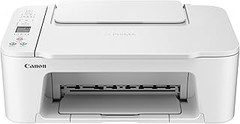
- Impresora: Canon PIXMA TS6550I es una impresora inalámbrica de alta velocidad y alta calidad con un diseño compacto y conectividad fluida con smartphones - la impresora doméstica todo en uno perfecta
- Tinta FINE: Cuenta con la nueva tecnología de optimización de tinta FINE para resultados más rápidos y detallados - imprime códigos QR, mapas, diagramas coloridos y otros documentos detallados
- Conectividad: Conecta tu smartphone o tablet escaneando el código QR en pantalla - imprime, escanea y copia documentos o fotos vibrantes con facilidad - velocidades de impresión de 14 ipm en monocromo y 9 ipm en color
- Impresora compacta: Diseño optimizado que ahorra espacio con pantalla OLED de 1,42” perfecta para tu oficina en casa - rápida y fácil de usar, ideal para tareas escolares, fotos y proyectos creativos
- PIXMA PRINT PLAN: Recibe tinta automáticamente en tu casa cuando tu impresora se quede sin tinta con PIXMA Print Plan. Elige entre varios planes mensuales flexibles que se adapten a ti

Última actualización el 2026-10-23 / Enlaces de afiliados / Imágenes de la API para Afiliados
Preparativos antes de la instalación
¿Te has encontrado una tarde cualquiera en casa, saboreando un café y pensando en la última tarea que dejaste pendiente? Instalar una impresora multifunción parece una cosa sencilla, pero si no tienes todo a punto, puede volverse un verdadero lío. Antes de que lleguen las frustraciones, hay algunas cosas que necesitas tener bien en claro. Aquí te mostramos los preparativos vitales que debes tener en cuenta antes de darle al botón de “instalación”.
Requisitos del sistema y configuración inicial
La primera jugada en este partido es asegurarse de que tu sistema operativo sea compatible con la impresora que tienes en mente. ¿Tienes Windows, MacOS o Linux? Un vistazo rápido a las especificaciones de tu impresora te mostrará si está hecha para jugar bien con tu equipo. Muchos de los modelos populares, como la Canon PIXMA TS6550I o la Epson Expression XP-2200, tienen versiones de controlador que son fáciles de encontrar. Así que, lo primero, verifica que tu sistema esté alineado.
No menos importante es tener en cuenta el requerimiento de espacio. ¿Dónde planeas colocar la impresora? Asegúrate de que haya suficiente espacio para que la máquina respire, además de tener a mano los cables y demás utensilios que usarás. Olvida la idea de meterla en un rincón oscuro, necesitas acceso fácil para imprimir, escanear y fotocopiar sin dolores de cabeza.
Cuando tengas todo esto resuelto, es momento de configurar la conexión a Internet. Si tu impresora es inalámbrica, asegúrate de que tu red Wi-Fi esté funcionando y que tu contraseña sea la correcta. A veces, las impresoras necesitan un pequeño empujón en la configuración para identificar tu red. Aquí es donde conviene darle un vistazo al manual o a la app del fabricante, que a menudo trae instrucciones rápidas y sencillas.
Acentuar estos detalles antes de hacer la instalación te ahorra el sprint desesperado por el manual a último minuto. Además, te darás cuenta de que, con una buena preparación, el proceso se convierte en un paseo, y puedes concentrarte en lo más importante: ¡darle caña a la impresión!

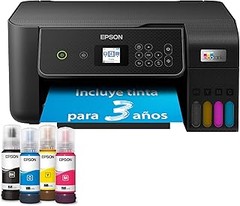
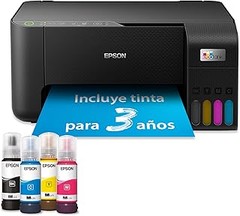
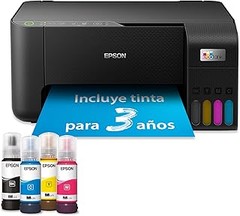
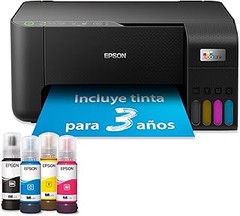
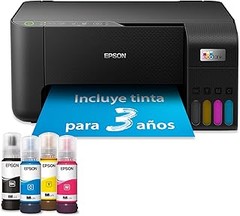
- Impresora multifunción compacta A4 - Impresión, copia y escaneado de alta calidad en una sola máquina
- Conectividad inalámbrica para imprimir desde cualquier lugar - Utiliza la aplicación Epson Smart Panel para configurar, monitorizar, imprimir y mucho más desde tu móvil
- Cambia solo los colores agotados y ahorra - Con las tintas individuales originales de Epson
- Disfruta de recambios de tinta sin complicaciones, entregados en tu puerta, antes de que se te agote. -
- Primeros 3 meses de suscripción gratuita a ReadyPrint Flex* con el código EPSON3
Última actualización el 2026-10-22 / Enlaces de afiliados / Imágenes de la API para Afiliados
Instalación en diferentes sistemas operativos
La escena está montada: has traído a casa esa impresora multifunción que tanto necesitabas. La emoción se siente en el aire, pero al momento de ponerla en marcha surgen las dudas. ¿Cómo la conecto al ordenador? No te preocupes, aquí vamos a desglosar el proceso de instalación para cada sistema operativo, así podrás sacar el máximo provecho de tu nueva aliada en la oficina y en el hogar.
Pasos para Windows
Luz verde, arranca el proceso. Si eres de los que usa Windows, te encontrarás con un menú amigable que te guiará en cada paso. Primero, asegúrate de que la impresora esté conectada a la red Wi-Fi o directamente por cable al ordenador. Acto seguido, dirígete al “Panel de Control” y selecciona “Dispositivos e Impresoras”. Ahí, elige “Agregar una impresora” y deja que el sistema busque tu nueva máquina.
Una vez que la encuentres, haz clic en “Siguiente”. Aquí es donde puede que te pida instalar los drivers. Muchos modelos, como la Canon PIXMA TS6550I, vienen con un CD de instalación, si no lo tienes, descárgalo desde la página web del fabricante. ¿Listo para imprimir? Tu impresora debería estar en la lista. Haz una prueba de impresión y si todo va bien, ¡ya estás en el camino correcto!
Pasos para macOS
Pasamos al mundo de Apple. Para los usuarios de macOS, el primer paso es conectar la impresora, tal como en Windows. Luego, ve a “Preferencias del Sistema” y selecciona “Impresoras y Escáneres”. Dale al botón “+” para agregar tu impresora. macOS es bastante hábil, así que es probable que reconozca tu dispositivo automáticamente.
Hay que estar atentos porque algunas impresoras, como la Epson XP-2200, requieren que descargues un software adicional. Si es el caso, sigue las instrucciones que verás en pantalla. Haz clic en "Agregar" y luego prueba a imprimir una hoja. Si produce una copia sin problemas, ¡estás list@ para comenzar!
Pasos para sistemas Linux
Ahora, para los más techies que usan Linux, el proceso tiene su propio ritmo. Abre un terminal y comienza instalando CUPS, que es el sistema de impresión que se encarga de gestionar todo esto. Escribe el siguiente comando:
```bash
sudo apt install cups
```
Asegúrate de que tu impresora esté conectada y luego dirígete a la dirección `http://localhost:631` en tu navegador. De aquí, selecciona “Administration” y luego “Add Printer”. A veces, tendrás que elegir tu modelo específico y configurar los drivers de manera manual. Recuerda que algunas marcas como HP tienen su propio software para facilitar esta tarea, solo necesitas descargarlo.
¿Te atreves a hacer una prueba de impresión? Si ves la hoja salir sin problemas, ¡felicitaciones! Eres el rey o reina de la instalación en Linux.
En resumen, la instalación de tu impresora multifunción no es un proceso tan complicado como parece. Con los pasos que te hemos dado, ya estás un paso más cerca de imprimir esos documentos que tanto necesitas. Total, ya solo te queda disfrutar de lo que tu nueva impresora puede ofrecerte.
No se han encontrado productos.
Conexión a la red inalámbrica
¿Alguna vez te has encontrado luchando con esos cables que no parecen acabar nunca? Conectar tu impresora a la red Wi-Fi es como dar un salto al futuro, ¡te olvidas de los líos de alambre y te permite imprimir directamente desde tu smartphone! Pero no siempre resulta tan sencillo. ¿Y si te digo que con algunos pasos claros, puedes tenerla funcionando en menos de lo que canta un gallo? Vamos a ver cómo conectarla sin complicaciones.
Cómo conectar tu impresora a Wi-Fi
Para empezar, necesitas estar en el mismo canal que tu impresora. Antes que nada, asegúrate de que la impresora esté encendida y lista. La mayoría de los modelos modernos, como la Canon PIXMA TS6550, tienen una interfaz amigable. Busca el botón de configuración, en muchos casos, es un ícono que parece un engranaje. Presiónalo y luego selecciona la opción de Wi-Fi. La impresora escaneará las redes disponibles. Aquí es donde tendrás que encontrar el nombre de tu red. ¿Lo ves? Genial. Introduce la contraseña -osea, ese código que nunca te acuerdas por qué es tan largo- y voilá, ya estás un paso más cerca.
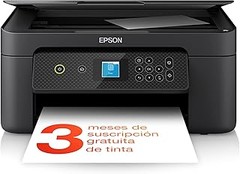
Si tienes una Epson Expression XP-2200, el proceso es similar. Ve a la pantalla táctil de la impresora, busca la opción de conectar a una red inalámbrica, y sigue las instrucciones en pantalla. Es como montar un mueble de IKEA: un poco de paciencia y tendrás tu espacio listo. Si prefieres conectar a través de WPS (el botón que generalmente se encuentra en tu router), busca la opción en el menú de la impresora y presiona el botón de WPS en tu router. Esto hará magia por ti y la conexión debería establecerse sin problemas.
Solución de problemas comunes de conexión
Nada más frustrante que tener todo listo y que la impresora no se conecte. Si esto te ha pasado, no te preocupes, aquí van unos trucos para salir del apuro. Primero, asegúrate de que la impresora esté dentro del alcance de tu router, porque por más que quieras, si está en el sótano y el router en el segundo piso, eso no va a funcionar.
A veces, reiniciar el router puede hacer que todo vuelva a la normalidad. Desconéctalo por unos segundos y conéctalo de nuevo. Mientras tanto, verifica que tu red Wi-Fi no tenga problemas de conexión. Si tu smartphone o laptop se conecta sin problemas, probablemente el tema esté en la impresora. En ese caso, ve a la configuración de red en la impresora y asegúrate de que está buscando la red correcta.
Por último, una app muy útil que puedes usar es la de HP Smart si tienes una HP DeskJet 2820e. Se encarga de guiarte paso a paso en la conexión y si surgen problemas, te ofrecerá soluciones personalizadas. La tecnología está de nuestro lado, solo hay que saber aprovecharla.
Con estos consejos en la mano, podrás lidiar con casi cualquier problema que se te presente y disfrutar de la comodidad de imprimir desde cualquier rincón de tu hogar. ¡A imprimir se ha dicho!
Instalación de controladores y software
Cuando decides comprar una impresora multifunción, lo primero que probablemente imaginas es lo fácil que será imprimir tus mejores fotos o hacer copias de tus documentos. Pero, ¡espera un momento! Para poder hacerlo, tienes que atravesar el laberinto de la instalación de controladores y software. Si alguna vez te has sentido abrumado por un nuevo gadget, no estás solo. Vamos a guiarte paso a paso para que te sientas como un campeón informático.
Descarga e instalación de controladores
Arrancar la instalación de tu nueva impresora es tan sencillo como pedir una pizza, pero hay un detalle crucial: los controladores. Estos son los programas que permiten que tu ordenador y la impresora se entiendan. Sin ellos, tendrás una impresora muy bonita, pero totalmente muda. Para descargar los controladores correctos, asegúrate de visitar el sitio web oficial de la marca. Por ejemplo, si tienes una Canon PIXMA TS6550I, dirígete a la sección de soporte y busca el modelo. Allí encontrarás la opción para descargar el software adecuado según tu sistema operativo, ya sea Windows o Mac.
Después de la descarga, solo es cuestión de ejecutar el archivo y seguir las instrucciones en pantalla. Generalmente, tendrás que conectar la impresora vía USB o Wi-Fi durante este proceso. ¿Te suena complicado? No te preocupes, los pasos son intuitivos y, si todo sale bien, después de unos minutos verás un mensaje que dice “Instalación completada”. ¡Listo! Ya estás a un paso más cerca de imprimir como un pro.
Configuración de software adicional
Una vez que ya has instalado los controladores, es hora de ponerse en modo ninja de la impresora y configurar ese software adicional que puede hacer tu vida mucho más fácil. Por ejemplo, si tienes un modelo como el Epson Expression XP-2200, puedes considerar bajar algunas aplicaciones que facilitan tareas específicas, como escanear fotos o enviar documentos directamente desde tu smartphone.
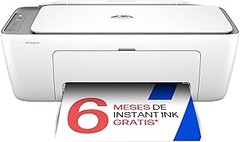
Algunas impresoras vienen con software que permite la impresión a través de servicios en la nube. Así que, si tienes una HP DeskJet 2820e, puedes aprovechar las 6 meses de Instant Ink al configurar tu cuenta. Esto no solo te asegurará que nunca te quedes sin tinta, sino que también puedes gestionar tus impresiones y copias de manera más eficiente. Cada vez que se agote la tinta, se envía automáticamente una nueva a tu puerta. ¡Así no te tendrás que preocupar de nada!
Recuerda que, aunque la configuración puede parecer pesada, después de este pequeño esfuerzo, tu impresora estará lista para acompañarte en todas esas tareas cotidianas, desde imprimir documentos importantes hasta las fotos de tus últimas vacaciones. ¡Así que ánimo! Con cada clic, estás un paso más cerca de disfrutar de tu nueva herramienta de trabajo.