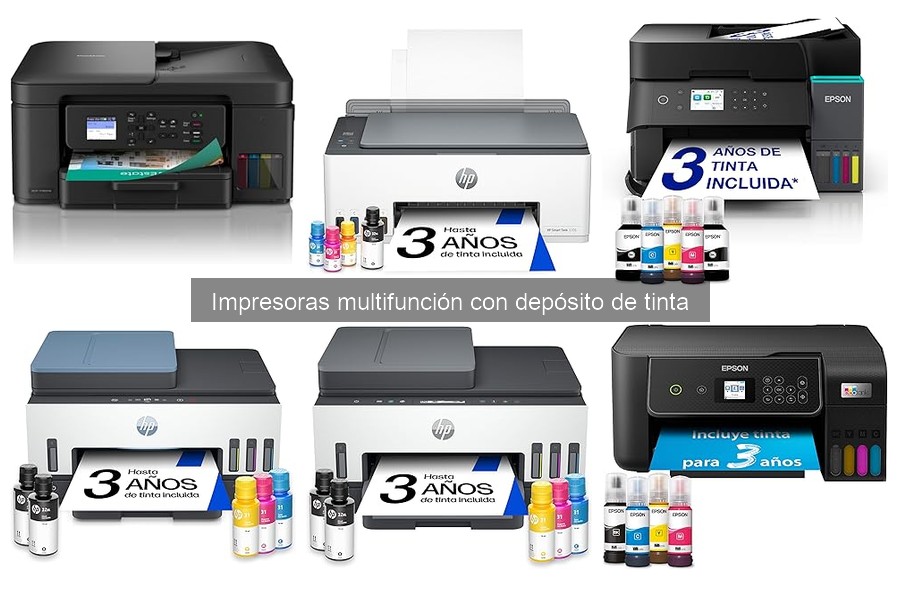
Las impresoras multifunción con depósito de tinta son herramientas versátiles para el hogar y la oficina, pero pueden presentar problemas comunes que afectan su rendimiento. Identificar estos problemas de calidad de impresión es crucial para garantizar documentos nítidos y bien definidos. En este espacio, analizaremos los errores típicos que se pueden experimentar al imprimir, proporcionando soluciones efectivas que ayudarán a optimizar el funcionamiento de tu impresora. Al aprender a resolver estos inconvenientes, podrás disfrutar de un proceso de impresión más fluido y eficiente.

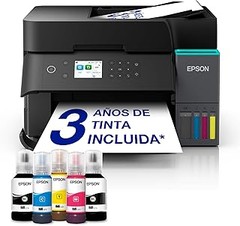
- Di adiós a los cartuchos - EcoTank proporciona una solución sin complicaciones para la impresión en casa y la oficina: los depósitos de tinta de ultraalta capacidad están diseñados para recargas limpias con botellas que incluyen una función de bloqueo que solo permite rellenar cada depósito con el color correcto. Asimismo, podrás prever fácilmente cuándo toca recargar tinta gracias a la pantalla frontal, y la elegante luz azul situada en la parte superior de la tapa del depósito de tinta también permite controlar el estado de la impresora de un vistazo.
- No dejes de ahorrar - Ahorra hasta un 95 % en costes de impresión* con esta económica impresora que se entrega además con tinta adicional equivalente a 3 años de impresión*. Las botellas de tinta incluidas permiten imprimir hasta 15 100 páginas en blanco y negro y 5500 en color*, el equivalente a 63 cartuchos de tinta*.
- Repleta de funciones - Con una bandeja de papel frontal de 250 hojas, impresión fotográfica sin bordes (hasta A4) y altas velocidades de impresión de hasta 18 páginas por minuto*, podrás imprimir lo que quieras de forma rápida y sencilla. Entre las ventajas adicionales se incluyen un alimentador automático de documentos de 30 páginas, una pantalla LCD de 6,1 cm fácil de usar, impresión a doble cara, escaneado y copia automáticos y una cómoda bandeja de salida que se abre automáticamente al imprimir. Además, una ventana multimedia también le permite comprobar rápidamente el nivel de papel.
- Diseñada para durar - La tecnología de impresión Sin Calor hace que el cabezal de impresión dure toda la vida útil de la impresora*, con lo que te ahorras la necesidad de recambios y de actualizaciones innecesarias, además de ofrecer un consumo energético menor en comparación con las impresoras láser*. Su innovador diseño evita además obstrucciones en los inyectores. Esta impresora presenta una larga durabilidad e incluye una garantía estándar de 100 000 páginas (o 1 año)*.
- Flexible y moderna - Con un diseño compacto y conectividad Wi-Fi, Wi-Fi Direct y Ethernet para imprimir desde móviles, tablets y ordenadores portátiles*. Gracias a la compatibilidad con redes Wi-Fi de doble banda y en malla, la velocidad y fiabilidad de la conexión inalámbrica de la impresora se optimizan para ofrecer una experiencia de impresión rápida y fluida.

Última actualización el 2026-11-03 / Enlaces de afiliados / Imágenes de la API para Afiliados
Problemas de calidad de impresión
A veces, la impresión puede convertirse en un auténtico dolor de cabeza. Has terminado un trabajo importante y, justo cuando crees que todo está a punto de salir a la perfección, te encuentras con un desastre en el papel. Las impresoras multifunción con depósito de tinta son prácticas y ahorradoras, pero no están exentas de problemas. Desde manchas molestas hasta colores que parecen haber pasado un mes en la playa, aquí vamos a desglosar los errores más comunes y cómo solucionarlos.
Manchas y rayas en documentos
¿Alguna vez has sacado una hoja y notado que no solo tus ideas han quedado impresas, sino que además te regalan un arte abstracto de manchas? Las manchas y rayas en documentos son uno de los problemas más recurrentes en las impresoras de tinta. Esto puede resultar frustrante, sobre todo si la impresión es para una presentación o un informe importante.
Normalmente, estas manchas son producto de tinta seca o de una cabezal de impresión obstruido. Si has dejado la impresora sin usar durante un tiempo, la tinta puede haberse secado y obstruido los inyectores. La solución es sencilla: inicia un proceso de limpieza de cabezal desde la configuración de tu impresora. Por ejemplo, en la Epson EcoTank ET-3950, puedes hacer esto directamente a través de su pantalla LCD. Si la impresora es más antigua, como el modelo de Brother, asegúrate de seguir las instrucciones del manual específico para limpiar los inyectores.
Otra opción es revisar tus cartuchos de tinta. En ocasiones, un cartucho de tinta defectuoso puede causar estos problemas. Cambiar la tinta a una de alta calidad puede ser la clave para una impresión más nítida y sin sorpresas. A veces, una pequeña inversión adicional puede ahorrarte un montón de disgustos.
Colores deslavados o incorrectos
Estás en medio de un trabajo y, en vez de ver esos colores vibrantes que esperabas, te encuentras con tonos deslavados. Es como si hubieras pasado de una pintura moderna a un garabato de niño. Este problema suele estar vinculado a configuraciones incorrectas o a tintas agotadas.
Una razón común para que los colores se vean mal es que los cartuchos de tinta están a punto de acabarse. Si bien muchas impresoras, como la HP Smart Tank 5105, indican en sus pantallas el nivel de tinta, a veces no es evidente hasta que notas que tu impresión se parece más a un cuadro en blanco y negro que a un documento colorido. Cambia el cartucho y verás cómo la calidad mejora al instante.
Otra causa puede ser que estés utilizando el modo de impresión incorrecto. Recuerda revisar la configuración de impresión. Si la impresora está en modo económico, cambiar a "calidad normal" o "alta" puede marcar una gran diferencia. Hazlo desde el panel de control o desde las opciones de impresión de tu computadora. En general, siempre es buena idea revisar cualquier ajuste antes de imprimir, así evitarás sorpresas de última hora.
Cada uno de estos problemas puede ser solucionado con un poco de atención y mantenimiento. Así que, la próxima vez que tu impresora te dé un dolor de cabeza, recuerda estas claves y ¡devuélvele la vida a tus documentos!
No se han encontrado productos.
Fallos en la conectividad
Una tarde, mientras un grupo de amigos estaba preparando una importante presentación, uno de ellos se dio cuenta de que la impresora no respondía. ¿El problema? La conexión a Wi-Fi había dado un paso atrás y se había convertido en un verdadero dolor de cabeza. Este tipo de situaciones son más comunes de lo que parece y, efectivamente, los fallos de conectividad pueden arruinar hasta la más animada de las jornadas. Aquí desglosamos algunos de los problemas más frecuentes y cómo solucionarlos.
Problemas de conexión Wi-Fi
Nada más frustrante que intentar imprimir algo urgente y darte cuenta de que tu impresora ha hecho un trato secreto con el Wi-Fi para desparecer. Entonces, ¿qué puede estar pasando? Primero, asegúrate de que tu impresora, como la Epson EcoTank ET-3950, esté correctamente conectada a la red. A veces, solo necesitas reiniciar la impresora o el router para que las cosas vuelvan a la normalidad.
Un detalle a considerar es la distancia entre tu impresora y el router. Cuanto más lejos estén, más debilitada será la señal. Si es posible, intenta acercarla un poco. Otra razón frecuente de desconexiones son las interferencias de otros dispositivos. Por ejemplo, si tienes un microondas o un teléfono inalámbrico cerca, pueden causar problemas en la conexión. Asegúrate de que la impresora esté en un lugar libre de estas interferencias para evitar sorpresas.
Además, revisa la configuración de red en la impresora. A veces, tras una actualización, se puede desconfigurar sin quererlo. Conectar a través de la app de tu smartphone o el panel de la impresora puede solucionar tu quebradero de cabeza. Recuerda que, si tienes una HP Smart Tank 5105, tienes la ventaja de conectar fácilmente desde tu móvil, lo que te ahorrará tiempo y frustraciones.
Errores al imprimir desde dispositivos móviles
A nadie le gusta quedar mal frente a un compañero porque no pudo imprimir el documento justo a tiempo. Si te encuentras en esta situación, primero asegúrate de que tu impresora sea compatible con la impresión móvil. La Brother tankbenefit DCPT780DW, por ejemplo, permite imprimir desde cualquier dispositivo móvil de manera sencilla, pero tienes que asegurarte de que esté configurada correctamente.
Un error común es no estar conectado a la misma red Wi-Fi que la impresora. Este fallo puede sonar básico, pero es fácil pasarlo por alto cuando estamos en medio de mil cosas. Asegúrate de que tu teléfono o tablet esté en la misma red y, si tienes problemas, reinicia también el dispositivo desde el que intentas imprimir.
Si aún así sigues teniendo problemas, verifica la app de impresión que estés utilizando. Al usar aplicaciones específicas, como Epson iPrint o HP Smart, es bueno tener la última versión, ya que las actualizaciones pueden arreglar fallos y mejorar la conectividad. No dudes en consultar el manual de tu impresora. Puede que haya pasos específicos que te ayuden a solucionar esos errores con un par de clics.
Así que, si algún día te ves enfrentado a la frustración de estos fallos en la conectividad, recuerda que muchas veces la solución está a una configuración o un reinicio de distancia. ¡No dejes que un simple error te detenga!

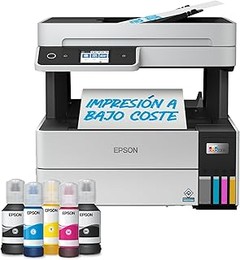
- VELOCIDAD: impresión hasta 16 páginas por minuto con Impresión dúplex automática
- INCLUYE: botellas de tinta para 15.000 páginas en negro (2 x 7.500 pág c/u) y 5.000 páginas por color.
- CONECTIVIDAD: Wi-Fi 5 GHz, USB, impresión directa desde PC, escaneado directo a PC e impresión/escaneado desde app móvil
- PANTALLA: color de 4,5 cm (1,8”), con una interfaz clara y fácil de usar
- GESTIÓN DEL PAPEL: Bandeja de alimentación de papel de 150 hojas, ranura de alimentación manual, Alimentador automático de documentos (ADF) de 20 hojas
Última actualización el 2026-11-04 / Enlaces de afiliados / Imágenes de la API para Afiliados
Atasco de papel
Un día cualquiera, con la prisa marcada por un inminente plazo de entrega, te sientas frente a tu impresora multifunción, listo para sacar esa hoja con el informe que te ha llevado horas. Pero en el momento menos esperado, el clásico sonido de la paper jam aparece. Ese ruido que te deja parado en seco, sintiendo que el tiempo se detiene. ¿Te suena familiar? Vamos a revisar qué está pasando en esos momentos inesperados de angustia y cómo evitar que se conviertan en un mal habitual.
Causas más comunes de los atascos
Los atascos de papel son más comunes de lo que te imaginas, y tienen varias razones detrás. Uno de los motivos más habituales es el uso de papel inadecuado. No todos los tipos de papel son compatibles con cualquier impresora. Si usas un papel demasiado grueso o uno que no cumpla con las especificaciones de tu impresora, tienes muchas papeletas de que se produzca un atasco. Además, el papel arrugado o con dobleces también puede generar problemas.
Otra causa frecuente es la cantidad de papel en la bandeja. Si llenas más de lo recomendado, las hojas pueden atascarse al salir. Piensa en un armario llenísimo de ropa. Al abrirlo, todo se cae y te quedas atascado. Lo mismo sucede con el papel en la impresora. Por último, los problemas de mantenimiento son cruciales. Polvo, residuos de tinta seca o piezas sueltas pueden impedir que todo funcione como un reloj suizo.
Cómo evitar atascos y mantener la impresora
Mantener tu impresora en óptimas condiciones es más fácil de lo que parece. En primer lugar, escoge bien el papel. Asegúrate de que sea del tipo adecuado y que esté en buenas condiciones. A veces, puede parecer que el papel viejo está bien, pero un papel ligeramente arrugado puede ser el responsable de un mal día.
Un consejo útil es hacer una revisión periódica de la bandeja de papel. Si ves que sobresalen hojas o que la pila no está alineada, ¡ajústalo! Menos papeleo en la bandeja significa más fluidez en cada impresión. También es muy recomendable realizar un mantenimiento básico de la impresora. Limpiar el interior de vez en cuando, quitar el polvo acumulado y revisar los rodillos no solo previene atascos, sino que ayuda a mejorar la calidad de impresión.
Por último, si alguna vez debes enfrentarte a un atasco, no entres en pánico. Revisa el manual de instrucciones de tu impresora (cada modelo es diferente) y sigue los pasos para liberar el papel atascado. Con estos sencillos consejos, tu impresora, ya sea una Epson EcoTank ET-3950, HP Smart Tank 5105, o Brother tankbenefit DCPT780DW, se convertirá en tu mejor aliada y esos momentos de tensión serán historia.
Errores de reconocimiento de cartuchos de tinta
¿Cuántas veces te ha pasado que te sientas a imprimir algo importante y, de repente, la impresora te lanza un mensaje de “cartucho vacío”? Este error, que parece un simple inconveniente, puede convertirse en un verdadero dolor de cabeza, sobre todo si estás a punto de enviar un documento crucial. Los errores de reconocimiento de cartuchos de tinta son más comunes de lo que piensas, y no solo afectan el rendimiento de tu impresora, sino que también pueden frustrarte en el proceso. Vamos a explorar este fenómeno y ver cómo se puede solucionar.
Avisos de cartuchos vacíos o no reconocidos
Estás en tu casa, listo para imprimir ese informe que debes entregar mañana. La impresora, que te ha sido fiel durante meses, demuestra de repente su lado rebelde, mostrando el aviso de “cartucho no reconocido”. Esto no es solo un mensaje random, a menudo indica que hay un problema con la conexión entre el cartucho y la impresora. Las razones son variadas, desde un cartucho mal instalado hasta problemas de compatibilidad. Así que, antes de entrar en pánico, verifica lo siguiente:
1. Revisa la instalación del cartucho: A veces, simplemente hay que sacar el cartucho y volver a colocarlo. Asegúrate de que esté bien encajado, que no haya polvo o tinta seca que impida el contacto entre ambos.
2. Compatibilidad: Si has cambiado de cartucho, asegúrate de que sea el modelo correcto para tu impresora. No todas las impresoras aceptan cualquier cartucho, y esto puede generar el mensaje de error.
3. Desgaste: Algunos cartuchos tienen un tiempo de vida limitado. Si has estado utilizando uno durante mucho tiempo o tiene una gran cantidad de impresiones a su nombre, puede que necesite ser reemplazado.
Soluciones para problemas de reconocimiento
La buena noticia es que muchos de estos errores tienen soluciones simples. Piensa en el caso de tu amigo que, frustrado tras varios intentos fallidos con su Epson EcoTank ET-3950, decidió investigar un poco. Se dio cuenta de que al restablecer la impresora pudiese resolver varios errores, incluido el de reconocimiento de cartuchos. Aquí te dejo algunas soluciones efectivas que puedes probar:
1. Reinicia la impresora: A veces, un simple reinicio puede hacer magia. Apágala, desconéctala por unos minutos y vuelve a encenderla. Puede que la impresora recupere la conexión adecuada con el cartucho.
2. Limpiar los contactos: Con un paño suave y sin pelusa, limpia los contactos eléctricos del cartucho y de la impresora. La suciedad puede interferir con la comunicación entre ambos.
3. Actualizar el firmware: Verifica si hay actualizaciones disponibles para tu impresora. Las marcas como HP y Brother suelen lanzar mejoras que pueden resolver problemas de compatibilidad.
4. Usar cartuchos originales: Aunque pueden parecer más caros, optar por cartuchos originales de marcas como HP Smart Tank 5105 o Brother tankbenefit DCPT780DW puede ahorrarte problemas a largo plazo. La calidad y compatibilidad están garantizadas, además de ofrecer un mejor rendimiento.
Si tras probar todo esto sigues con problemas, quizás sea hora de contactar al servicio técnico o considerar una nueva impresora. Pero, mientras tanto, con estos consejos, podrás manejar la situación y retomar el control de tus tareas de impresión.