Instalar y configurar una impresora multifunción con depósito de tinta puede parecer complicado, pero en realidad, es más sencillo de lo que imaginas. Muchas personas enfrentan dificultades al intentar configurar sus dispositivos, lo que puede traducirse en frustración y tiempo perdido. En esta guía, te ofreceremos pasos claros y detallados para desembalar y preparar tu impresora, asegurándonos de que puedas comenzar a imprimir, escanear y copiar sin contratiempos. Al final, disfrutarás de las ventajas de una impresión eficiente y de calidad en tu hogar u oficina.

- IMPRESORA MULTIFUNCIÓN: Imprime, copia, escanea y envía faxes con impresión automática a doble cara, Wi-Fi de doble banda, Ethernet y HP Smart App
- IMPRESIÓN A DOBLE CARA: Imprime hasta 15 ppm en negro y 9 ppm en color según ISO. Disfruta de impresión automática a doble cara para gestionar documentos de varias páginas de forma más eficiente
- HASTA 3 AÑOS DE TINTA INCLUIDA: Incluye Tinta Original HP para imprimir hasta 12.000 páginas en negro y hasta 8.000 páginas en color. El rendimiento real puede variar según el contenido de las páginas y otros factores
- CONECTIVIDAD VERSÁTIL: Conecta la impresora mediante Wi-Fi de doble banda de 2,4/5 GHz, Wi-Fi Direct, Ethernet o USB 2.0. Imprime desde dispositivos móviles mediante HP Smart, Apple AirPrint y otras soluciones compatibles
- DEPÓSITO DE TINTA DE ALTA CAPACIDAD: Disfruta de un sistema de depósito de tinta diseñado para ofrecer una gran autonomía de impresión. Compatible con las botellas de Tinta Original HP 31 Cian, Magenta y Amarillo y HP 32XL Negro

Última actualización el 2026-11-04 / Enlaces de afiliados / Imágenes de la API para Afiliados
Paso 1: Desembalaje y Preparación de la Impresora
La escena se desarrolla en una habitación iluminada donde un chico, emocionado, rasga el cartón de su nueva impresora multifuncional. Este momento suele ser uno de los más esperados, pero también puede ser el inicio de una serie de frustraciones si no se hace de manera correcta. Así que, antes de que te enfrasques en configuraciones y cables por todos lados, es crucial seguir algunos pasos para asegurarte de que la instalación no se convierta en un rompecabezas.
Primero que nada, asegúrate de tener un espacio limpio y amplio a tu disposición. Desembalar no se trata solo de sacar la impresora del paquete, sino de retirar la protección de plástico y cinta. Presta atención a las tapas y cartones, pues ahí podrías encontrar componentes importantes, como los cartuchos de tinta y el cable de alimentación. Además, verifica que todo esté en la caja: asegúrate de contar con todos los accesorios que deberían venir, como el manual de usuario, el cable de alimentación y cualquier otro extra indicado en la caja.
2. Revisión de componentes y materiales
Ahora que ya tienes tu impresora en el lugar correcto, es hora de hacer una revisión detallada de los componentes. ¿Has visto cómo algunos dispositivos vienen con una batería ya instalada? Bueno, esta no es una de esas impresoras. Antes de continuar, saca los cartuchos de tinta de su empaque y comprobar que realmente estén en buen estado. No querrás encontrarte con que hay un cartucho dañado cuando estés a punto de imprimir tus documentos importantes.
Haz una lista mental de lo que necesitas: agua, un paño limpio (por cualquier eventualidad de derrames), y si eres un poco más cuidadoso, unos guantes desechables para evitar mancharte. De lo contrario, es posible que termines imprimiendo más de lo que planeabas… y no por buenas razones.
3. Conexión, encendido y pruebas iniciales
Ya listo todo, toca conectarla. Una vez un amigo casi se vuelve loco intentando conectar una impresora que nunca llegó a encender, todo porque no revisó bien los cables. Así que, antes de llevarte sorpresas, conecta el cable de alimentación a una toma de corriente y a la impresora. Si estás utilizando un modelo como la HP Smart Tank 7606 o la HP Smart Tank 5105, tu instalación se verá casi automática, pero también necesitas hacer esa conexión inicial correctamente.
Una vez encendida, sigue las instrucciones en la pantalla del dispositivo. Te pedirá establecer una conexión Wi-Fi y, en algunos casos, actualizar su software. Entonces, si tu impresora tiene la opción de conectarse a la app de HP, asegúrate de hacer este paso para facilitar el uso tanto desde tu móvil como desde tu PC.
Asegúrate de realizar las pruebas de impresión. No hay nada más frustrante que intentar imprimir y darse cuenta de que la impresora está fallando en el primer intento. Si todo marcha bien, habrás terminado este primer paso del proceso. Y así, sin estrés, estarás listo para comenzar a imprimir, escanear y copiar como un pro.
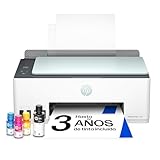
- Imprime, copia y escanea con resultados de gran calidad con una velocidad de impresión máxima de hasta 22 ppm en blanco y negro y de hasta 16 ppm en color, con una resolución de impresión de 1200 x 1200 ppp y en color de hasta 4.800 x 1.200 ppp
- Imprime a un coste extraordinariamente bajo con hasta tres años de Tinta Original HP incluida en la impresora
- Sistema de depósito de tinta sin derrames: Impresora con sensores de nivel de tinta bajo y recargas sencillas
- Dispone de una conectividad fiable gracias a la conexión Wi-Fi integrada de 2,4 G con capacidades de recuperación automática, Wi-Fi Direct, Bluetooth de baja energía, 1 USB 2.0 de alta velocidad
- Esta impresora es compatible con las botellas de tinta originales HP, 1VU27AE Botella de tinta Original HP 31 magenta 70 ml, 1VU28AE Botella de tinta Original HP 31 amarilla 70 ml, 1VV24AE Botella de tinta Original HP 32XL negra de 135 ml, M0H50A Cabezal de impresión Original HP negro, 6ZA18AE Cabezal de impresión Original HP tricolor
Última actualización el 2026-11-05 / Enlaces de afiliados / Imágenes de la API para Afiliados
Paso 2: Conexión Eléctrica y Encendido
Cuando te enfrentas a montar una impresora multifunción, la espera puede ser emocionante y agotadora a la vez. La ansiedad de ver si todo funciona como prometen las especificaciones puede ser abrumadora. Así que, una vez que has tenido un momento para admíralas, es hora de pasar a lo práctico. Vamos a conectar la impresora y encenderla para dar ese primer paso hacia lo que será tu aliado en casa: la impresora multifunción con depósito de tinta.
Conecta el cable de alimentación a la impresora y enciéndela. Parece sencillo, ¿verdad? Pero es fundamental hacerlo bien desde el principio. Asegúrate de que el enchufe esté en una toma de corriente que funcione. Te doy un consejo: si tu casa es un laberinto de regletas y adaptadores, prueba otro enchufe. Las impresoras son algo delicadas y es mejor prevenir que lamentar.
El primer encendido puede ser un momento crítico. Algunas impresoras, como la HP Smart Tank 7606, pueden tardar unos segundos en arrancar. Así que, no te desesperes. Observa la pantalla: si ves que empieza a hacer movimientos, ¡felicidades! Esta parte va como la seda.
Conexión Wi-Fi: Un Paso Clave
Ahora viene uno de los momentos más importantes: la conexión a la red Wi-Fi. Si te has preguntado alguna vez cómo conectar un dispositivo a Internet, este es el momento para sacar esos conocimientos a relucir. En el panel de control de tu impresora, busca el icono de configuración o red. Elige la opción de configuración inalámbrica, seguido de las redes disponibles.
Las impresoras HP Smart Tank 5105 y 5108 lo hacen fácil, mostrándote una lista de redes. Solo tienes que seleccionar la tuya, escribir la contraseña y, si todo va bien, verás un mensaje de confirmación. Si no es así, puede que necesites verificar que no haya interferencias, como otros electrodomésticos que estén interfiriendo con la señal.
Una vez conectado, realizar una impresión de prueba es clave. Así sabrás que estás listo para empezar a imprimir, escanear o copiar lo que necesites desde la comodidad de tu hogar. Y sí, ese primer papel que sale es casi como una obra de arte: tiene que salir perfecto.
Solución de Problemas Comunes
Es normal que en toda instalación, surjan algún que otro contratiempo. Ya sabes cómo es la tecnología: a veces parece que tiene vida propia. Si tu impresora no enciende, verifica que el cable de alimentación esté bien conectado y que tu enchufe esté funcionando. Un simple “clic” puede darte la paz mental que necesitas.
Si la conexión Wi-Fi no se establece, no te estreses. Asegúrate de que tu señal de red sea fuerte. Si es débil, intenta acercar la impresora al router. También podría ser que la contraseña la hayas introducido mal, así que revisa esa parte. Los errores tipográficos son más comunes de lo que crees en momentos de tensión.
Incluso los modelos más avanzados como la HP Smart Tank 7606 pueden tener sus días malos. No temas reiniciar tanto la impresora como el router para refrescar la conexión. Esto suele resolver más problemas de los que imaginas.
Lograr que tu impresora funcione correctamente tan solo puede tomarte unos minutos, pero al final, el esfuerzo vale la pena. Con cada impresión, disfrutarás de la comodidad de tener una impresora multifunción que, al fin y al cabo, ha venido a simplificarte la vida. ¡Manos a la obra!
No se han encontrado productos.
Paso 3: Instalación del Depósito de Tinta
Cuando se habla de impresoras multifunción con depósito de tinta, la instalación puede parecer un rompecabezas para muchos. Pero, relájate, no es tan complicado como parece. Este es un momento clave: has elegido una impresora potente, y ahora toca asegurarse de que todo funcione como un reloj suizo. Aquí vamos a desglosar cómo instalar ese depósito para que tu impresora esté lista en un abrir y cerrar de ojos.
Diferencias en la instalación del depósito según modelos
Cada impresora tiene su propia personalidad, y eso se nota a la hora de instalar el depósito de tinta. Por ejemplo, si tienes una HP Smart Tank 7606, verás que cuenta con un sistema que incluye una ventana clara, permitiéndote supervisar el nivel de tinta con un simple vistazo. Al abrir la tapa, encontrarás un espacio designado que te guiará paso a paso durante la carga. Es un diseño intuitivo, perfecto para aquellos que no quieren complicaciones.
Por otro lado, si optaste por la HP Smart Tank 5108, la instalación es un poco diferente. Con este modelo, la tapa se abre de forma lateral, dando acceso a un área donde puedes insertar las botellas de tinta con comodidad. Aquí, la clave es asegurarte de que las botellas estén bien alineadas, de lo contrario, ¡puede que termine salpicando tinta por todas partes! Cada botella tiene un código de color que corresponde a su compartimento, así que no puedes fallar.
En contraste, el HP Smart Tank 5105 también ofrece una instalación sencilla. Su sistema de apertura es similar al del 5108, pero tiene un diseño más compacto. Este modelo es ideal si el espacio en tu escritorio es reducido. A pesar de su tamaño, el depósito de tinta es generoso, lo que significa que no tendrás que preocuparte por cambiarlo tan a menudo. Todo es cuestión de encontrar el que mejor se adapte a tus necesidades.
Recuerda siempre seguir las instrucciones del fabricante para cada modelo específico. Cada impresora viene con su guía, y seguir esos pasos hará que la instalación sea pan comido. Así que, ya sabes, no te dejes intimidar por las diferencias: con un poco de atención y pacienciac, tendrás tu impresora en marcha, lista para imprimir todas esas fotos y documentos que has estado esperando. ¡Vamos a por ello!
Paso 4: Configuración de Conexión Wi-Fi
Cuando alguien se compra una impresora multifunción con depósito de tinta, la emoción de tener un nuevo gadget en casa puede verse empañada ante un gran desafío: la conexión Wi-Fi. ¿Te has sentido frustrado tratando de instalarla y que no se conecte? La buena noticia es que conectar tu impresora a la red doméstica no tiene por qué ser un laberinto. Vamos a hacerlo sencillo y directo.
Conexión de la impresora a la red doméstica
Al momento de establecer la conexión, lo primero que tienes que hacer es asegurarte de estar al tanto de tu red. Un detalle clave: tu impresora necesita estar dentro del rango de tu señal Wi-Fi. Así que localízate cerca del router y asegúrate de que no haya objetos gigantes que bloqueen la señal, como una estantería pesada o un armario.
Imagínate en la situación: tienes tu HP Smart Tank 7606 lista y, entre una cosa y otra, te das cuenta de que no has escrito la contraseña de la red. Para evitar que se desate el caos, apunta la contraseña en un papel. Ahora, enciende la impresora y dirígete al menú de configuración. Busca la opción “Configuración de red” y selecciona “Wi-Fi”. Verás que tu impresora empezará a escanear las redes disponibles. Cuando encuentres la tuya, selecciona tu red y, boom, introduce esa contraseña que tan cuidadosamente escribiste.
En este proceso, cada modelo puede variar un poco, así que si tienes un HP Impresora Multifunción Tinta Smart Tank 5108 o un HP Smart Tank 5105, el menú se verá un poco diferente, pero la esencia sigue siendo la misma: buscar, elegir, introducir contraseña. Una vez que la impresora esté conectada, deberías ver un icono de conexión Wi-Fi en su pantalla.
Recuerda, es buena idea realizar una impresión de prueba después de la configuración. Esto no solo te asegura que la impresora está conectada, sino que también descubres que, a veces, la tinta puede estar atascada o necesitar un poco de cariño extra. Así que, ¡manos a la obra y disfruta de la comodidad de imprimir sin cables!
Paso 5: Instalación de Controladores y Software
Vas a ver que no hay nada como enchufar tu nueva impresora multifunción y ponerla a trabajar de inmediato. Pero antes de que eso pase, tienes que asegurarte de que todo funcione como un reloj. Aquí es donde entra en juego la instalación de controladores y software. Este paso es crucial para que tu impresora, como la HP Smart Tank 7606, haga magia en tus documentos. Así que, ¡manos a la obra!
Descarga de software desde el sitio oficial de HP
Te has preguntado alguna vez, ¿dónde encuentro el software para mi impresora HP? Pues bien, el mejor lugar es el sitio oficial de HP. Asegúrate de que no te andes metiendo en sitios de terceros que pueden ofrecerte programas llenos de virus. De entrada, visita la página principal de HP y busca la sección de soporte. Allí encontrarás el apartado específico para descargas. Introduce el modelo de tu impresora, como la HP Smart Tank 5105, y elige tu sistema operativo—Windows o Mac, que son los más comunes.
Una vez que localices el software, asegúrate de descargar la versión correcta. Lo último que quieres es un programa que no sea compatible y que termine frustrándote tras una hora intentando hacer que funcione. La descarga puede tardar un poco, así que mientras tanto, ve preparándote para la parte emocionante: la instalación.
Instrucciones para la instalación en Windows y Mac
Ya tienes el software en tu computadora, genial. Ahora, vamos a instalarlo. Para Windows, primero localiza el archivo que descargaste (normalmente en la carpeta de descargas). Haz doble clic en él y sigue las instrucciones que aparecen. No te saltes ningún paso. Durante el proceso, podrías tener que conectar la impresora a tu computadora mediante un cable USB o configurar la conexión Wi-Fi, así que ten a mano tu contraseña de red.
Si eres usuario de Mac, el proceso es bastante similar. Localiza el archivo, haz doble clic y sigue las instrucciones en pantalla. Asegúrate de que el Bluetooth o Wi-Fi de tu Mac esté activado para facilitar la conexión. Un consejo: al llegar a la parte de configurar la impresora, verifica que la tuya esté en la lista—si no aparece, podría ser que no esté encendida o no esté conectada correctamente a la red.
En ambos casos, es normal que el software tarde un poco en instalarse completamente. Una vez que termine, realiza una prueba de impresión. Si todo ha salido bien, deberías ver tu documento como arte en papel. Ahora puedes disfrutar de la impressión a color, escaneos y copias, todo con tu flamante impresora HP. Como ves, es un proceso sencillo si sigues las instrucciones al pie de la letra.