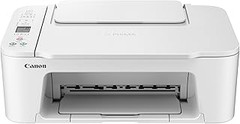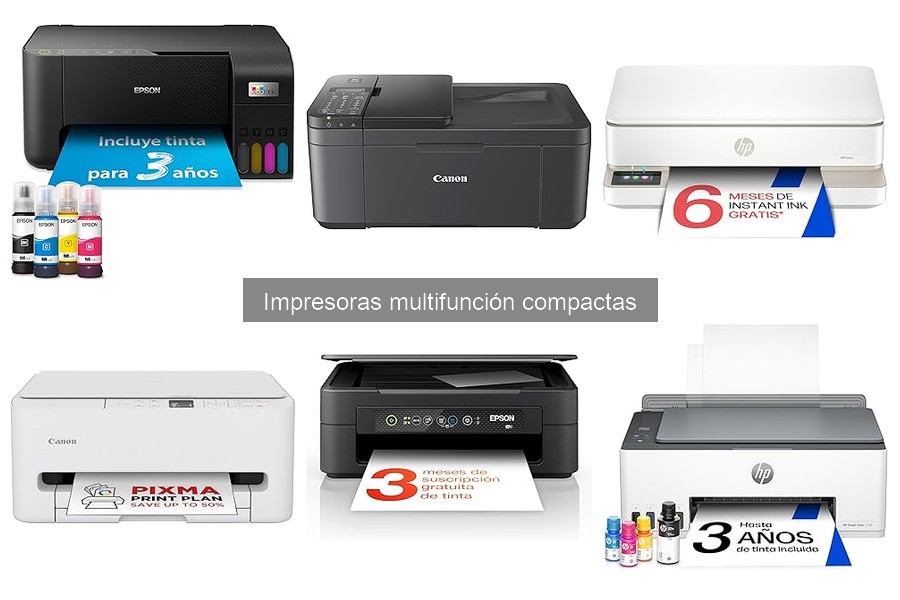
Las impresoras multifunción compactas son una herramienta esencial en muchos hogares y oficinas, pero pueden presentar varios inconvenientes que dificultan su uso. Si te has topado con problemas como la conexión Wi-Fi fallida, no estás solo. En este artículo, abordaremos los errores más comunes que enfrentan los usuarios y ofreceremos soluciones prácticas para resolverlos de manera efectiva. Al aplicar estas soluciones, mejorarás tu experiencia de impresión y optimizarás tu flujo de trabajo, permitiéndote trabajar de forma más eficiente y sin contratiempos.

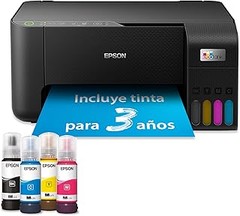
- Impresora multifunción compacta A4 - Impresión, copia y escaneado de alta calidad en una sola máquina
- Conectividad inalámbrica para imprimir desde cualquier lugar - Utiliza la aplicación Epson Smart Panel para configurar, monitorizar, imprimir y mucho más desde tu móvil
- Cambia solo los colores agotados y ahorra - Con las tintas individuales originales de Epson
- Disfruta de recambios de tinta sin complicaciones, entregados en tu puerta, antes de que se te agote. -
- Primeros 3 meses de suscripción gratuita a ReadyPrint Flex* con el código EPSON3

Última actualización el 2026-10-26 / Enlaces de afiliados / Imágenes de la API para Afiliados
Problemas de conexión Wi-Fi
“Esa mirada de frustración cuando intentas imprimir y el Wi-Fi dice que no”. Todos hemos estado ahí, mirándonos la impresora como si tuviese un chip de maldad, encerrada en un juego de escondidas. Para los que manejan impresoras multifunción compactas, los problemas de conexión Wi-Fi son más comunes de lo que nos gustaría. En este bloque, vamos a desglosar cómo puedes resolver esos contratiempos y volver a disfrutar de la comodidad de imprimir sin cables.
Cómo resolver problemas de conexión
Cuando la impresora se niega a conectarse a la red, es fácil empezar a pensar que el dispositivo está poseído. Antes de buscar un exorcista, hay pasos sencillos que puedes seguir para recuperar la conexión.
Primero, verifica que tu impresora esté conectada a la red Wi-Fi correcta. No es raro que, sin querer, se conecte a una red diferente, sobre todo si hay más de una en casa. Revisa el panel de control de la impresora, donde podrás ver las redes disponibles y seleccionar la correcta.
Después, asegúrate de que la señal del Wi-Fi no esté débil. Si tu impresora está demasiado lejos del router, podrías tener problemas de conexión. Intenta acercar la impresora o el router, o incluso considera la posibilidad de usar un repetidor de señal para extender el rango de tu red. ¡Es como darles un descanso a ambos!
Otro truco es reiniciar tanto el router como la impresora. A veces, los dispositivos simplemente necesitan un pequeño reinicio para comenzar de nuevo. Desenchufa ambos, espera unos 30 segundos y vuelve a encenderlos. Puede que te sorprenda lo efectivo que resulta.
Si aún tienes problemas, no dudes en consultar el manual de tu impresora o la página de soporte del fabricante. Por ejemplo, para la Epson Impresora de inyección de tinta multifunción Expression XP-2200, o la Canon Pixma TR4755i, hay guías específicas que te pueden ayudar a solucionar estos inconvenientes.
Finalmente, asegúrate de que el firmware de la impresora y del router estén actualizados. A veces, las actualizaciones pueden parecer tediosas, pero son esenciales para mantener las conexiones limpias y rápidas. Un firmware desactualizado podría ser el culpable de tus frustraciones.
Siguiendo estos pasos, no solo resolverás problemas de conexión, sino que también aprenderás a anticiparte a ellos. Con un poco de paciencia y estos consejos, podrás volver a disfrutar de la magia de imprimir desde la comodidad de tu sofá sin más interrupciones.

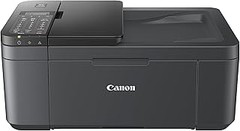
- NO TE QUEDES SIN TINTA: Suscríbete al plan de suscripción Pixma Print Plan para la entrega automática de tinta en tu puerta antes de que se agote, con diferentes planes que se adaptan a tu uso.
- CONTROL INTELIGENTE DE LA IMPRESORA: Controla las funciones de tu impresora Canon TR4755i desde un dispositivo móvil con Wi-Fi y la aplicación Canon PRINT, AirPrint (iOS) y Mopria (Android); Cambia fácilmente a Wireless Direct cuando no estés conectado a Wi-Fi.
- EN CUALQUIER MOMENTO EN LA NUBE: Gracias a la conectividad Wi-Fi, puedes escanear e imprimir fácilmente desde el almacenamiento en la nube usando la aplicación Canon PRINT a través de PIXMA Cloud Link.
- MAYOR PRODUCTIVIDAD: Beneficiate de la impresión, copia y escaneo automático a doble cara, gracias al alimentador automático de documentos de hasta 20 hojas (ADF), e imprime rápidamente fotografías sin bordes en formato de 10 cm x 15 cm directamente desde la impresora.
- OFICINA EN CASA: Esta impresora a color compacta 4 en 1 ofrece impresión rápida y de alta calidad desde dispositivos móviles, así como opciones de escaneo y copia para máxima productividad en oficinas pequeñas y en el hogar.
Última actualización el 2026-10-25 / Enlaces de afiliados / Imágenes de la API para Afiliados
Fallos en la impresión
Cuando uno de esos proyectos importantes tiene que entregarse y tu impresora decide no colaborar, lo que empieza como un día normal se convierte en un dolor de cabeza. La frustración de ver hojas en blanco salir inmaculadas de tu impresora multifunción compacta puede ser realmente desalentadora, y más si no sabes qué está pasando. Aquí van algunas soluciones prácticas para los problemas más comunes que seguro que te ayudarán a salir de apuros.
Soluciones para impresiones en blanco
¿Te encuentras frente a la máquina y te mira con esa pantalla vacía? No te preocupes, hay pasos sencillos que puedes seguir para resolver las impresiones en blanco. Primero, verifica los cartuchos de tinta. A veces, una pequeña sacudida puede ayudar a que la tinta fluya, pero si están vacíos o a punto de acabarse, ¡es hora de reabastecerse! Las impresoras como la Epson Impresora de inyección de Tinta multifunción Expression XP-2200 son geniales, pero necesitan que les des cariño en forma de cartuchos llenos.
Otro punto a revisar es el cabezal de impresión. Si se obstruye, puede causar que tus impresiones salgan en blanco. La mayoría de las impresoras tienen un ciclo de limpieza en su menú. Aprovecha eso, y permite que se haga el trabajo sucio por ti. Si el problema persiste, considera hacer una limpieza manual, pero asegúrate de seguir las instrucciones del fabricante para no dañar tu impresora.
Y, por último, asegúrate de que estás utilizando el tipo de papel adecuado y que lo estás cargando correctamente. Parece obvio, pero muchas veces se nos pasan estos pequeños detalles. Dispositivos como la Canon Pixma TR4755i son compatibles con varios formatos de papel, pero si lo cargas de forma incorrecta, las impresiones pueden salir defectuosas. Así que, revisa y disfruta de impresiones impecables.
Por qué se producen atascos de papel
Un atasco de papel puede surgir en cualquier momento, sobre todo si has estado imprimiendo en balde durante un largo rato. Imagina que te diriges con urgencia a una reunión y, al darle a imprimir, tu impresora decide entrar en modo "rebeldía" con un ¡PUM! de papel atorado. Es algo que nadie quiere experimentar. ¿Pero a qué se debe esto?
Uno de los motivos más comunes es el uso de papel de mala calidad. Si usas un papel demasiado grueso o demasiado delgado, puede causar problemas en el ciclo de alimentación. Apostar por un papel adecuado para tu impresora, como el que recomienda la Epson Impresora multifunción EcoTank ET-2862, puede marcar una gran diferencia.
También es crucial que revises y mantengas el área de alimentación de papel limpia y libre de objetos extraños. A veces, una simple moneda puede hacer que el papel no se alimente de forma correcta y se quede atascado. Haz una revisión regular y asegúrate de que el área esté bien cuidada.
Finalmente, ¡atención! No sobrecargues la bandeja de papel. Si le metes más de lo que puede manejar, los atascos están a la vuelta de la esquina. Un pequeño consejo: no dudes en ajustar la guía de papel para que se adapte al tamaño del mismo. Esos pequeños ajustes pueden ahorrarte mucho tiempo y estrés.

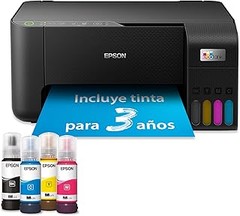
- Impresión cómoda y fluida. La caja incluye tinta suficiente para hasta 3 años de uso*. - Ahorra hasta un 95 % en costes de impresión* con los depósitos de tinta rellenables
- Impresora multifunción A4 - Impresión, copia y escaneado de alta calidad en una sola máquina
- Conectividad inalámbrica para imprimir desde cualquier lugar - Utiliza la aplicación Epson Smart Panel para configurar, monitorizar, imprimir y mucho más desde tu móvil
- Un solo juego de tintas imprime hasta 4500 páginas en negro y 7500 en color* - Sin estrés ni complicaciones, ¡simplemente añade papel e imprime!
- La marca de impresoras con depósito de tinta n.º 1 en el mundo* - Más de 100 millones de impresoras EcoTank vendidas en todo el mundo*
Última actualización el 2026-10-25 / Enlaces de afiliados / Imágenes de la API para Afiliados
Problemas de escaneo
¿Te has encontrado alguna vez frente a la pantalla de tu computador, deseando que tu impresora multifuncional resolviera ese archivo escaneado que no se quiere guardar o aparece en blanco? La frustración es real, y es uno de los problemas más comunes que enfrentan los usuarios de impresoras multifunción compactas. Pero no todo está perdido. Aquí van algunas soluciones al alcance de tu mano para esos escaneos que no salen como esperabas.
Soluciones para escaneos fallidos
Un escaneo fallido puede ser algo tan simple como un cable desconectado o un ajuste incorrecto. Probar a reiniciar la impresora (sí, como cuando tu teléfono se vuelve lento y lo apagas para que "respire") puede resolver muchos problemas. Si la impresora es de Epson, como la Impresora de inyección de Tinta multifunción Expression XP-2200, asegurarte de que esté conectada a la red Wi-Fi es crucial. A veces, el escaneo no se completa porque no hay buena conexión y se corta el proceso.
¿Y qué pasa si, al escanear, las imágenes o documentos que obtienes salen en blanco? Esto puede deberse a que la tapa no está cerrada correctamente o que la superficie de cristal está sucia. Dedica unos minutos a limpiarla con un paño suave. La Canon Pixma TR4755i es un ejemplo de impresora que puede ser sensible en estos detalles, así que asegúrate de que todo esté en su lugar.
Otra situación recurrente es que los archivos escaneados no se guarden en el lugar que deseas. Una solución fácil es revisar la configuración de la carpeta de destino en tu computadora y asegurarte de que la impresora esté configurada para guardarlos ahí. Conectando la Epson EcoTank ET-2862 y accediendo a las opciones en la pantalla, puedes seleccionar dónde quieres que se almacenen tus escaneos automáticamente.
Si después de todo esto los problemas persisten, no dudes en actualizar los controladores de tu impresora. Ve al sitio web de la marca y descarga la última versión. Muchas veces, estas actualizaciones incluyen mejoras que corrigen errores con el escaneo y otras funciones. Recuerda que estas impresoras están diseñadas para facilitarte la vida, así que aprovecha sus capacidades al máximo.
Mensajes de error comunes
En la mesa de su oficina, Juan intenta imprimir un documento importante para una reunión, pero en su pantalla aparece un mensaje de error que lo deja paralizado. ¿Te suena familiar? Esos mensajes incomprensibles pueden convertirse en un verdadero dolor de cabeza, especialmente cuando hay prisa. No te preocupes, aquí te mostramos cómo interpretar y manejar esos códigos de error en las impresoras multifunción compactas, como las Epson y Canon Pixma, para que puedas solucionarlo sin perder la calma.
Interpretación de códigos de error en Epson
A veces, un simple "Error de impresión" puede parecer el fin del mundo, pero antes de entrar en pánico, debes saber que cada modelo de Epson utiliza códigos de error específicos que te dicen exactamente qué está pasando. Por ejemplo, si ves el código 0x9A, eso generalmente indica que hay un atasco de papel. Un problema común, pero fácil de resolver: solo hay que abrir la tapa y retirar cualquier hoja atascada.
Una buena práctica es tener a mano el manual de tu impresora, donde podrás encontrar una lista de estos códigos y su significado. Pero, si no tienes el manual, no te preocupes. Puedes visitar el sitio web de Epson y buscar el modelo de tu impresora, ahí encontrarás toda la información que necesitas. Esto es clave para que no malgastes tiempo tratando de adivinar lo que significa un número o un símbolo en tu pantalla.
Si tras resolver el error sigues teniendo problemas, puede que necesites reiniciar la impresora. Muchas veces, una simple desconexión y reconexión de la corriente puede resetear los errores y permitir que el dispositivo funcione correctamente. Así que no te desesperes, este paso puede ser tu mejor aliado.
Cómo manejar los errores en Canon Pixma
Déjame contarte sobre la experiencia de Laura, que decidió imprimir unas fotos familiares justo antes de una celebración. De repente, su Canon Pixma mostró un famoso “Error de cartucho”. Este mensaje puede surgir por distintas razones, desde cartuchos mal colocados hasta incompatibilidades. Lo primero es revisar que los cartuchos estén bien instalados. A veces, un simple empujón puede hacer la diferencia.
Además, es importante asegurarse de que los cartuchos sean originales o compatibles con su modelo. Si estás utilizando cartuchos terceros, esto podría causar fallos. En caso de que todo esté bien, intenta hacer una limpieza de los cabezales desde el menú de la impresora o utilizando el software de Canon en tu computadora. Este proceso elimina obstrucciones que pueden estar causando el error.
En situaciones más complejas, como cuando aparece un error de conexión Wi-Fi, verifica si tu red está funcionando correctamente. Puedes hacer esto tratando de conectar otro dispositivo a la misma red. Si la impresora está conectada a una red diferente o si hay problemas con el router, podría ser la causa. Reiniciar el router puede facilitar la reconexión.
Recuerda que cada problema tiene solución, la clave está en mantener la calma y seguir estos pasos. Así que la próxima vez que veas un mensaje de error, sabrás exactamente qué hacer para volver a la normalidad.