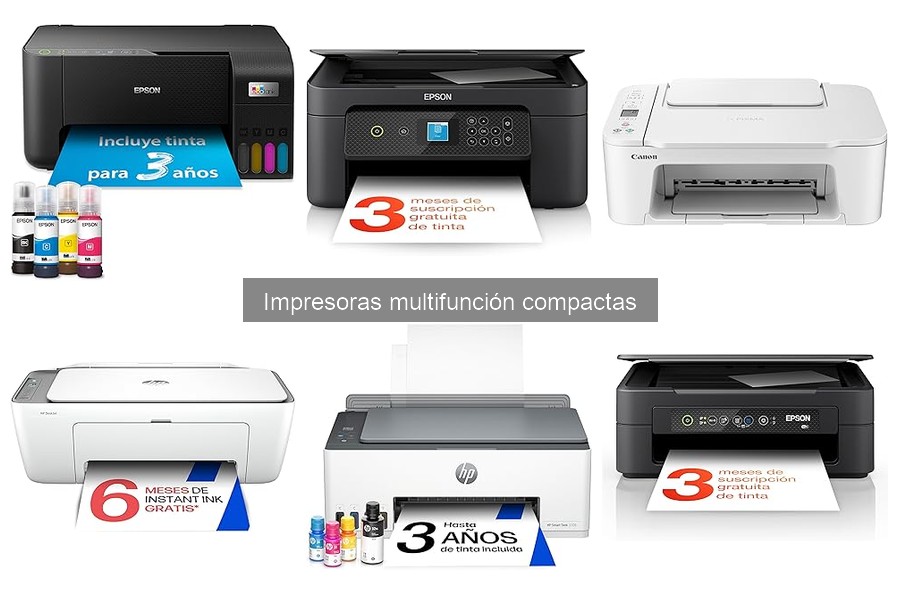
Instalar una impresora multifunción compacta puede parecer un reto, pero no te preocupes, ¡aquí estamos para ayudarte! Muchos usuarios enfrentan problemas de configuración y compatibilidad que pueden complicar el proceso. En esta guía, vamos a compartir contigo los pasos previos necesarios para asegurarte de que tu impresora funcione a la perfección. Con nuestros consejos, lograrás una instalación suave y sin complicaciones, optimizando al máximo tu experiencia de impresión en casa o en la oficina.

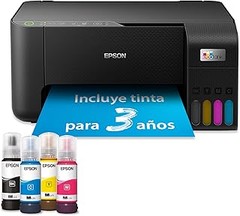
- Elegante y con estilo - Este modelo asequible aprovecha al máximo el espacio disponible al combinar impresión, escaneado y copia en un solo dispositivo.
- Facilidad de uso - Al contar con una amplia variedad de funciones esenciales de fácil uso, con la XP-3200 podrás imprimir y escanear de forma inalámbrica desde cualquier lugar, y con Wi-Fi Direct podrás imprimir sin necesidad de conectarte a una red inalámbrica. Su pantalla LCD de 3,7 cm permite copiar e imprimir fácilmente sin necesidad de PC y con la impresión a doble cara reducirás el gasto de papel.
- Soluciones inalámbricas flexibles - Imprime, escanea y mucho más, directamente desde tu móvil o tableta con la aplicación Epson Smart Panel*. Además, con la aplicación Epson Creative Print, puedes usar tus fotos para crear e imprimir álbumes fotográficos, tarjetas de felicitación, collages y mucho más.
- Una solución asequible - El juego de tintas de cuatro colores Piña 604 de Epson proporciona copias precisas y nítidas con un gasto mínimo. Además, reducen los costes de impresión con tintas individuales y asequibles en cartuchos estándar y XL.
- 3 meses de suscripción gratuita a ReadyPrint Flex* - Para nuevos clientes, puedes conseguir los primeros 3 meses gratis si te registras con el código AMAZON3. Suscríbete y ahorra hasta un 70 % en costes de tinta* con ReadyPrint Flex y no vuelvas nunca a quedarte sin ella. Los niveles de tinta de tu impresora se monitorizan para que recibas tinta de repuesto directamente a la puerta de tu casa, ¡antes de que se te agote!
Última actualización el 2026-10-25 / Enlaces de afiliados / Imágenes de la API para Afiliados
Pasos Previos a la Instalación
Cuando decides comprar una impresora multifunción compacta, la emoción es grande. Pero antes de enchufarla y empezar a imprimir, hay unos pasos claves que te van a ahorrar dolores de cabeza. Quedarse atrapado en la fase de instalación puede ser frustrante, pero tranquilos, que aquí te explico cómo empezar con buen pie.
Verificar la Compatibilidad del Sistema Operativo
¿Te ha pasado que compras algo y luego te das cuenta de que no va con tu equipo? Es un bajón, ¿verdad? Antes de que te emociones imprimiendo tus fotos más épicas, asegúrate de que tu impresora y tu sistema operativo se llevan bien. Las marcas como Epson, Canon y HP suelen ofrecer listas de compatibilidad en sus páginas web. Por ejemplo, si tienes una Epson Expression XP-3200, asegúrate de que tu sistema operativo esté en la lista de los que soporta.
No es difícil, solo tienes que ir a “Soporte” o “Descargas” y buscar el modelo de tu impresora. Allí te va a aparecer lo que necesitas: versiones de Windows, macOS o incluso Linux. Si ves que tu sistema no aparece, olvídate de intentar instalarlo. Podrías terminar con una impresora que solo sirve de adorno.
Preparar el Espacio de Trabajo
Ahora que ya te aseguraste de la compatibilidad, es hora de preparar el terreno. Imagina a alguien tratando de armar un mueble en una mesa abarrotada, no va a funcionar. Lo mismo pasa con la instalación de la impresora. Busca un espacio limpio y ordenado, preferiblemente cerca de un enchufe y de tu router si quieres conectar de forma inalámbrica.
Idealmente, la zona debería tener espacio suficiente para que la impresora respire. Evita ponerla en un lugar lleno de polvo o cerca de materiales que la puedan dañar. Además, asegúrate de que tengas todos los cables necesarios a la mano. Con una Canon PIXMA TS6550I, por ejemplo, vas a necesitar un cable USB solo si decides no usar la conexión Wi-Fi.
Cuando todo esté listo, asegúrate de que el área esté libre de distracciones y acaba con cualquier potencial obstáculo que pueda interrumpir el proceso. Solo tú, tu impresora y un poco de buena música de fondo. ¡Ya estás en el camino correcto hacia tus impresiones perfectas!

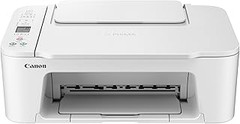
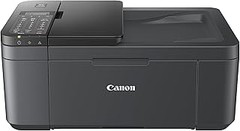
- Impresora: Canon PIXMA TS6550I es una impresora inalámbrica de alta velocidad y alta calidad con un diseño compacto y conectividad fluida con smartphones - la impresora doméstica todo en uno perfecta
- Tinta FINE: Cuenta con la nueva tecnología de optimización de tinta FINE para resultados más rápidos y detallados - imprime códigos QR, mapas, diagramas coloridos y otros documentos detallados
- Conectividad: Conecta tu smartphone o tablet escaneando el código QR en pantalla - imprime, escanea y copia documentos o fotos vibrantes con facilidad - velocidades de impresión de 14 ipm en monocromo y 9 ipm en color
- Impresora compacta: Diseño optimizado que ahorra espacio con pantalla OLED de 1,42” perfecta para tu oficina en casa - rápida y fácil de usar, ideal para tareas escolares, fotos y proyectos creativos
- PIXMA PRINT PLAN: Recibe tinta automáticamente en tu casa cuando tu impresora se quede sin tinta con PIXMA Print Plan. Elige entre varios planes mensuales flexibles que se adapten a ti

Última actualización el 2026-10-25 / Enlaces de afiliados / Imágenes de la API para Afiliados
Instalación Paso a Paso
Un buen día, estás en casa, con esa emoción de estrenarte como el rey de la fotocopiadora. La impresora multifunción compacta que llevabas tiempo queriendo ya está en tus manos, lista para que la enchufes y comiences a crear maravillas. Pero, espera, no todo es tan fácil como un “enchufar y listo”. ¡Vamos a ver cómo hacer esta instalación a prueba de fallos!
Conectar la Impresora a la Corriente
Lo primerito que debes hacer es conectarla a la corriente. Aunque parezca un paso de perogrullo, hay algunos detalles que valen la pena resaltar. Primero, busca un lugar con acceso fácil a una toma de corriente. Si decides colocarla en ese rinconcito ideal, pero lejos del enchufe, estarás cayendo en una trampa.
Una vez que encuentres la ubicación perfecta, asegúrate de usar un enchufe que funcione. ¡Nada de enchufes misteriosos que prometen cargar tu teléfono y nunca lo logran! Conecta el cable de la impresora a la corriente y fija bien el cable para que no esté tirado por el suelo ni estorbe.
Y antes de encender la impresora, revisa que no haya envases o materiales protectores dentro. Algunas impresoras vienen con cartón o plásticos que protegen el mecanismo en el viaje. Si no te tomas este paso en serio, podrías acabar con un problema de impresión en tus manos. Ahora sí, presiona el botón de encendido y observa cómo cobra vida. ¡Listo, un primer peldaño fácil!
Configuración de la Conexión Inalámbrica
Ahora que tu impresora está encendida, es momento de conectar todo al Wi-Fi. Aquí, puedes sentir un ligero nerviosismo: ¿y si no funciona? Relájate, tiene su truco. Antes de entrar en el lío de las configuraciones, asegúrate de tener a mano la contraseña de tu red Wi-Fi. Aquí no vale eso de “la tengo en la cabeza”, ¡es mejor tenerla escrita!
Empieza buscando en la pantalla de tu impresora la opción de configuración de red. Las impresoras como la Epson Expression XP-3200 o la Canon PIXMA TS6550I hacen esto fácil con menús amigables. Sigue las instrucciones en pantalla y selecciona Wi-Fi. Algunos modelos pueden pedirte que elijas la red, si aparece tu red, dale a conectar y ahí es donde entra la clave. Te recomiendo que te detengas un momento para asegurarte de que todo esté correcto. Los errores en el teclado son fáciles de pasar por alto.
Si lo haces bien, verás un mensaje de conexión exitosa, y si no, bueno, no te preocupes, repite el proceso. En esta etapa, puedes utilizar la aplicación del fabricante para facilitarte la vida. Para la HP Smart Tank 5105, por ejemplo, la app puede ayudarte a realizar un escaneo e impresión directa desde tu dispositivo móvil. En fin, si todo sale bien, ya estás listo para empezar a imprimir, escanear y copiar. ¡El mundo es tu lienzo!
No se han encontrado productos.
Configuración del Software y Controladores
A todos nos ha pasado: compras una impresora nueva y sientes esa emoción en el estómago, pero cuando llega el momento de instalarla, aparece el primer bache. Si tienes una impresora multifunción compacta, como la Epson Expression XP-3200 o la Canon PIXMA TS6550I, lo primero que necesitas es asegurarte de que el software y los controladores estén en su lugar. En este punto, es clave seguir la jugada desde el principio para evitar enredos que te saquen de quicio.
Descargar e Instalar Controladores desde el Sitio Web del Fabricante
El primer paso es bajar los controladores. ¿Por qué hacer esto? Cada impresora funciona con un conjunto específico de controladores que permiten que tu computadora y la impresora se entiendan. Si tienes un modelo como el HP Smart Tank 5105, ahí es donde entra el juego el sitio web del fabricante. Navegar hasta la sección de soporte puede parecer un laberinto, pero es más fácil de lo que parece.
Una vez en el sitio, busca la opción de “Descargas” o “Controladores”. Introduce el modelo de tu impresora y, ¡bum!, ahí lo tienes. Descarga el controlador adecuado para tu sistema operativo (Windows, macOS, etc.). Tip clave: asegúrate de que sea la versión más reciente, porque con actualizaciones se corrigen errores y se mejora el rendimiento. Tras descargarlo, sigue los pasos del instalador, deberías ver una ventana que te guiará paso a paso.
Si todo va bien, recibirás un mensaje de “instalación completada”. Pero aquí viene la trampa: no te olvides de conectar la impresora a la red Wi-Fi o mediante USB, dependiendo de cómo prefieras usarla. Así que, conéctala primero y luego sigue las instrucciones hasta que te digan que todo está listo.
Configuración Inicial de la Impresora
Ya tienes los controladores listos y la impresora conectada. Ahora, hablemos de la configuración inicial. Al encenderla, seguramente verás una pantalla que te desafiará a meter información básica: idioma, red Wi-Fi, y tal vez hasta la fecha y hora. Así que, sin miedo. Elige según lo que prefieras.
Ahora bien, en el caso de impresoras como la Canon PIXMA TS6550I, suele haber opciones de conexión que te facilitan las cosas. La mayoría de estas impressoras son inalámbricas, así que la app dedicada en tu smartphone o computadora puede facilitarte la vida. Conectar la impresora a tu Wi-Fi no solo es práctico, sino que también te permite imprimir desde cualquier lugar de casa. Y si algún día estás fuera y necesitas imprimir algo urgente, esta opción será ¡oro puro!
En cuanto a las configuraciones de impresión, no te olvides de ajustar la calidad. Si vas a imprimir algo importante, como un documento para el trabajo o fotos, elige una calidad más alta. Para tareas del día a día, una configuración estándar es suficiente. Pero ojo, cada vez que cambias la calidad, influye en el consumo de tinta. Sabiendo esto, no dudes en explorar todas las opciones para ajustarlas a tus necesidades.
De esta manera, con los controladores bajados y la impresora configurada, ya estás listo para comenzar a imprimir sin complicaciones. La clave está en tomarse el tiempo necesario desde el principio, así que relájate y disfruta del proceso. ¡Tu nueva impresora ya está lista para hacer magia!
Consejos para una Configuración Exitosa
Cuando alguien compra una impresora multifunción compacta, a veces lo ve como un ticket de lotería: tal vez funcione bien, o puede que termine en el rincón acumulando polvo. La clave está en la configuración adecuada, y aquí te cuento algunos trucos para que no se vuelva un dolor de cabeza. Con unos pasos simples, puedes asegurarte de que tu impresora haga su trabajo y, además, te ahorre tiempo y problemas a futuro.
Realizar Pruebas de Impresión
Sin estrés, la primera jugada es ejecutar una rápida prueba de impresión. Esto no solo verifica que la impresora esté conectada y funcionando, sino que también te da una idea de la calidad. Con la Epson Impresora de inyección de Tinta multifunción Expression XP-3200, por ejemplo, puedes conectarla a tu Wi-Fi y desde el móvil echar un vistazo a las primeras impresiones. Si algo falla, mejor descubrirlo de antemano que cuando estés a punto de imprimir ese documento crucial.
Pero, ¿cómo se hace? Simplemente imprime la hoja de prueba que suele venir en el software de la impresora o algo sencillo como una hoja de notepad. Si sale manchada o con rayas, ya sabes que debes ajustar la configuración de inyección de tinta. Y si no se conecta al Wi-Fi, toca revisar la contraseña y asegurarte de que la impresora esté en la misma red que tu dispositivo. Así de simple.
Solución de Problemas Comunes
A todos nos ha pasado: intentamos imprimir algo y, de repente, aparece el famoso “error de conexión”. Es un clásico. Aquí no hay que desesperarse, sino saber qué pasos dar. Primero, verifica el estado de tu impresora. Con el Canon PIXMA TS6550I, por ejemplo, puedes chequear el panel OLED, que te indicará cualquier problema rápidamente. No subestimes la importancia de los mensajes de error, son como el aviso del semáforo en rojo.
Si la impresora no responde, también puede ser que el cable USB esté dañado o que necesites actualizar los drivers. En el caso de la HP Smart Tank 5105, por ejemplo, asegúrate de tener la app más reciente. Y si las hojas no salen con la calidad que esperabas, puede que tengas que calibrar los cabezales de impresión, así conseguirás que la tinta fluya sin problemas. Es un poco de paciencia, pero al final, podrás imprimir lo que necesites sin estropear tus documentos.
Recuerda, en la mayoría de los casos, los problemas pueden resolverse en minutos con unas pocas verificaciones y ajustes. No te estreses, con estos consejos, estarás listo para disfrutar de tu nueva impresora en un abrir y cerrar de ojos.