
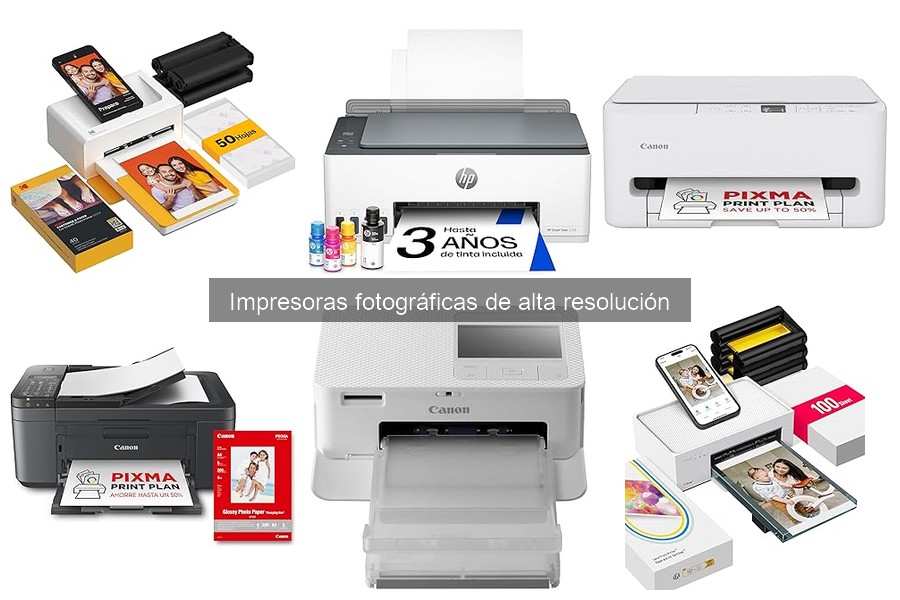
La impresión en casa y oficina puede volverse frustrante cuando enfrentamos problemas comunes en impresoras fotográficas de alta resolución. Muchos usuarios se ven impotentes al no saber cómo solucionar fallos típicos que afectan la calidad de sus impresiones. En este texto, abordaremos las dificultades más frecuentes y ofreceremos soluciones prácticas y efectivas para que puedas disfrutar de impresiones perfectas sin complicaciones. Con estos consejos, no solo resolverás inconvenientes, sino que también optimizarás el uso de tu impresora, asegurando resultados profesionales desde la comodidad de tu hogar.

- NO TE QUEDES SIN TINTA: Suscríbete al plan de suscripción Pixma Print Plan para la entrega automática de tinta en tu puerta antes de que se agote, con diferentes planes que se adaptan a tu uso. Incluye Papel Fotográfico A4 GP-501, 5 Hojas
- CONTROL INTELIGENTE DE LA IMPRESORA: Controla las funciones de tu impresora Canon TR4755i desde un dispositivo móvil con Wi-Fi y la aplicación Canon PRINT, AirPrint (iOS) y Mopria (Android); Cambia fácilmente a Wireless Direct cuando no estés conectado a Wi-Fi.
- EN CUALQUIER MOMENTO EN LA NUBE: Gracias a la conectividad Wi-Fi, puedes escanear e imprimir fácilmente desde el almacenamiento en la nube usando la aplicación Canon PRINT a través de PIXMA Cloud Link.
- MAYOR PRODUCTIVIDAD: Beneficiate de la impresión, copia y escaneo automático a doble cara, gracias al alimentador automático de documentos de hasta 20 hojas (ADF), e imprime rápidamente fotografías sin bordes en formato de 10 cm x 15 cm directamente desde la impresora.
- OFICINA EN CASA: Esta impresora a color compacta 4 en 1 ofrece impresión rápida y de alta calidad desde dispositivos móviles, así como opciones de escaneo y copia para máxima productividad en oficinas pequeñas y en el hogar.

Última actualización el 2026-10-23 / Enlaces de afiliados / Imágenes de la API para Afiliados
Fallos comunes en impresoras fotográficas
¿Te has encontrado alguna vez con una impresora fotográfica que decididamente no quiere cooperar? Quizás estás en medio de un proyecto que requiere imprimir esas fotos familiares que tanto valoras, pero el dispositivo parece tener una agenda propia. No te preocupes, aquí vamos a desterrar esos fantasmas. Vamos a ver los fallos comunes en el funcionamiento de las impresoras fotográficas de alta resolución, y lo mejor es que conocerás cómo solucionarlos fácilmente. ¡Manos a la obra!
Problemas de conexión y configuración
Un día cualquiera decides poner en marcha tu impresora Canon Pixma TR4755i para imprimir unas fotos de tus últimos viajes. La emoción se apodera de ti, pero al intentar conectar tu dispositivo a la red Wi-Fi, nada. Esa pequeña luz parpadeante te dice que algo no está bien. ¿Te ha pasado?
Los problemas de conexión son, sin duda, los más frustrantes. Puede ser que la impresora esté fuera del rango del Wi-Fi o que la configuración no haya sido la adecuada. A continuación, te comparto algunos pasos que puedes seguir para solucionar estos inconvenientes:
1. Revisa la conexión Wi-Fi: Asegúrate de que tu impresora esté conectada a la misma red que tus dispositivos. Puedes hacer esto desde el menú de configuración de tu impresora, donde podrás ver todas las redes disponibles.
2. Reinicia los dispositivos: A veces, la solución es tan simple como reiniciar tu impresora y tu router. Esto puede ayudar a restablecer las conexiones fallidas.
3. Consulta el manual: Si el problema persiste, ¡no te olvides del manual! La mayoría de las impresoras ofrecen guías de configuración que pueden ser muy útiles. Ahí encontrarás el proceso para una conexión exitosa, que a menudo se ilustra con imágenes claras.
4. Actualiza el firmware: Se trata del “software” de tu aparato. Mantenerlo actualizado puede prevenir un montón de fallos. Asegúrate de que tu impresora esté en su forma más actualizada para evitar incompatibilidades.
Siguiendo estos pasos, deberías poder poner en marcha tu impresora y empezar a disfrutar de esos recuerdos en papel.
Errores de impresión y calidad
En pleno proceso creativo, ves cómo la impresora empieza a sacar fotos que se ven francamente raras: colores desfasados, rayas en las imágenes o incluso impresiones en blanco y negro cuando las configuraste a color. ¿Te suena familiar? Esto puede deberse a varios errores comunes. Aquí te dejo un par de ellos y cómo solucionarlos:
- Cartuchos de tinta bajos o vacíos: No hay nada más decepcionante que ver que tu impresión está fallando porque te olvidaste de un pequeño detalle: el nivel de tinta. Antes de lanzarte a imprimir, echa un ojo a los cartuchos. Si uno está vacío, cámbialo por uno nuevo, como esos cartuchos XL que vienen con la impresora y que te dan más juego.
- Configuración incorrecta de calidad: La configuración de impresión debe ser acorde a lo que deseas. Para obtener la mejor calidad fotográfica, asegúrate de seleccionar un modo de impresión de alta calidad en los ajustes. Si imprimes en modo borrador, obtendrás resultados mediocres. Opta por el modo “fotográfico” para que esos paisajes y retratos salgan como deben.
- Problemas de alineación: A veces, las impresiones pueden salir torcidas. Esto puede deberse a una mala alineación de los cabezales de impresión. La mayoría de las impresoras tienen una opción para alinear los cartuchos en el menú, lo cual suele resolver este problema sin complicaciones.
Tomando en cuenta estos detalles y aplicando estos pequeños trucos, tendrás imágenes de calidad que te harán revivir esos momentos especiales. ¡Así de simple!

- NO TE QUEDES SIN TINTA: Suscríbete al plan de suscripción Pixma Print Plan para la entrega automática de tinta en tu puerta antes de que se agote, con diferentes planes que se adaptan a tu uso.
- CONTROL INTELIGENTE DE LA IMPRESORA: Controla las funciones de tu impresora Canon TR4755i desde un dispositivo móvil con Wi-Fi y la aplicación Canon PRINT, AirPrint (iOS) y Mopria (Android); Cambia fácilmente a Wireless Direct cuando no estés conectado a Wi-Fi.
- EN CUALQUIER MOMENTO EN LA NUBE: Gracias a la conectividad Wi-Fi, puedes escanear e imprimir fácilmente desde el almacenamiento en la nube usando la aplicación Canon PRINT a través de PIXMA Cloud Link.
- MAYOR PRODUCTIVIDAD: Beneficiate de la impresión, copia y escaneo automático a doble cara, gracias al alimentador automático de documentos de hasta 20 hojas (ADF), e imprime rápidamente fotografías sin bordes en formato de 10 cm x 15 cm directamente desde la impresora.
- OFICINA EN CASA: Esta impresora a color compacta 4 en 1 ofrece impresión rápida y de alta calidad desde dispositivos móviles, así como opciones de escaneo y copia para máxima productividad en oficinas pequeñas y en el hogar.
Última actualización el 2026-10-23 / Enlaces de afiliados / Imágenes de la API para Afiliados
Problemas de consumibles
¿Has notado que tu impresora fotográfica de alta resolución se comporta como si no le importara nada? Las pequeñas adversidades con consumibles son más comunes de lo que crees, y suelen ser las culpables de esos momentos frustrantes en que intentas imprimir esa foto perfecta y, de repente, te quedas con las manos vacías. Aquí te contamos los problemas más frecuentes y cómo solucionarlos para que pueda seguir capturando esos momentos especiales.
Tintas y cartuchos atascados
Es bastante habitual que, tras un tiempo sin usarla, la impresora se resista a salir de su letargo. Un cartucho de tinta atascado puede ser el causante de que tu impresora no ofrezca esos colores vibrantes que tanto deseas. En esta situación, lo primero es asegurarte de que los cartuchos estén bien instalados. A veces, un pequeño golpe durante el transporte puede hacer que se descoloquen.
Si después de eso sigue sin imprimir, este podría ser el momento para hacer una limpieza de cabezales. Desde el panel de la impresora, localiza la opción de mantenimiento y selecciona “Limpiar cabezales”. Este proceso puede tardar unos minutos, pero será más que útil para despejar cualquier obstrucción. ¡Ojo! No olvides tener cartuchos de repuesto a la mano, como los del Canon Pixma TR4755i, ya que la limpieza puede consumir tinta.
Si la limpieza básica no resuelve el problema, prueba a sacar el cartucho y revisarlo. A veces, un pequeño trozo de papel o tinta seca puede estar causando el atasco. Limpiándolo con un paño suave y humedecido con un poco de agua, a menudo se soluciona el desaguisado. Con un poco de paciencia, podrás volver a imprimir esas fotos tan deseadas.
Papel atascado y problemas de alimentación
Nada más frustrante que presionar el botón de impresión y escuchar un “clac” seguido de un silencio inquietante. El problema del papel atascado es un clásico que puede arruinarte la jornada creativa. ¿Te suena la situación? Si tu impresora de fotos suelta papeles a puñados o, peor aún, se niega a alimentarlo, es hora de actuar.
Primero, revisa la bandeja de papel: asegúrate de que el papel esté correctamente alineado y no haya sobrecargas. Si ves que el papel está arrugado o doblado, cámbialo por una nueva hoja. Algo tan sencillo como esto puede resolver el problema en un abrir y cerrar de ojos. Si el atasco persiste, realiza una inspección más a fondo. Apaga la impresora, desconéctala, y chequea si hay algún trozo de papel atorado en los rodillos. En ocasiones, se cuela un pequeño retazo que puede causar un verdadero desastre.
Por último, si tu impresora tiene un sistema de alimentación automática, como el que ofrece el Canon Pixma TR4755i, asegúrate de que no haya suciedad acumulada en los rodillos. Una limpieza suave hará que todo funcione como un reloj. Una vez que todo esté en su lugar, vuelve a encender la impresora y dale otra oportunidad. Esos recuerdos merecen ser impresos sin ningún contratiempo.
Con estos tips, estarás listo para deshacerte de esos problemas comunes de consumibles y volver a imprimir sin inconvenientes. ¡Así que a disfrutar de la impresión!

- Impresora Fotográfica Kodak MINI 2 RETRO P210RW60 Blanco
Última actualización el 2026-10-23 / Enlaces de afiliados / Imágenes de la API para Afiliados
Errores en la impresión de fotografías
¿Te has encontrado con una impresión que no se parece en nada a lo que viste en tu pantalla? Seguro que más de una vez has tenido que enfrentarte a este tipo de problemas, y no te preocupes, no eres el único. Las impresoras fotográficas de alta resolución, aunque son potentes y vienen con un montón de funciones chulas, a veces se comportan de manera caprichosa. Vamos a desglosar algunos de los errores más comunes que pueden pasar al imprimir fotografías y cómo solucionarlos para que tus recuerdos queden a la altura.
Diferencias de color y calidad
Cuando ves una foto en la pantalla de tu computadora, los colores pueden deslumbrarte. Pero, mágicamente, cuando lo imprimes, esos tonos vibrantes pueden convertirse en una pesadilla. ¿Por qué sucede esto? Principalmente por la calibración del color. Si tu monitor no está ajustado correctamente, cualquier impresión que hagas probablemente tendrá colores diferentes a los que esperabas. Además, el tipo de papel y la tinta que uses influirán mucho en el resultado final.
Una forma de resolverlo es asegurarte de que tu impresora está configurada para el tipo de papel que estás utilizando. Por ejemplo, si usas el papel fotográfico de Canon GP-501 para tu Canon Pixma TR4755i, asegúrate de seleccionar esa opción en la configuración de impresión. Esto no solo optimiza el uso de la tinta, sino que también respeta las propiedades del papel, dándole una calidad superior a tus fotografías.
También es útil hacer una prueba antes de imprimir fotos muy importantes, con una simple impresión de un área de color test, podrás ver si hay un desajuste que te dé pistas sobre cómo ajustar la configuración. Al fin y al cabo, cada pequeño detalle cuenta para que esos recuerdos queden perfectos y no pasen desapercibidos.
Impresiones borrosas o pixeladas
Es frustrante abrir la impresora, ver que ya salió la foto y darte cuenta de que parece un mero boceto en lugar de una obra maestra. Las impresiones borrosas o pixeladas son otro error común en el que puede llevar a engaño la magia de la tecnología. Esto puede ocurrir por varios motivos: la calidad de la imagen original, la resolución o incluso un cabezal de impresión sucio.
Asegúrate de que las imágenes que imprimes sean de alta resolución, especialmente si vas a imprimir algo en grande. Si la foto proviene de las redes sociales y tiene baja calidad, es probable que al imprimirla salga pixelada. Para evitarlo, utiliza imágenes de al menos 300 ppi (píxeles por pulgada) para que la impresión sea nítida.
Otra causa puede ser que tu impresora esté sucia. Un cansado cabezal de impresión puede hacer que tus fotos salgan desenfocadas. De vez en cuando, realiza un mantenimiento de limpieza de los cabezales. Si usas la Canon Pixma TR4755i, lo puedes hacer desde la interfaz de configuración. Asegúrate de que no haya residuos de tinta, y verás cómo la calidad de tus impresiones mejora significativamente.
La próxima vez que imprimas esa foto que tanto te gusta, asegúrate de seguir estos pasos. ¡Tus recuerdos merecen estar presentados como se debe!
Soluciones prácticas para cada problema
Ponerte a imprimir esas fotos de las vacaciones y que la impresora no funcione puede ser un verdadero fastidio. La frustración se hace evidente cuando esos recuerdos importantes se quedan atrapados en tu cámara o teléfono. Sin embargo, no te preocupes, aquí te traemos soluciones prácticas para resolver los problemas más comunes que pueden ocurrir con las impresoras fotográficas de alta resolución. Al final del día, la idea es que puedas aprovechar al máximo tu equipo y que esos momentos queden inmortalizados como se merecen.
Soluciones a problemas de conexión
¿Te ha pasado que intentas enviar una foto para imprimir y la impresora no se conecta? Es más común de lo que crees y suele estar relacionado con la red WiFi. Primero, asegúrate de que tu impresora esté bien conectada a la red. A veces, simplemente reiniciar la impresora puede resolver el problema, es como darle un pequeño respiro. Si esto no funciona, revisa tu router. Desconectarlo y volverlo a conectar puede hacer maravillas. También asegúrate de que tu dispositivo (ya sea un teléfono o una computadora) esté en la misma red que la impresora.
Si estás utilizando la Canon Pixma TR4755i, recuerda que tiene una opción de "conexión automática". Asegúrate de que esté activada. A veces, el acceso a la impresora puede estar bloqueado por una configuración de firewall en tu red. Si ese es el caso, tendrás que ajustar la configuración en tu router.
Finalmente, si utilizas la conexión Bluetooth de la KODAK Mini 2, asegúrate de que esté emparejada correctamente con tu dispositivo. A veces, desactivar y activar el Bluetooth puede solucionar esos molestos problemas de conexión.
Ajustes de calidad de impresión
Nada arruina una buena foto como una impresión borrosa o con colores apagados. Un buen ajuste puede cambiarlo todo. Piensa en ello como preparar el canvas perfecto para un artista. Los ajustes de calidad de impresión son cruciales, y aquí te mostramos cómo hacerlos correctamente.
Antes de imprimir, asegúrate de seleccionar la opción de "alta calidad" en tu impresora. En la Canon Pixma TR4755i, esto se puede hacer fácilmente desde el panel de control, solo debes buscar la configuración de calidad. También es importante elegir el tipo de papel adecuado, si vas a imprimir en papel fotográfico, asegúrate de seleccionar "papel fotográfico" en la configuración.
Si notas que los colores no se ven bien, puede que necesites calibrar la impresora. Este proceso asegura que los colores que ves en la pantalla se reflejen fielmente en el papel. La Canon Pixma TR4755i tiene un asistente de configuración que te puede guiar en este ajuste.
Por otro lado, si tienes una KODAK Mini 2 y sientes que la velocidad de impresión afecta la calidad, prueba configurarla en modo “calidad” en lugar de “velocidad”. Aunque tarda un poco más, el resultado vale la pena cuando esas imágenes finalmente se ven impresionantes.
Con estos pasos, estarás listo para captar todos esos momentos especiales y preservarlos en calidad de imagen. ¡No dejes que un problema técnico te detenga!


