
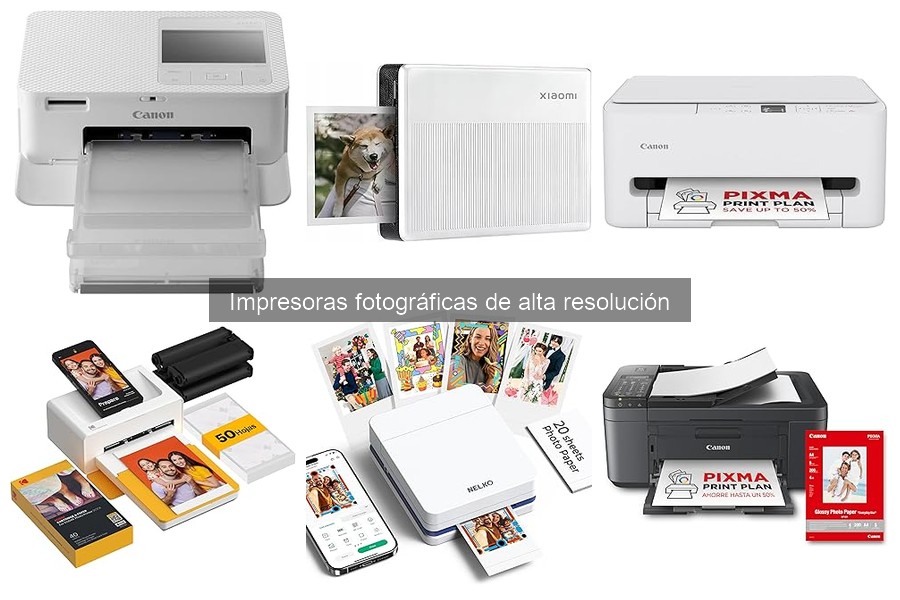
Si estás pensando en instalar una impresora fotográfica de alta resolución, has llegado al lugar indicado. Muchas veces, el proceso de instalación puede parecer complicado y frustrante, pero aquí te vamos a guiar paso a paso para que lo hagas sin problemas. En esta guía, abordaremos los preparativos esenciales que necesitas tener en cuenta antes de poner tu impresora en marcha. Al final, podrás disfrutar de impresiones de calidad profesional en la comodidad de tu hogar o oficina. ¡Vamos a ello!

- 【Impresión ZINK sin tinta】 Colores activados térmicamente; sin cartuchos ni cintas.
- 【Papel fotográfico autoadhesivo】 Pelar, cortar y pegar para exhibiciones creativas.
- 【Bluetooth multiusuario】 Hasta 3 usuarios simultáneos para impresión secuencial sin Wi-Fi.
- 【Bordes y marcas de agua personalizadas】 Varios estilos de bordes, avatar y marca de agua vía Xiaomi Home App.
- 【Compacto y ligero】 Diseño delgado de bolsillo para imprimir fotos en cualquier lugar.
Última actualización el 2026-10-27 / Enlaces de afiliados / Imágenes de la API para Afiliados
Preparativos antes de la instalación
Antes de lanzarte a instalar tu impresora fotográfica de alta resolución, hay unos pasos que deberías tener en cuenta. No es solo desenfundar la caja y apretar botones. Todos hemos estado en esa situación en la que estás tan emocionado por usar un nuevo juguete tecnológico, que olvidas lo más básico. La clave aquí es hacer esto bien desde el principio para evitar futuros quebraderos de cabeza.
Verifica el contenido del paquete
¿Te ha pasado alguna vez que abres una caja nueva y te das cuenta de que falta algo fundamental? Para evitar que eso te pase con tu impresora fotográfica, es crucial que verifiques el contenido del paquete. Abre la caja y asegúrate de que tienes todo lo necesario. Normalmente, deberías encontrar la impresora, los cables de conexión, un manual (aunque quién lo lee), y quizás algunas hojas o película para comenzar.
Por ejemplo, si te decantas por la Xiaomi Impresora fotográfica portátil, 1S, busca esas 5 películas que incluye. Sin ellas, estarás mirando tu nueva impresora como un niño ante un juguete sin pilas. Revisa también si hay algún adaptador específico para la conexión, especialmente si decides usarla con tu smartphone a través de Bluetooth. Tener todo a mano hará que la instalación sea mucho más fluida y sin sorpresas.
Requisitos del sistema y conexión
No hay nada más frustrante que ilusionarte con una impresora y luego descubrir que tu ordenador no es compatible. Antes de enchufar nada, asegúrate de que tu sistema operativo es compatible con la impresora que has elegido. Cada modelo tiene sus propios requisitos, así que no dudes en revisar el manual que has encontrado en la caja. Por ejemplo, si optas por la Liene Amber M100, asegúrate de que tu dispositivo puede conectarse a través de Wi-Fi, ya que no querrás estar corriendo a última hora para actualizar la tablet de tu prima solo porque quieres imprimir una foto de ese viaje.
Además, comprueba la estabilidad de tu conexión a internet, especialmente si vas a imprimir de forma inalámbrica. No da gusto gastar dinero en algo genial y luego quedarte a medias porque la señal de Wi-Fi no llega. Así que asegúrate de que todo esté en orden antes de dar el siguiente paso y disfrutar de tus fotos. Cada detalle cuenta, y un poco de previsión puede ahorrarte tiempo y dolores de cabeza.

- [Tecnología de Impresión 4PASS a 300 PPP]: Con una resolución de 300 PPP, la Liene impresora fotográfica adopta la tecnología de impresión por sublimación triple(4 PASS Tecnología) y cuenta con la certificación Xrite PANTONE. El proceso de impresión a tres colores en las fotos de 10x15 cm es directamente visible y garantiza la calidad de color HD de las fotos. Durante la impresión, la película protectora cubre automáticamente la foto, protegiéndola de la decoloración y las huellas dactilares.
- [Conexión WiFi Integrada]: ¿Preocupado por la conexión? El diseño WiFi integrado de la impresora fotográfica garantiza una conexión estable y rápida. Ya no tienes que preocuparte por las complicadas condiciones de Internet en casa. Puedes imprimir directamente sin internet ni APP. La impresora fotográfica puede conectar e imprimir hasta 5 dispositivos simultáneamente. Además, la conexión por puerto USB también está disponible para computadoras y laptops. Comparta fotos y recuerdos con otros.
- [Compatible con Múltiples Dispositivos]: Liene impresora fotográfica está pensada para todos, ya que es compatible con smartphones iOS/Android, computadoras, laptops, MAC iOS y PCs. La conexión Wi-Fi permite que 5 dispositivos se conecten simultáneamente a esta impresora fotográfica compacta. Es una oportunidad para invitar a tus amigos o familiares a unirse a tu cola de impresión durante la reunión de Navidad. Descubra más métodos de conexión en el manual de usuario o en la APP Liene Photo.
- [Varias Funciones de Liene Photo APP]: La APP Liene Photo es compatible con los sistemas iOS y Android, a través de la APP especializada, puedes ajustar el filtro, la luz y la oscuridad, la saturación y mucho más. Hay cuatro tipos de bordes disponibles (Sin bordes, Bordeados, Polaroid y Sin Recorte), que puedes utilizar para personalizar tus momentos únicos. Además, puedes imprimir fotos de tamaño pasaporte o similar, lo que también puede ser útil en el trabajo o en los viajes.
- [100 Hojas de Papel & 3 Cartucho] Liene impresora fotográfica viene con 100 hojas de papel de foto brillante para impresión por sublimación y 3 cartucho. El tamaño del papel fotográfico es de 100 x 148 mm (4 x 6 pulgadas), el mismo tamaño de la clásica y popular tarjeta postal. Guarda tus bonitos recuerdos y envíalos a tus amigos y familiares como regalo.
Última actualización el 2026-10-27 / Enlaces de afiliados / Imágenes de la API para Afiliados
Instalación de la impresora Xiaomi 1S
¿Te suena la sensación de abrir un nuevo juguete y no saber por dónde empezar? Eso le pasó a Juan el otro día cuando desembaló su impresora fotográfica Xiaomi 1S. Con toda la emoción de probarla, le costó un poco ponerse en marcha. Así que aquí va la guía definitiva para instalar esta maravilla y que tú no te quedes atascado como él.
Configuración inicial y conexión Bluetooth
Lo primero que tienes que saber es que la ***configuración de la Xiaomi 1S*** es bastante sencilla, pero hay que seguir un orden. Una vez que saques la impresora de la caja, asegúrate de que la batería está bien cargada. Juan se lanzó al uso sin revisar esto, y ya puedes imaginar el drama.
Para conectar tu impresora por Bluetooth, simplemente activa la opción en tu móvil o tablet. Abre la app de "Xiaomi Home", que es la que tienes que usar. Si no la tienes, descárgala desde la Play Store o App Store. Cuando entres a la aplicación, presiona el botón de "+" para añadir un nuevo dispositivo y sigue las instrucciones en pantalla. En un par de minutos, tendrás la impresora emparejada.
Recuerda que puedes tener múltiples usuarios conectados al mismo tiempo, así que si varios en casa quieren usarla, no hay problema. Pero un consejo de amigo: asegúrate de que cada uno tenga la aplicación instalada. Evitará que haya peleas por la impresora más tarde.
Carga de películas de impresión
Ahora que ya tienes todo configurado, vamos a la parte que realmente importa: cargar las películas de impresión. ¿Te has dado cuenta de que muchas impresoras vienen con un lío de instrucciones? A Juan le sucedió y prefería más un tutorial que un rompecabezas.
Primero, asegúrate de que las películas que vas a usar son las correctas. La Xiaomi 1S requiere películas de sellado, y vienen incluidas en la caja, así que no te estreses. Abre la tapa posterior y allí encontrarás el compartimento para cargar las películas. Es importante que la película esté bien colocada, siguiendo las marcas que vienen en el compartimento. ¡No querrás que tus primeras fotos salgan como una batalla de arte abstracto!
Cierra la tapa con cuidado y asegúrate de que se oiga un clic. Luego, abre la app de impresión y sigue las instrucciones para calibrar la impresora. ¡Listo! Ahora puedes comenzar a imprimir tus recuerdos en alta resolución. Si lo haces bien, hasta puedes provocar la envidia de tus amigos con unas fotos de lujo que saldrán perfectas.
Así que no dudes en lanzarte con tu nueva impresora. Con estos pasos, la instalación de la impresora Xiaomi 1S será pan comido, y ya estarás imprimiendo imágenes que deslumbren.
No se han encontrado productos.
Instalación de la impresora Liene Amber M100
¿Te has topado alguna vez con la frustración de intentar instalar un aparato que parece tener vida propia? Eso le pasó a Daniel cuando se compró la impresora Liene Amber M100. Después de un par de intentos fallidos, se dio cuenta de que todo lo que necesitaba era una guía clara. Vamos a desmenuzar el proceso de instalación para que no te sientas como él, perdido en un mar de cables y configuraciones.
Conexión WiFi y configuración de dispositivos
La primera gran aventura al instalar la Liene Amber M100 es conectar el WiFi. Te aseguro que no tiene complicaciones, pero hay ciertos pasos que no puedes saltar. Primero, asegúrate de que tu impresora esté encendida. Cuando la enciendas, verás que en su pantalla aparece una opción que dice "Configuración de WiFi". Es como el primer saludo entre tú y tu nueva mejor amiga, ¿sabes?
Al hacer clic en esa opción, la impresora comenzará a buscar redes disponibles. Es como cuando estás en un bar y tienes que elegir entre diferentes grupos, pero aquí solo te importa el tuyo. Cuando veas tu red en la lista, selecciónala y pon la contraseña. Eso sí, ¡no te equivoques mientras la escribes! Si tienes que volver a intentarlo, la paciencia será tu mejor amiga.
Una vez que has conseguido que se conecte, lo siguiente es descargar la app necesaria en tu teléfono o computadora. Puedes buscar "Liene Photo Printer" en la tienda de aplicaciones. Esta app es el centro de control para tus impresiones. Tómate un momento para chequear la configuración de la app, ya que ahí podrás seleccionar el tipo de papel y calidad de impresión, ajustes que son clave si quieres que tus fotos luzcan increíbles.
Cuando la app esté instalada y tu impresora conectada, asegúrate de que ambos dispositivos estén en la misma red WiFi. Si la impresora no aparece en la lista de dispositivos, es como estar en un grupo de chat y no recibir los mensajes, frustrante pero solucionable. Simplemente revisa la conexión y vuelve a buscar.
Ahora, ¿qué pasa si tú eres más de usar tu computadora en lugar del móvil? No hay drama. Puedes instalar el software de Liene en tu PC. Es casi el mismo proceso: conecta y asegura que todo esté en su lugar. Si sale algún mensaje que te sugiere la instalación de drivers, acéptalo, son como los pasaportes que le permiten a tu computadora hablar con la impresora.
El logro de tener la impresora lista para usar es como encontrar el paquete de galletas que creías que se había acabado. Cuando todo esté en su sitio, prueba a imprimir una foto. Escoge una que te ayude a recordar momentos geniales, como esa salida con amigos o un viaje que te dejó sin aliento. Así podrás ver si la instalación valió la pena. ¡Y así, con un poco de paciencia y buenas vibras, tendrás la Liene Amber M100 lista para captar tus mejores momentos!
Instalación de la impresora HP Smart Tank 5105
¿Qué tal una tarde en casa, con un café y un montón de fotos que quieres imprimir? La emoción de ver tus recuerdos en papel puede verse frustrada si no sabes cómo conectar tu nueva impresora HP Smart Tank 5105. Pero relax, que aquí vamos a hacer que la instalación sea tan fácil como armar un mueble de esos que vienen en caja. Vamos a darle caña a la conexión, al Wi-Fi y a la app que la acompaña.
Conexión a red Wi-Fi y configuración de la app
Primero, súbete al carro del Wi-Fi. Asegúrate de que tu impresora está encendida y, si la has sacado de su caja, dale un vistazo a su pantalla táctil. Te va a pedir que elijas tu red Wi-Fi. Busca el nombre de tu red y dale a conectar. Necesitarás la contraseña, así que asegúrate de tenerla a mano para evitar esas miradas de frustración que todos conocemos. Si todo va bien, verás que se conecta sin problemas, incluso la impresora puede hacer un pequeño bailecito en la pantalla.
Una vez conectado, vamos al siguiente paso, que es descargar la app HP Smart. Esta aplicación es como tu asistente personal para la impresora. Ve a tu tienda de aplicaciones (la App Store si eres de Apple, o Google Play si eres más de Android) y búscala. Te prometo que es fácil de encontrar, no te va a dar quebraderos de cabeza. Instálala y, para que se sirva fría, abre la app.
Ahora, ¿qué sigue? La app te va a guiar para añadir tu impresora. Tienes que asegurarte de que tu teléfono o tablet esté conectado a la misma red Wi-Fi que la impresora (todavía no te vayas a liar con los nombres de redes diferentes). Esto es clave para que todo funcione suave como la mantequilla. Dentro de la app, sigue los pasos que te indica. En un par de clics, tendrás la HP Smart Tank 5105 lista para imprimir. Eso sí, ten paciencia, puede que el proceso te tome un par de minutos, pero valdrá la pena cuando veas esas fotos impresionantes.
Si ya estás pensando en imprimir, te digo que con esta impresora, tienes tinta para rato. Con tres años de tinta incluida, no tendrás que preocuparte por comprar más en un buen tiempo. Entonces, todo lo que queda es comprobar que todo funcione bien probando imprimir una foto o un documento. Si tienes cualquier duda, la app tiene un centro de ayuda, así que no dudes en echarle un vistazo. ¡Así que manos a la obra, que esas fotos no se van a imprimir solas!


