Usar impresoras fotográficas para móvil puede transformar la manera en que compartimos nuestros recuerdos, pero no siempre es un proceso sencillo. Muchos usuarios enfrentan problemas comunes que pueden dificultar la experiencia, siendo uno de los más frustrantes la conexión Bluetooth. En este espacio, exploraremos las inconveniencias más habituales al utilizar estas impresoras y compartiremos soluciones efectivas que te permitirán disfrutar al máximo de tus impresiones. Al entender y resolver estos problemas, podrás obtener resultados de calidad sin complicaciones y aprovechar al máximo tu dispositivo.

- Impresora: Zoemini 2 es una impresora de bolsillo sin tinta que te ofrece la capacidad de imprimir fotografías de gran calidad y color directamente desde tu Smartphone o Tablet. Sin cables. Carga mediante USB-C
- Fotografías: Personaliza tus fotografías con Canon Mini Print. Realizando mosaicos de impresiones, adaptando el formato de las imágenes e incluyendo diversos mensajes, bordes y filtros
- Zero Ink: Esta tecnología de impresión sin tinta sobre papel reciclable reduce el consumo de residuos, es cómodo y limpio uso y mucho más económico al no necesitar de cartuchos
- Papel: Descubre los diferentes packs de papel fotográfico ZINK de Canon (50 x 76 mm) de 20, 50 o 100 unidades. Despega la parte posterior del papel para transformar tus fotos en pegatinas y poder pegarlas en cualquier sitio
- Canon: Innovación constante en el mundo de la imagen

Última actualización el 2026-10-26 / Enlaces de afiliados / Imágenes de la API para Afiliados
Problemas de conexión Bluetooth
No hay nada más frustrante que tener una impresora fotográfica portátil lista para funcionar y que, de repente, el Bluetooth decida tomar un descanso. Te sientas con tu móvil en mano, el álbum de fotos abierto y, en lugar de salir volando esos recuerdos en papel, lo único que oyes son los pitidos de la impresora, que parece que no quiere saber nada de tu dispositivo. Esto le ha pasado a más de uno, y a veces es más fácil de solucionar de lo que creemos. Vamos a ver los problemas más comunes relacionados con la conexión Bluetooth y cómo podemos solucionarlos de una manera sencilla.
Soluciones para fallos de conexión
La primera razón por la que tu impresora, como la Canon Zoemini 2, puede no estar conectándose podría ser un simple error de señal. Verificar que la impresora está encendida y en modo de emparejamiento es un buen primer paso. Si ves que tu dispositivo móvil no selecciona la impresora, asegúrate de que el Bluetooth está activado en ambos dispositivos. A veces, un capítulo clásico de nuestra vida cotidiana: el Bluetooth de tu móvil está apagado y ni lo sabías.
Otro problema habitual es que si tienes múltiples dispositivos conectados, tu impresora podría confundirse. Así que, desactivar el Bluetooth en otros dispositivos puede ser de ayuda. Lo siguiente que puedes hacer es desemparejar cualquier dispositivo previamente conectado y realizar el proceso de nuevo. A veces, es cuestión de reiniciar tanto la impresora como el dispositivo móvil, como cuando necesitas resetear tu día porque algo no anda bien.
Es importante tener en cuenta que no todas las impresoras son iguales. Por ejemplo, la Canon Selphy CP1500 tiene distintas opciones de conexión. Si el Bluetooth falla, no está de más intentar conectarla a través de WiFi. Allí tienes otra solución para probar. Siempre hay un plan B a la vista, o en este caso, un plan C.
Consejos para mejorar la conectividad
La conectividad en dispositivos Bluetooth puede ser un baile complicado, pero hay algunas cosas que puedes hacer para que ese tango sea más fluido. Para empezar, la distancia juega un papel crucial: mantén tu móvil y la impresora lo más cerca posible. La mayoría de las impresoras funcionan mejor a un par de metros.
Otra clave es mantener tu dispositivo actualizado. Las actualizaciones de software pueden arreglar fallos y mejorar la compatibilidad. Si tienes una KODAK Mini 2, actualiza la aplicación que la controla. Así no solo mejorarás la conectividad, sino también es posible que incluso desbloquees nuevas funciones.
El ambiente también es un factor. Cualquier obstáculo entre tu móvil y la impresora, como paredes o muebles, puede interferir con la señal. Así que ten esto en cuenta antes de intentar imprimir ese retrato tan esperado de tus vacaciones.
Por último, considera resetear la configuración de Bluetooth en tu móvil si experimentas problemas recurrentes. Eso puede hacer que tu dispositivo vuelva a un estado óptimo para conectarse bien. No es tan difícil como suena, y puede ser la clave para disfrutar de tus impresiones al instante. ¿Ves? Siempre hay luz al final del túnel, y con estos consejos, seguro que tu impresora y tu móvil pronto estarán bailando al mismo ritmo.

- Impresora fotográfica compacta con sublimación de tinta
- Impresión fotográfica en tamaño postal, tarjeta de crédito y miniadhesivos
- Wi-Fi, USB-C, lector de tarjetas de memoria, pantalla LCD de 8,9.cm
- Velocidad de impresión blanco-nero: 1.3 pages_per_minute
- Velocidad de impresión color: 1.3 pages_per_minute
Última actualización el 2026-10-26 / Enlaces de afiliados / Imágenes de la API para Afiliados
Calidad de impresión deficiente
Cuando sacas tu impresora fotográfica para móvil en ese momento especial —un cumpleaños, una reunión con amigos, o una cena familiar— y el resultado es una imagen borrosa o con colores apagados, la frustración puede aparecer en un instante. La calidad de impresión es clave para capturar esos recuerdos, pero no siempre se logra el resultado deseado. Este problema puede tener varias causas que es fácil solucionar con algunos ajustes en tu impresora.
Causas de una mala calidad de impresión
A veces, los problemas de impresión se parecen más a un rompecabezas, donde cada pieza tiene un papel que desempeñar. Uno de los principales culpables es el papel de impresión utilizado. Si estás usando un papel de baja calidad o incorrecto para tu impresora, la imagen puede parecer deslucida o pixelada. Además, las impresoras como la Canon Zoemini 2, que utiliza impresión ZINK, requieren un tipo específico de papel térmico para funcionar correctamente. Otra causa común son los cartuchos de tinta o, en el caso de las impresoras térmicas, el desgaste o daños en los componentes de impresión.
No olvides que una mala calibración de la impresora también puede afectar la calidad. Si los parámetros de color no están bien ajustados, tus fotos pueden salir con tonos distorsionados. Finalmente, el mantenimiento inadecuado de la impresora, como cabezales obstruidos o sucios, también puede llevar a impresiones de baja calidad.
Cómo ajustar la configuración de impresión
Cuando te enfrentas a una imagen que no quedó como esperabas, lo primero que debes hacer es verificar la configuración de impresión. Abre el panel de configuración desde tu smartphone o computadora antes de imprimir. Muchas impresoras, como la Canon Selphy CP1500, ofrecen diferentes opciones de calidad de impresión. Puedes optar por configuraciones de mayor calidad, lo que suele requerir más tiempo y tinta, pero el resultado es incomparable.
Es clave también asegurarte de que los colores de la imagen estén corregidos, utiliza la opción de ajuste de color en la aplicación de impresión. Por ejemplo, si te parece que falta brillo en las fotos, subir el nivel de contraste puede hacer maravillas. Recuerda revisar cómo está el formato de la foto también: asegurarte de que esté en el tamaño adecuado evita distorsiones y asegura que se imprima correctamente.
Por último, asegúrate de que tu impresora esté conectada correctamente. Con dispositivos como la KODAK Mini 2, la conexión a través de Bluetooth debería ser sencilla, pero a veces un pequeño error en el vínculo puede hacer que la calidad se vea comprometida. Así que, resolver estos detalles no solo es fácil, ¡sino que puede transformar tus impresiones en recuerdos visuales dignos de la mejor galería!

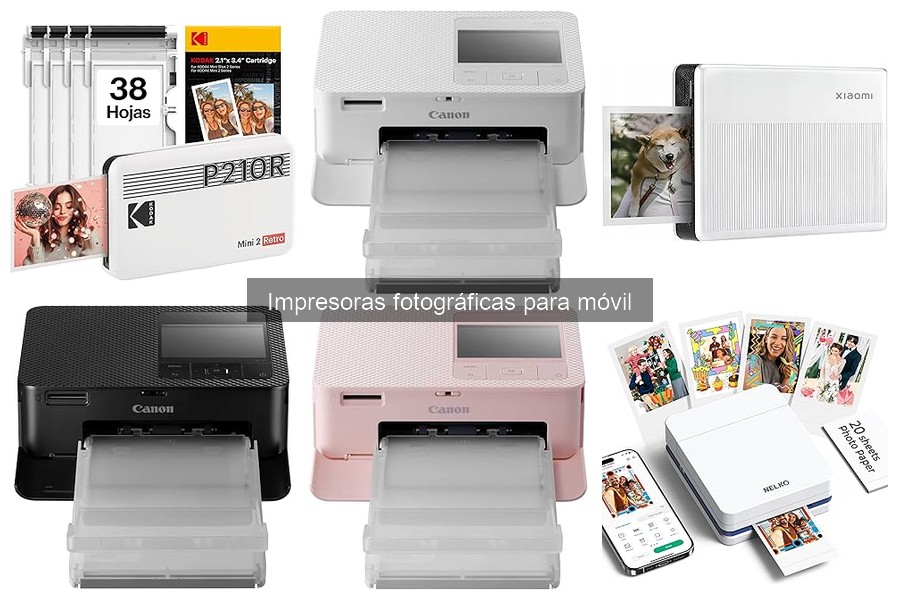
- Impresora Fotográfica Kodak MINI 2 RETRO P210RW60 Blanco
Última actualización el 2026-10-26 / Enlaces de afiliados / Imágenes de la API para Afiliados
Atascos de papel
Cuando un atasco de papel ocurre en tu impresora fotográfica, puede parecer un pequeño apocalipsis, sobre todo si esperas imprimir esas fotos perfectas para un cumpleaños o un evento especial. Esa frustración de abrir la tapa y ver el papel atascado a medio camino es común y, la verdad, puede arruinar tu día. Pero no te preocupes, aquí vamos a explorar cómo detectar, prevenir y solucionar esos desfavorables atascos de papel en tus impresoras fotográficas para móviles.
Detección y prevención de atascos
A veces, los atascos pueden ser como sombras en una película de terror: van y vienen, y siempre están ahí para dar un susto cuando menos lo esperas. La buena noticia es que hay señales claras que te avisan antes de que un atasco ocurra. ¿Te suena ver una luz parpadeante en tu impresora? Eso es una alarma que no debes ignorar. O tal vez escuchas un ruido extraño, como si la impresora estuviera luchando. Esta es una clave, y puede ser un buen momento para revisar el papel, asegurarte de que esté bien cargado y que no haya hojas arrugadas que le hagan la vida difícil.
La prevención también juega un papel vital. Usa siempre el tipo de papel recomendado por el fabricante, nunca escatimes en calidad. Si tu impresora es capaz de manejar ciertos tamaños o formatos de papel, sigue esas guías al pie de la letra. Otra buena práctica es mantener el área de impresión limpia. El polvo y los residuos pueden causar problemas, a veces, solo un pequeño trozo de papel rasgado o un hilo puede hacer que se detenga todo. Así que toma un paño limpio y asegúrate de que todo esté en orden antes de poner en marcha la impresora.
Pasos para solucionar el atasco
Cuando un atasco ya ha sucedido, no todo está perdido. Lo primero que debes hacer es detener la impresión inmediatamente. Aunque pueda parecer tentador seguir intentando, eso solo puede hacer que el daño sea mayor. Abrir la tapa de tu impresora de forma cuidadosa es el siguiente paso. Dependiendo del modelo, puede que necesites buscar una palanca o un botón de liberación.
Una vez hayas accedido al interior, observa el papel atascado. Si está atascado en la entrada, tira de él con suavidad. Si está en el interior, ten cuidado, porque puede estar enredado con otros componentes. Si sientes resistencia, no fuerces: verifica si puedes ver el origen del atasco antes de continuar. En modelos como la Canon Selphy CP1500, este proceso puede ser más simple debido a su diseño. Los que tienen ranura para tarjetas de memoria suelen facilitar el acceso.
Después de remover el papel, es una buena idea reiniciar la impresora. Desconectarla de la corriente y volver a encenderla puede ayudar a que el sistema se reajuste. Revisa nuevamente si hay trozos de papel que puedan haber quedado atrás. Una vez terminado, carga de nuevo el papel correctamente, asegurándote de que esté alineado y en buen estado.
En resumen, aunque los atascos de papel son una molestia, con los pasos y las precauciones adecuadas puedes mantener tu impresora funcionando y seguir disfrutando de esos recuerdos impresos que tanto te gustan.
Problemas de alimentación de papel
Cuando nos sentamos a imprimir esas fotos memorables del último viaje, la última cosa que queremos escuchar es un ruido raro o, aún peor, que la impresora esté tragándose el papel como si fuera un bufón en un banquete. Muchos usuarios de impresoras fotográficas para móvil se han encontrado en esta situación. Es frustrante, lo sabemos. Pero antes de poner el grito en el cielo o pensar que tu impresora está condenada, vamos a ver cómo diagnosticar esos problemas de alimentación de papel.
Diagnóstico de problemas de alimentación
A veces, la causa de que el papel no se alimente correctamente puede ser tan simple como una cuerda que se ha salido de su sitio. Primero, revisa el tipo de papel que estás utilizando. Algunas impresoras, como la Canon Selphy CP1500, están diseñadas para un tamaño y tipo específico de papel, por lo que un cambio en el formato puede causar problemas. ¿Te has encontrado usando papel que no es compatible? Si es así, ya tienes el primer punto a revisar.
Además, comprueba que el papel esté bien alineado en la bandeja. No es raro ver que algunos momentos de descuido llevan a que las pilas de papel se coloquen torcidas, dificultando así su entrada en la impresora. Otra área que a menudo se pasa por alto son los pequeños trozos de papel que pueden quedar atascados dentro. Esto puede causar que los rodillos no agarren el papel adecuadamente. Dedica tiempo a revisar si todo está limpio y en su lugar.
Por último, asegúrate de que los rodillos de alimentación estén en buen estado. Si están desgastados, es como querer correr en zapatillas viejas, simplemente no funcionará. Prueba limpiarlos con un paño suave y húmedo, y verifica que no tengan suciedad acumulada.
Soluciones para una alimentación correcta
En el momento en que identificas la causa de los problemas de alimentación, es hora de actuar. Si el tipo de papel es el antagonista, la solución es clara: cambia a un papel compatible. Cuando se trata de la Canon Zoemini 2, asegúrate de usar el papel térmico adecuado de 50x76 mm. Esto no solo facilitará la impresión, sino que también mejorará la calidad de las fotos.
Al reacomodar el papel en la bandeja, hazlo con cuidado. Dale un toque de atención a la forma en que lo colocas, el papel debe estar recto, sin doblarse ni sobresalir de la bandeja. Si tienes una impresora como la KODAK Mini 2 Retro, recuerda que la carga debe ser delicada, especialmente si se trata de un papel más grueso, como el de 54x86 mm.
Si la limpieza de los rodillos no da resultado, considera reemplazarlos si es posible. Una impresión fluida es vital para disfrutar de cada instante inmortalizado. Mantén siempre el manual de usuario a mano, ya que a menudo incluye tips específicos sobre el mantenimiento que pueden prolongar la vida útil de tu impresora.
No olvides que, a veces, lo simple marca la diferencia. Este tipo de inconvenientes son comunes, pero con un poco de atención y seguimiento, volverás a imprimir esas fotografías emocionantes sin problemas. ¡Así que manos a la obra y que siga la diversión!