¿Te has encontrado con el frustrante problema de que tu impresora fotográfica WiFi no imprime? Es una situación común que puede surgir en casa o en la oficina, y hay diversas razones por las cuales esto puede suceder. En este espacio, te ofrecemos una guía práctica para diagnosticar y resolver estos inconvenientes de impresión. A través de pasos claros y accesibles, aprenderás cómo identificar el origen del problema y aplicar soluciones efectivas, asegurando que puedas volver a disfrutar de tus impresiones en poco tiempo.

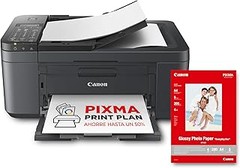
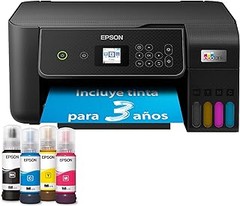
- Impresión cómoda y fluida. La caja incluye tinta suficiente para hasta 3 años de uso*. - Ahorra hasta un 95 % en costes de impresión* con los depósitos de tinta rellenables
- Impresora multifunción A4 - Impresión, copia y escaneado de alta calidad en una sola máquina
- Conectividad inalámbrica para imprimir desde cualquier lugar - Utiliza la aplicación Epson Smart Panel para configurar, monitorizar, imprimir y mucho más desde tu móvil
- Un solo juego de tintas imprime hasta 4500 páginas en negro y 7500 en color* - Sin estrés ni complicaciones, ¡simplemente añade papel e imprime!
- La marca de impresoras con depósito de tinta n.º 1 en el mundo* - Más de 100 millones de impresoras EcoTank vendidas en todo el mundo*
Última actualización el 2026-10-24 / Enlaces de afiliados / Imágenes de la API para Afiliados
Diagnóstico inicial de problemas de impresión
Una vez que te sientas frente a tu impresora y te des cuenta de que no está haciendo su trabajo, la frustración puede apoderarse de ti. Desde un simple error en la conexión hasta un detalle menor que has pasado por alto, antes de entrar en pánico, es crucial hacer un diagnóstico inicial. Aquí te traigo unos pasos simples para que puedas darle la vuelta a la situación.
Verifica la conexión WiFi de la impresora
¿Has notado que tu impresora fotográfica con WiFi está como en otro mundo, lejos de la señal de tu red? Suena común, pero esta es una de las razones más frecuentes por las que no imprime. Primero, asegúrate de que la impresora esté conectada a la misma red WiFi que tu computadora o dispositivo móvil. Para hacer esto, puedes acceder al panel de control de la impresora. Ahí encontrarás una opción de "Configuración de red" o "WiFi". Si no ves tu red en la lista, probablemente necesites conectar la impresora manualmente.
Otro truco en esta etapa es reiniciar tanto tu impresora como tu router. A veces, un simple reset puede solucionar problemas de conexión. Desconecta la corriente de ambos dispositivos durante unos segundos y vuelve a conectarlos. Esto suele hacer maravillas. Una vez reiniciados, verifica de nuevo la conexión. Si sigue sin funcionar, podría ser un buen momento para comprobar si hay actualizaciones de firmware disponibles para la impresora. Mantener el software al día puede prevenir muchos inconvenientes.
Asegúrate de que la impresora esté encendida y lista
Es un detalle que parece insignificante, pero te apuesto que le ha pasado a más de un despistado: el otro día, Marta, una amiga mía, se dio cuenta de que su impresora estaba apagada mientras intentaba imprimir unas fotos para un álbum familiar. Antes de entrar en pánico y cuestionar toda su vida digital, se dio cuenta de que solo había que encenderla.
Así que aquí tienes un consejo infalible: siempre verifica que tu impresora esté encendida antes de realizar cualquier otro diagnóstico. Además, asegúrate de que no haya luces de error parpadeando. Algunas impresoras tienen un indicador que muestra si están listas para imprimir. Si el botón de “Listo” no está iluminado, probablemente estés ante un problema que hay que resolver primero.
Por último, asegúrate de que no hay papel atascado en la bandeja o en el interior, esto puede manifestarse como un problema de impresión cuando, en realidad, es solo un pequeño inconveniente que se puede resolver fácilmente. Dale un vistazo a la bandeja, comprueba que el papel esté bien colocado y listo para ser utilizado.
Siguiendo estos pasos simples, estarás un paso más cerca de volver a disfrutar de esas impresiones fotográficas que tanto anhelas.

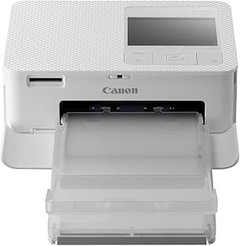
- Impresora fotográfica compacta con sublimación de tinta
- Impresión fotográfica en tamaño postal, tarjeta de crédito y miniadhesivos
- Wi-Fi, USB-C, lector de tarjetas de memoria, pantalla LCD de 8,9.cm
- Velocidad de impresión blanco-nero: 1.3 pages_per_minute
- Velocidad de impresión color: 1.3 pages_per_minute
Última actualización el 2026-10-25 / Enlaces de afiliados / Imágenes de la API para Afiliados
Soluciones comunes para impresoras que no imprimen
Hay pocas cosas más frustrantes que preparar un documento importante y, justo cuando presionas “imprimir”, tu impresora decide tomarse un descanso. La escena es común: papeles revueltos, quizás alguna queja de la familia por el relajo, y tú mirando el dispositivo como si pudiera entender tu sufrimiento. Pero no te preocupes, aquí van unas soluciones sencillas y efectivas que pueden devolverte a la acción sin dramas.
Reinicia la impresora y el router
A veces, la tecnología necesita un respiro. Si tu impresora está en ese modo rebelde y no imprime, la solución más simple puede ser reiniciarla. Apágala completamente y desconéctala del enchufe. Dale un par de minutos para que “descanse” y vuelve a encenderla. Este truco a menudo resuelve problemas temporales, como esos cuelgues que ocurren sin razón aparente.
Pero eso no es todo. También es recomendable reiniciar el router. ¿Por qué? Porque las impresoras Wi-Fi dependen de una buena conexión a internet para funcionar. Apágalo, espera un rato y luego enciéndelo nuevamente. Esto puede restablecer la comunicación entre tu impresora y el router, eliminando esos molestos parones en la impresión.
Verifica si hay atascos de papel
El “clunk” sutil de un atasco de papel puede causar un verdadero desastre en tu impresora. ¿Sabías que una de las razones más comunes por las que las impresoras se niegan a colaborar es un simple atasco? Para solucionarlo, comienza por abrir la bandeja de papel y revisar el interior.
Asegúrate de que no haya hojas arrugadas o atascadas en los rodillos. Saca cualquier hoja atascada con delicadeza, cualquier movimiento brusco podría dañar componentes internos. También verifica que el papel esté bien colocado y no exceda la capacidad máxima de la bandeja.
Además, si ves que la impresora se queja de papel atascado cuando no hay nada visible, revisa la configuración del tipo de papel en tu impresora. A veces, seleccionar el tipo incorrecto puede causar problemas de reconocimiento. Manteniendo todo en orden, puedes evitar que tu impresora se convierta en un agente del caos en momentos cruciales.
Con estos pasos, ya estás un poco más cerca de tener tu impresora funcionando a la perfección. La próxima vez que se ponga rebelde, recuerda que la solución puede ser más sencilla de lo que piensas.
No se han encontrado productos.
Configuración de la impresora y el dispositivo
Te levantas emocionado tras un gran evento, listo para imprimir las mejores fotos de esa fiesta épica. Abres tu impresora, pulsas el botón de imprimir y… nada. El silencio es perturbador, así que empieza la odisea de solucionar el problema. A veces, lo que te frena es una cuestión sencilla de configuración. ¡Vamos al grano! Aquí tienes pasos concretos para asegurarte de que tu impresora funcione como debería.
Revisa la configuración de la red en el dispositivo
Probablemente, ya te ha pasado: estás conectado a Wi-Fi, pero la impresora no recibe ninguna señal. La primera cosa que debes revisar es la conexión de red. Asegúrate de que la impresora está en la misma red Wi-Fi que tu dispositivo. No hay nada más frustrante que tener dos redes en casa y que, por error, estés conectado a una diferente.
Para chequear esto, ve a la configuración de la impresora y busca la opción de red. En la mayoría de las impresoras, aparecerá una lista de redes Wi-Fi disponibles. Si no ves la tuya, o si te registra como desconectada, puede que estés ante el primer problema. Si estás usando modelos como la Epson Impresora multifunción EcoTank ET-2862, ten en cuenta que este modelo permite una fácil conexión a través de botones de configuración que pueden guiarte.
Una vez confirmada la red, prueba imprimir de nuevo. Si la impresora aún no responde, otro factor podría ser el cortafuegos o antivirus que a veces bloquean conexiones. Asegúrate de que no esté interfiriendo y, si es necesario, desactívalo temporalmente para probar.
Actualiza los controladores de la impresora
A veces, el problema no es la conexión, sino que la impresora necesita un "mantenimiento". Como cualquier dispositivo tecnológico, requiere actualizaciones. Los controladores son como el sistema operativo de tu impresora, sin ellos, simplemente no funcionará. Así que, ¿cómo se actualizan?
Primero, identifica el modelo exacto de tu impresora. No te preocupes, esto está normalmente en la parte frontal o trasera del dispositivo. Una vez que lo tengas, ve al sitio web del fabricante—ya sea Canon, HP o Epson. Busca la sección de soporte o descargas. Por ejemplo, si tienes una Canon Selphy CP1500, ve directamente a su página y descarga los controladores más recientes.
Una vez descargados, instala los nuevos controladores siguiendo las instrucciones en pantalla. Esto no sólo puede resolver el problema de impresión, sino también mejorar la calidad y velocidad. Recuerda que no todos los controladores son creados iguales, asegúrate de elegir el correcto según tu sistema operativo.
Cuando termines, reinicia tanto tu computadora como la impresora, y haz una prueba de impresión. Si sigue sin funcionar, ¡no te desesperes! A veces, un simple reinicio resuelve más de lo que pensamos. Con estos pasos, deberías estar un paso más cerca de volver a disfrutar de tus fotos impresas.
Problemas específicos según la marca
El momento en que decides imprimir esa foto perfecta de tus vacaciones es emocionante, pero ¿qué pasa cuando la impresora decide hacer la loca y no imprime? No te preocupes, aquí desglosamos los problemas más comunes según cada marca y te damos soluciones prácticas para que vuelvas a tener esas impresiones listas en un abrir y cerrar de ojos.
Soluciones para la Epson EcoTank ET-2862
La Epson EcoTank ET-2862 es una opción popular por sus depósitos de tinta y conexión Wi-Fi. Sin embargo, es normal que te encuentres con problemas de impresión de vez en cuando. Un mal funcionamiento frecuente es el que tiene que ver con el reconocimiento de tinta. Primero, asegúrate de que los cartuchos están correctamente instalados, a veces, un simple error en el encaje puede causar líos.
Si ves mensajes de “tinta baja” cuando sabes que tienes suficiente, prueba a resetear la impresora. Para esto, apágala, desconéctala de la corriente y vuelve a encenderla. Esto, muchas veces, limpia el “cache” y el problema se soluciona. También revisa que no haya papel atascado o manchas en el cabezal de impresión, que pueden causar que la máquina no imprima.
Y si la conexión Wi-Fi te está dando problemas, asegúrate de que estés conectado a la misma red. Una buena opción es hacer una prueba de conexión desde la impresora misma. Si todo falla, reinstalar el controlador o aplicar actualizaciones desde la página de Epson puede ser un salvavidas.
Problemas comunes con la Canon Selphy CP1500
Pasar de la cámara al papel es lo que se quiere con la Canon Selphy CP1500, pero no siempre es un paseo en el parque. Uno de los problemas más frecuentes es los errores de comunicación entre el dispositivo y la impresora. A menudo, esto se debe a que la conexión Wi-Fi se pierde. ¿La solución? Asegúrate de estar cerca del router y, si es necesario, reinicia tanto el router como la impresora para restablecer la conexión.
Si la impresora empieza a imprimir en blanco o con líneas, podría ser que los cartuchos de tinta están obstruidos o vacíos. En este caso, una limpieza de cabezales es ideal. Busca la opción en el menú de tu impresora, y sigue las instrucciones. Este pequeño truco suele devolver a la vida esas impresiones coloridas que tanto anhelas.
Finalmente, revisa que estés utilizando el tipo de papel correcto. La Selphy CP1500 funciona mejor con papeles específicos que han sido diseñados para sublimación térmica, usar otros tipos puede dar lugar a frustrantes problemas al momento de imprimir.
Cómo abordar fallos en la HP DeskJet 2820e
La HP DeskJet 2820e es conocida por su versatilidad, pero cuando los fallos de impresión se presentan, la cosa se complica. Uno de los problemas más comunes es que no imprime documentos en color. Para esto, primero verifica que los cartuchos de tinta estén bien instalados y que no estén vacíos o secos. Si todo está en orden, revisa la configuración de impresión en tu ordenador, quizás estés mandando a imprimir en blanco y negro por error.
Otro lío típico es cuando la impresora no se conecta a Wi-Fi. En esos casos, no te desesperes. Intenta hacer un reinicio completo de la impresora y vuelve a configurar la conexión Wi-Fi o haz una prueba de red desde el menú de configuración. También puedes optar por conectar la impresora mediante un cable USB para descartar si el problema es de la red.
Si la HP DeskJet empieza a hacer ruidos extraños o atascos, verifica el área del papel donde se pueden acumular trozos que nunca sabes cómo llegaron allí. Mantener esa zona limpia te garantizará una impresión fluida y sin inconvenientes.
Con estos trucos y consejos prácticos, dejarás atrás los problemas de impresión y disfrutarás de tus fotos y documentos de la forma en que merecen ser vistos. ¡Manos a la obra!