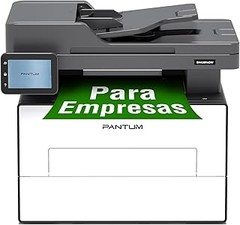
Instalar una impresora multifunción con ADF puede parecer un desafío para muchos, pero con los pasos adecuados, este proceso se vuelve accesible para cualquier usuario. A menudo, la falta de información clara y concisa es un obstáculo que impide una instalación exitosa. Aquí encontrarás una guía práctica que te llevará desde los preparativos iniciales hasta la correcta conexión a la red, asegurando que tu impresora esté lista para dar lo mejor de sí. Al seguir estos sencillos pasos, podrás disfrutar de todas las ventajas que esta tecnología puede ofrecer en tu hogar o oficina.

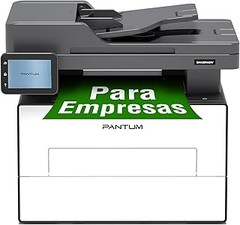
- Gran productividad gracias a su alta velocidad de impresión automática de hasta 29 ppm
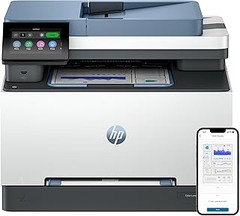
- Conectividad Wi-Fi de doble banda con restablecimiento automático, Wi-Fi Direct, Fast Ethernet, USB 2.0 de alta velocidad
- Imprime, escanea, copia y comparte en todo momento tus documentos con resultados uniformes cómodamente desde tu móvil con la aplicación HP Smart
- Esta impresora se ha diseñado para que funcione únicamente con cartuchos de tóner con chips o circuitos originales de HP y las actualizaciones de firmware periódicas mantienen la efectividad de estas medidas
- Panel de control LCD con 5 botones e Iluminación inteligente para facil gestion de tareas

Última actualización el 2026-11-03 / Enlaces de afiliados / Imágenes de la API para Afiliados
Pasos previos a la instalación
Cuando decides dar un paso adelante y comprar una impresora multifunción con ADF, sabes que es un cambio que puede facilitarte la vida. Antes de lanzarte a la instalación, hay algunos detalles que debes tener en cuenta para que no termines con un dolor de cabeza. En este caso, la preparación es clave. Aquí te contamos todo lo que necesitas saber antes de conectar esa bellísima máquina a la red.
Requisitos del sistema
Antes de que la impresora se convierta en la estrella de tu oficina, es fundamental asegurarte de que tu equipo se lleve bien con ella. ¿Sabías que cada impresora tiene sus propios requisitos mínimos? Por ejemplo, si estás optando por la HP LaserJet M234sdw, asegúrate de que tu ordenador tenga al menos Windows 10 o macOS, y de que tu conexión a Internet sea estable para aprovechar sus características Wi-Fi.
Los requisitos de sistema no son solo números en la caja, son la base para que todo funcione correctamente. Por otra parte, si te decides por la Canon PIXMA TS6550I, revisa si tienes espacio para su conexión inalámbrica y si cuentas con smartphones compatibles para imprimir al instante. Cada marca tiene sus especificaciones, así que no dudes en consultar la documentación para evitar sorpresas. ¡A nadie le gusta el "no se detecta la impresora" en medio de un trabajo importante!
Herramientas necesarias
La instalación puede parecer algo de otro planeta, pero en realidad solo necesitas un par de cosas. Mucho antes de darle la bienvenida a tu nueva compañera de trabajo, asegúrate de tener a mano un destornillador, cinta métrica y, por supuesto, un cable USB si estás optando por una conexión directa. Aunque las conexiones inalámbricas son cada vez más comunes, tener un cable te puede salvar de apuros si la red falla.
Pero claro, no todo es cuestión de herramientas. Necesitarás estar listo para seguir las instrucciones del manual, así que ten paciencia. A veces, es útil tener a alguien a tu lado para que te ayude a desenredar los cables o a acomodar la impresora en un lugar estratégico. No subestimes la importancia de una buena ubicación: asegurarte de que la impresora esté cerca del router puede prevenir problemas de conectividad más adelante. ¡Todo listo para que la diversión comience!
Claro, aquí tienes el bloque solicitado:

- Impresora: Canon PIXMA TS6550I es una impresora inalámbrica de alta velocidad y alta calidad con un diseño compacto y conectividad fluida con smartphones - la impresora doméstica todo en uno perfecta
- Tinta FINE: Cuenta con la nueva tecnología de optimización de tinta FINE para resultados más rápidos y detallados - imprime códigos QR, mapas, diagramas coloridos y otros documentos detallados
- Conectividad: Conecta tu smartphone o tablet escaneando el código QR en pantalla - imprime, escanea y copia documentos o fotos vibrantes con facilidad - velocidades de impresión de 14 ipm en monocromo y 9 ipm en color
- Impresora compacta: Diseño optimizado que ahorra espacio con pantalla OLED de 1,42” perfecta para tu oficina en casa - rápida y fácil de usar, ideal para tareas escolares, fotos y proyectos creativos
- PIXMA PRINT PLAN: Recibe tinta automáticamente en tu casa cuando tu impresora se quede sin tinta con PIXMA Print Plan. Elige entre varios planes mensuales flexibles que se adapten a ti
Última actualización el 2026-11-04 / Enlaces de afiliados / Imágenes de la API para Afiliados
Configuración inicial de la impresora
Cuando uno se sienta a instalar una impresora multifunción con ADF, puede que se sienta como si estuviera frente a un rompecabezas. La caja recién llegada, el bullicio de cables y la confusión sobre por dónde empezar son cosas que nos han pasado a muchos. Sin embargo, no hay nada que no se pueda solucionar con un poco de paciencia y, sobre todo, una buena guía. Aquí te voy a contar cómo enfrentarte a la misión de poner en marcha tu nueva impresora como todo un pro.
Desembalando y preparando la impresora
Lo primero es realizar el desembalaje. Abre la caja con cuidado y saca la impresora, el cable de alimentación y cualquier otro accesorio, como los cartuchos de tinta. Por cierto, al retirar la impresora de su caja, debes quitar todas las cintas y protecciones que se usan para evitar que se mueva durante el transporte. No querrás que se te quede un trocito de plástico en el rodillo, ¡imagina el desastre! Una vez que tengas todo a la vista, coloca la impresora en una superficie estable y adecuada. ¿Ya tienes un enchufe a la mano? ¡Perfecto!
Conexión y encendido
Ahora que tienes tu impresora lista, es momento de conectarla. Enchufa el cable de alimentación y dale al botón de encendido. Parece sencillo, pero muchas veces la fase más complicada es esperar a que la impresora se inicie correctamente. Una vez encendida, deberías ver algunas luces encenderse y, posiblemente, escuchar un zumbido, así que no te asustes, es solo el sonido de la tecnología poniéndose a trabajar. En este punto, es recomendable que la conectes a una fuente de internet, ya sea por Wi-Fi o cable Ethernet, dependiendo de la impresora que hayas elegido.
Configuración del software
Una impresora multifunción como la HP LaserJet M234sdw o la Canon PIXMA TS6550I ofrece diferentes opciones para que tú puedas imprimir en un abrir y cerrar de ojos. Accede al menú de configuración desde la pantalla LCD o la app, si es que tienes esa opción. Muchas impresoras permiten la instalación del software de manera automática, solo necesitas seguir las instrucciones que aparecerán en tu pantalla. Ahí podrás seleccionar tu red Wi-Fi, ingresar la contraseña y listo, ya estás casi allí. Si, por otro lado, has optado por una impresora como la Brother tankbenefit DCPT780DW, asegúrate de seguir las indicaciones para calibrar la tinta, un paso que a veces se pasa por alto.
Así que ya sabes, la configuración inicial de tu impresora no tiene por qué ser un dolor de cabeza. Con estos pasos, estarás imprimiendo documentos en poco tiempo. Recuerda, la clave está en seguir las instrucciones y no darte por vencido ante cualquier obstáculo. ¡Tu nueva impresora está a solo unos pasos de ser tu mejor aliada!

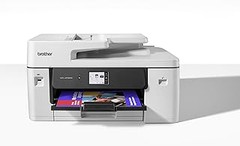
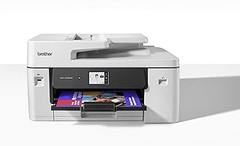
- VELOCIDAD: impresión hasta 16 páginas por minuto con Impresión dúplex automática
- INCLUYE: botellas de tinta para 15.000 páginas en negro (2 x 7.500 pág c/u) y 5.000 páginas por color.
- CONECTIVIDAD: Wi-Fi 5 GHz, USB, impresión directa desde PC, escaneado directo a PC e impresión/escaneado desde app móvil
- PANTALLA: color de 4,5 cm (1,8”), con una interfaz clara y fácil de usar
- GESTIÓN DEL PAPEL: Bandeja de alimentación de papel de 150 hojas, ranura de alimentación manual, Alimentador automático de documentos (ADF) de 20 hojas
Última actualización el 2026-11-04 / Enlaces de afiliados / Imágenes de la API para Afiliados
Conexión a la red
Cuando alguien se siente listo para poner en marcha su nueva impresora multifunción, uno de los momentos clave llega al decidir cómo conectar ese dispositivo a la red. Ya sea para imprimir documentos desde el salón mientras estás en la cocina o enviar archivos desde tu smartphone, una buena conexión a la red es crucial. Así que, ¿estás listo para conocer las opciones y cuáles te convienen más?
Conexión Wi-Fi
La conexión Wi-Fi es como el sueño de trabajar sin cables enredados por toda tu casa. Con una impresora como la HP LaserJet M234sdw, que es un modelo versátil, la instalación de la conexión inalámbrica resulta ser sencilla. Primero, necesitarás verificar que tu impresora esté conectada a la misma red Wi-Fi que tu smartphone y computadora. En la pantalla LCD de la impresora verás una opción que dice "Configuración de red" o algo similar. Seguir esos pasos es como montar un mueble de IKEA: a veces confuso, pero totalmente alcanzable.
Una vez que te conectas a la red, la magia comienza. Imprime desde cualquier rincón de tu casa sin moverte del sofá. Además, con esta opción, puedes usar aplicaciones como el PIXMA Print Plan de Canon para imprimir directamente desde tu móvil, lo cual es ideal si eres de esos que siempre lleva el trabajo a todos lados. En resumen, si valoras la comodidad y flexibilidad, la conexión Wi-Fi es la mejor opción.
Conexión por Ethernet
Por otro lado, la conexión por Ethernet es como la opción de "sin rodeos". Cuando eliges este tipo de conexión, garantizas una velocidad de impresión y estabilidad que el Wi-Fi a veces no puede igualar. Imagina a alguien que trabaja desde casa y necesita enviar informes de última hora a su jefe: aquí es donde la conexión por cable se vuelve su mejor amiga. Con impresoras como la Brother tankbenefit DCPT780DW, la instalación es pan comido. Solo hay que conectar el cable Ethernet a la impresora y en la otra punta al router, y ¡listo!
Esta opción es especialmente recomendable si tienes un hogar con muchas interferencias de señal o si necesitas transferir grandes archivos de manera constante. La ventaja de ir por el cable es la menor latencia y el hecho de que te saltas las preocupaciones sobre caídas de conexión. La elección depende de lo que más valores: ¿comodidad y flexibilidad del Wi-Fi o la potencia y seguridad de un cable?
Instalación de controladores y software
La escena es la siguiente: acabas de desembalar tu nueva impresora multifunción, con escáner y ADF (alimentador de documentos automático), y sientes que has hecho una gran elección. Sin embargo, te topas con el reto de la instalación. No te preocupes, instalar tu impresora no tiene que ser un dolor de cabeza. Vamos a desglosar el proceso de una manera sencilla para que, en unos minutos, puedas empezar a imprimir esas fotos y documentos que tanto necesitas.
Descarga de controladores
Primero, la descarga de controladores. Antes de poner en marcha tu impresora, necesitas asegurarte de que tu ordenador pueda comunicarse con ella. ¿Cómo? A través de los controladores. Si tienes el modelo HP LaserJet M234sdw, por ejemplo, ve al sitio oficial de HP. Busca la sección "Soporte" y luego "Descargas de controladores". Allí, selecciona tu sistema operativo. Es fácil, ¿verdad? La clave es asegurarte de que estás bajando la versión correcta, porque si no, puede que tu impresora no funcione como debería. Y si estás en modo inalámbrico, asegúrate también de tener el software de conexión Wi-Fi.
Por otra parte, para las impresoras Canon PIXMA TS6550I o Brother tankbenefit DCPT780DW, el procedimiento es similar. Solo busca el modelo y descarga todo lo necesario. A veces, hasta los propios fabricantes ofrecen guías rápidas sobre cómo hacer esto, y un par de clics te llevarán a la solución.
Instalación paso a paso
Ahora que ya tienes los controladores listos, vamos con la instalación paso a paso. Primero, enchufa tu impresora y enciéndela. No olvides asegurarte de que está conectada a la red Wi-Fi de tu hogar o a la computadora mediante un cable USB, tu elección aquí depende de las preferencias de uso.
En tu ordenador, localiza el archivo del controlador que descargaste antes. Haz doble clic y sigue las instrucciones en pantalla. En este momento, se te podría pedir que conectes la impresora si no lo hiciste antes. No te saltes este paso, sin conexión no hay reconocimiento, y si no tienes conectada la impresora, es como intentar jugar al fútbol sin balón.
Cuando todo esté en su lugar, el programa te indicará que completes la configuración. Esto puede incluir seleccionar el tipo de impresión que prefieres (blanco y negro o color) y ajustar otras configuraciones. Una vez que termines, haz una prueba de impresión. Si todo sale bien, ¡listo! Tu impresora multifunción está lista para ayudar con tus tareas diarias. Pero si algo falla, no dudes en revisar el manual o buscar en línea, a menudo encontrarás la solución específica que necesitas sin mucho lío.
Recuerda que, aunque el proceso puede parecer desalentador al principio, cada paso te acerca más a disfrutar de la comodidad que ofrece una impresora multifunción con ADF.
Pruebas de funcionamiento
¿Alguna vez has intentado imprimir algo importante y te has encontrado con una impresora que parece tener vida propia? La verdad es que la instalación de una impresora multifunción, especialmente si cuenta con ADF (alimentador automático de documentos), puede parecer un desafío, pero no tiene por qué serlo. Vamos a desglosar todo el proceso para que te sientas como un experto en tecnología, sin estrés ni complicaciones.
Preparando la impresora para la instalación
Antes de empezar, es fundamental que la impresora esté lista. Sacar la impresora de la caja parece sencillo, pero aquí es donde muchos se atoran. Asegúrate de quitar todos los plásticos protectores y cinta adhesiva que puedan estar obstruyendo el funcionamiento. Si tienes un espacio específico para la impresora, colócala cerca del router si planeas conectarla a la red Wi-Fi. Así evitarás problemas de conexión más adelante.
Una vez en su lugar, enchúfala y enciéndela. La pantalla LCD debería encenderse y permitirte elegir el idioma y otras configuraciones básicas. Si has optado por la HP LaserJet M234sdw, esta parte es un paseo gracias a su interfaz clara y amigable. Pero si tienes otro modelo, sigue los pasos que el manual te sugiere. ¡No te preocupes! El manual no muerde.
Conexión a la red y configuración
La conexión a la red es un paso clave. Si prefieres la Canon PIXMA TS6550I por su conexión Wi-Fi, asegúrate de tener tu contraseña del Wi-Fi a mano. Accede al menú de configuración de red en la impresora y selecciona la opción de Wi-Fi. La impresora buscará redes disponibles, selecciona la tuya e ingresa la contraseña.
Si te parece un juego de ingenio, no estás solo. Para muchos, configurar la red puede ser la parte más frustrante. Pero aquí viene la parte buena: si todo sale bien, la impresora debería confirmar la conexión con un mensaje en pantalla.
Si optaste por la opción de Brother tankbenefit DCPT780DW, el proceso es bastante similar, manteniendo su propia chispa de sencillez. La conexión es esencial para poder gestionar la impresión desde tu smartphone y facilitar la vida, así que asegúrate de no dejar este paso a la ligera.
Instalación del software y prueba de impresión
Ahora que tu impresora está lista y conectada, el siguiente paso es instalar el software en tu computadora. Esto es crucial para que tu dispositivo y la impresora se “entiendan”. Si utilizas Windows, simplemente sigue las instrucciones que aparecerán en pantalla cuando conectes la impresora por USB o al seleccionar la instalación desde la red.
Algunos usuarios tienden a saltarse esta parte, sin embargo, no lo hagas, ya que el software es el que te permitirá acceder a todas las funciones de la impresora, incluyendo el ADF. Una vez que esté instalado, realiza una prueba de impresión. Elige cualquier documento sencillo y dale a imprimir. Observa si la impresora reconoce el ADF al intentar escanear o copiar varias páginas, eso es una buena señal de que todo está funcionando correctamente.
Recuerda que, aunque los pasos pueden parecer numerosos, cada uno tiene su razón de ser para asegurar un funcionamiento óptimo. Así que, ¡adelante! Con un poco de paciencia y siguiendo estos pasos, te encontrarás disfrutando de tu nueva impresora multifunción sin ningún tipo de problema.