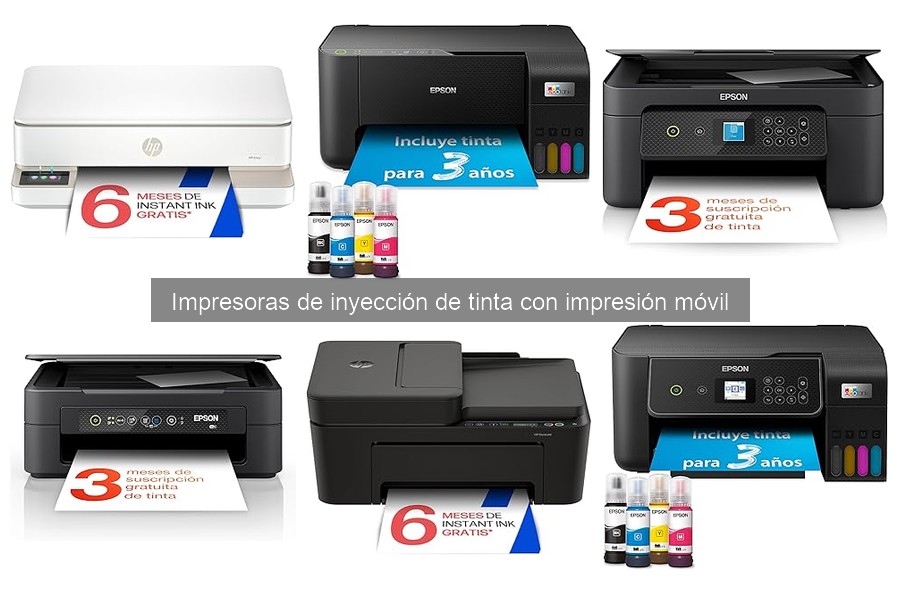
Mantener en buen estado tu impresora de inyección de tinta móvil es crucial para evitar problemas de impresión y prolongar su vida útil. Muchas veces, un funcionamiento deficiente puede atribuirse a la falta de un mantenimiento adecuado, lo que puede generar frustración en el hogar o en la oficina. En este espacio, compartiremos consejos prácticos que te ayudarán a optimizar el rendimiento de tu impresora, garantizando así que siempre esté lista para realizar tus tareas de impresión de manera eficiente. Al seguir estas recomendaciones, podrás disfrutar de impresiones de calidad y un dispositivo que te acompañe por más tiempo en tu día a día.

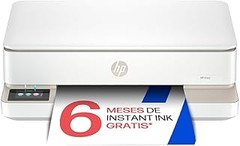
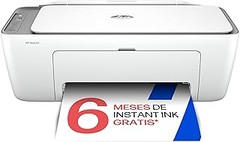
- LA MEJOR IMPRESORA FAMILIAR; Imprime, escanea y copia en blanco & negro y en color; la velocidad de impresión máxima es de hasta 20 ppm en blanco y negro y de hasta 17 ppm en color
- DESCUBRE HP+, la solución de impresión más inteligente; CÓMODA: la impresora solicita tinta automáticamente antes de que se agote; SENCILLA: permite imprimir, escanear y gestionar todo fácilmente, incluso desde el móvil, gracias a la app HP Smart; SOSTENIBLE: utiliza cartuchos ecodiseñados, +80 % de los cartuchos de Tinta Original HP contienen plástico reciclado
- Comodidad con Instant Ink: Incluye 3 meses de HP Instant Ink, el servicio de reposición automática que envía los cartuchos directamente a tu casa antes de que se agoten. Incluye la tinta, el envío y el reciclaje desde solo 1,79 €/mes
- ELIGE HP+ en la configuración para activar los beneficios; HP+ requiere una cuenta de HP, una conexión permanente a Internet y el uso exclusivo de Tinta Original HP durante toda la vida útil de la impresora; Más información legal en la página de HP en la sección de HP+
- Compatible con los cartuchos de inyección de tinta originales HP 308 Negro, HP 308 Tricolor, HP 308e EvoMore Negro, HP 308 Multipack Negro/Tricolor
Última actualización el 2026-10-27 / Enlaces de afiliados / Imágenes de la API para Afiliados
Importancia del mantenimiento regular
Cuando enciendes tu impresora y escuchas ese zumbido familiar, hay algo que quizás no piensas: el trabajo que ha hecho para llegar hasta ahí. Las impresoras de inyección de tinta que permiten imprimir desde tu móvil son herramientas geniales, pero como cualquier otra cosa, requieren un cuidado constante. Si no les das un mantenimiento regular, podrías encontrarte con problemas que van desde tinta seca hasta cartuchos obstruidos. Ahora, ¿te imaginas lo frustrante que es tener que lidiar con eso justo cuando más necesitas imprimir un documento importante? La clave está en el mantenimiento.
El mantenimiento regular no solo prolonga la vida útil de tu impresora, sino que también optimiza su rendimiento. Esto se traduce en impresiones más nítidas y rápidas, evitando esos momentos de desesperación en los que te quedas sin tinta a mitad de un proyecto. Así que, sin más preámbulos, hablemos de las claves para cuidar de tu impresora de inyección de tinta.
Limpiar regularmente los cabezales de impresión
¿Has notado alguna vez que tus impresiones salen con rayas o colores desvaídos? Eso suele ser señal de que los cabezal de impresión está sucio o atascado. No te preocupes, esto pasa más a menudo de lo que crees. Lo ideal es hacer una limpieza de cabezales cada dos o tres meses. Puedes hacerlo desde el menú de configuración de tu impresora, generalmente encontrarás una opción de limpieza de cabezales.
Si tienes una HP Envy 6120e, el proceso es bastante sencillo y lo hace automáticamente. Otra cosa que puedes hacer es revisar el estado de los cartuchos. Si ves que uno está bajo, mejor cambiarlos pronto, así evitarás que la tinta se seque y cause más problemas, dejándote en una situación complicada cuando más lo necesitas.
Actualiza el software de tu impresora
La tecnología avanza, y las impresoras no son la excepción. Muchas veces ignoramos las actualizaciones de software, pero estas son cruciales para el buen funcionamiento del equipo. Un software actualizado no solo mejora la conectividad, sino que también puede traer mejoras en la calidad de impresión y en la velocidad. Asegúrate de revisar regularmente la página del fabricante o de usar la app de tu impresora (en el caso de modelos como la Epson Expression XP-2200) para instalar la última versión.
Algunas actualizaciones incluso pueden añadir nuevas funcionalidades que ni sabías que necesitabas. Dice el dicho que “Lo que no se actualiza se vuelve obsoleto”, así que no te saltes este paso si quieres que tu impresora siga dando lo mejor de sí.
Utiliza tinta de calidad
Cuando se trata de cartuchos de tinta, la calidad sí importa. Optar por marcas de confianza, como los cartuchos originales de HP o Epson, puede parecer un gasto adicional, pero en el largo plazo, evitarás problemas de impresión y daños en el cabezal. Muchos piensan que los cartuchos genéricos son una buena opción por el precio, pero puede que te lleves una sorpresa desagradable al notar que tus impresiones tienen colores apagados o que el cabezal se tapone.
En el caso de la HP DeskJet 2820e, los cartuchos originales están diseñados específicamente para el modelo, lo que garantiza un mejor rendimiento. ¡Recuerda que lo barato a veces sale caro! Al final del día, cuidar de tu impresora también significa cuidar de tu bolsillo.
El mantenimiento regular de tu impresora de inyección de tinta con impresión móvil no tiene que ser un reto complicado. Con estos pasos sencillos y prácticos, podrás disfrutar de impresiones de calidad, sin sorpresas desagradables. Así que no dejes que tu impresora te dé un susto en el momento menos esperado, ¡dale el cariño que se merece!
No se han encontrado productos.
Limpieza de los componentes de la impresora
Esa vez, Carla se dio cuenta de que sus impresiones salían más borrosas de lo normal. “No puede ser, si acabo de cambiar los cartuchos”, pensó mientras miraba frustrada la página llena de manchas. La verdad es que tener una impresora de inyección de tinta como la HP Envy 6120e es genial, pero también requiere un poco de cariño y mantenimiento. Así que, si quieres que tus impresiones sigan teniendo calidad, es hora de hablar de cómo limpiar los componentes de tu impresora y qué pasos seguir para que todo funcione como la seda.
Cómo limpiar los cabezales de impresión
Cuando los cabezales de impresión no están limpios, los colores y detalles se van al traste. La limpieza de los cabezales es esencial para mantener esas impresiones nítidas. Para hacerlo, hay un par de caminos que puedes seguir.
Primero, verifica si tu impresora tiene una opción de limpieza automática. Para la HP DeskJet 2820e, solo tienes que acceder al menú de mantenimiento desde la pantalla y elegir “Limpiar cabezales de impresión”. Esto es ideal si prefieres dejar que la impresora haga el trabajo por ti. Pero si eres más de lo manual, aquí tienes el paso a paso:
1. Apaga la impresora y desconéctala.
2. Abre la tapa y localiza los cabezales. Normalmente están cerca de donde se instalan los cartuchos de tinta.
3. Con un paño suave y un poco de agua destilada (nada de agua del grifo, ¡puede dañar los componentes!), limpia suavemente los cabezales. Evita que entre agua directamente por las boquillas.
4. Deja que se seque completamente antes de volver a conectar y encender la impresora.
Si después de esto sigues teniendo problemas, puede que necesites repetir el proceso un par de veces o incluso considerar una limpieza más profunda con productos específicos para impresoras.
Mantenimiento de los rodillos de alimentación
Una vez que has dejado relucientes los cabezales, no te olvides de los rodillos de alimentación. Esos pequeños componentes permiten que el papel avance correctamente, y si están sucios, no habrá impresión que se salve. Limpiar los rodillos es rápido y efectivo, y aquí te cuento cómo hacerlo.
Cuando los papeles empiezan a atorarse o llegan manchados, es buena señal de que los rodillos necesitan una mano de gato. Para mantenerlos en forma:
1. Desconecta la impresora y abre la tapa.
2. Localiza los rodillos de alimentación, normalmente están al fondo.
3. Usa un paño humedecido en agua destilada y limpia cada rodillo. Asegúrate de eliminar cualquier residuo de tinta o polvo.
4. Deja secar bien y, una vez todo limpiecito, cierra la impresora.
Este pasito es esencial para evitar errores de alimentación y prolongar la vida de tu impresora, como la Epson Impresora de inyección de Tinta multifunción Expression XP-2200. Recuerda hacerlo una vez al mes por lo menos, sobre todo si imprime con frecuencia o usa papeles de diferente grosor.
Si sigues estos consejos de mantenimiento, te aseguras de que tu impresora funcione como nueva y de que cada impresión salga impecable. ¡Manos a la obra!

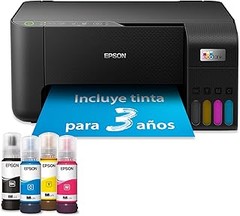
- Impresora multifunción compacta A4 - Impresión, copia y escaneado de alta calidad en una sola máquina
- Conectividad inalámbrica para imprimir desde cualquier lugar - Utiliza la aplicación Epson Smart Panel para configurar, monitorizar, imprimir y mucho más desde tu móvil
- Cambia solo los colores agotados y ahorra - Con las tintas individuales originales de Epson
- Disfruta de recambios de tinta sin complicaciones, entregados en tu puerta, antes de que se te agote. -
- Primeros 3 meses de suscripción gratuita a ReadyPrint Flex* con el código EPSON3

Última actualización el 2026-10-27 / Enlaces de afiliados / Imágenes de la API para Afiliados
Actualización de software y controladores
De repente, suena un ruido familiar en la oficina: el sonido de una impresora que se resiste a colaborar. Esa fue la escena de Marta el otro día, justo cuando tenía que imprimir un documento esencial. Un mensaje sorpresa apareció en su pantalla: "actualiza tus controladores". ¿Te suena? Mantener actualizados el software y los controladores de tu impresora de inyección de tinta con impresión móvil es más que simplemente seguir instrucciones, es clave para asegurar que tu máquina funcione como un reloj suizo.
Empezando por el software, este es el conjunto de programas que permiten que tu impresora hable con tu ordenador o smartphone. Si las actualizaciones son pasadas por alto, puedes experimentar problemas de rendimiento, como impresiones descoloridas o el famoso "error de conexión". Así que, ¿cómo hacer esto en casa? La mayoría de las impresoras modernas, como la HP Envy 6120e o la Epson Expression XP-2200, vienen con asistentes que te guían durante el proceso. Simplemente conecta tu impresora a internet, abre la aplicación o visita la web de la marca y sigue las instrucciones. Si tienes un controlador desactualizado, la impresora podría no reconocer los formatos de archivo más nuevos, dejándote en un aprieto.
¿Por qué es importante actualizar?
Piensa en tu smartphone, que constantemente recibe actualizaciones para mejorar la seguridad y agregar nuevas funciones. La impresora no es diferente. Actualizar el software y los controladores no solo optimiza su rendimiento, sino que también mejora la seguridad. Con las nuevas actualizaciones, incluso se pueden añadir funciones que antes no estaban disponibles. Por ejemplo, tu HP DeskJet 2820e puede adquirir nuevas capacidades de impresión a doble cara o mejorar su conexión inalámbrica simplemente gracias a una actualización.
Además, se trata de comodidad. Mantener actualizada tu impresora significa evitar dolores de cabeza en el futuro. Imagina tener que imprimir un documento justo antes de una reunión y darte cuenta de que tu impresora no puede manejar el nuevo formato. Ahí es donde una actualización salva el día. No te quedes atrapado en el pasado, mantén al día tu equipo para que puedas imprimir sin preocupaciones.
Cómo realizar las actualizaciones
Si eres de los que no quieren complicarse, aquí tienes una guía sencilla para actualizar tu impresora. Primero, revisa el sitio web del fabricante. Ten a mano el modelo de tu impresora, por ejemplo, si tienes la HP Envy 6120e, simplemente busca "actualización de controladores HP Envy 6120e". Así de fácil. La mayoría de los sitios ofrecen un asistente que localizará las actualizaciones necesarias.
Después, conecta tu impresora a la red Wi-Fi. Si es posible, usa un cable USB para una conexión más estable durante el proceso de actualización. Una vez que esté conectada, sigue las instrucciones que te brindan. A veces, solo tendrás que hacer clic en "Actualizar", y en otros casos, tendrás que descargar e instalar nuevos archivos. Recuerda reiniciar la impresora cuando termine el proceso para que todos los cambios surtan efecto.
Si no tienes confianza en hacerlo tú mismo, no te preocupes, siempre puedes pedirle a un amigo que te ayude o consultar un técnico. Lo importante es que no dejes que la pereza te impida disfrutar de una impresora en óptimas condiciones. Con esas actualizaciones, aseguras no solo una máquina que funcione bien, ¡sino también más tiempo para disfrutar de todo lo que imprimes!
Uso adecuado de consumibles
Una tarde cualquiera, Juan se dio cuenta de que su impresora no hacía más que imprimir sombras en lugar de textos nítidos. Después de un rato de frustración intentando ajustar la configuración y apretando botones a lo loco, se dio cuenta de que el problema era bastante simple: los cartuchos de tinta estaban a punto de morir. El uso adecuado de consumibles puede marcar la diferencia entre una experiencia de impresión fluida y un dolor de cabeza constante. Aquí te mostramos cómo puedes optimizar el uso de tu impresora de inyección de tinta y evitar coqueteos innecesarios con el técnico.
Selección de cartuchos de tinta compatibles
¿Alguna vez te has preguntado por qué los cartuchos de tinta originales son tan caros? La realidad es que suelen ser de mejor calidad, pero eso no significa que no puedas optar por cartuchos de tinta compatibles. Seleccionarlos adecuadamente puede ahorrarte una buena cantidad de dinero sin dejar de obtener grandes resultados en tus impresiones. Por ejemplo, si tienes la HP Envy 6120e, puedes optar por cartuchos compatibles que ofrezcan calidad comparable a un precio más accesible.
El primer paso para elegir bien es asegurarte de que el cartucho sea compatible con tu modelo de impresora. Puedes revisar en la caja de cartuchos originales o buscar en línea. Después, es vital considerar la opinión y reputación del vendedor de cartuchos. Leer reseñas de otros usuarios te ayudará a saber si ese producto vale la pena. Finalmente, no olvides verificar la cantidad de tinta que ofrecen. A veces, un cartucho más barato puede ofrecer menos tinta, lo que podría traducirse en un ahorro a corto plazo pero en un costo mayor a largo plazo.
Ventajas del servicio de impresión Instant Ink
Al igual que a Juan, muchos les ha pasado que se quedan sin tinta justo cuando más la necesitan. Aquí es donde entra al juego un servicio como Instant Ink de HP. Este servicio funciona a través de una suscripción que te asegura que nunca te falte tinta. Puedes elegir un plan que se adapte a tus necesidades, y la impresora se encarga de avisar a HP cuando el nivel de tinta está bajo, enviándote automáticamente nuevos cartuchos a tu casa.
Las ventajas de este servicio son innegables. Primero, te olvidas de estar pendiente de cuándo comprar tinta. Además, suelen ser más económicos que los cartuchos comprados por separado. Si usas la HP DeskJet 2820e, por ejemplo, puedes recibir hasta 6 meses de servicio de Instant Ink, lo que representa un gran ahorro para quienes imprimen en grandes volúmenes o lo hacen con frecuencia. Por no mencionar que contribuyes a disminuir el impacto ambiental al evitar el desperdicio de tinta y cartuchos, ya que se envían solo cuando los necesitas.
Optar por un uso adecuado de consumibles, ya sea eligiendo cartuchos compatibles o aprovechando servicios como Instant Ink, puede hacer que tus tareas de impresión sean más eficientes y menos estresantes. Así que, ¿por qué complicarte la vida imprimiendo en la desesperación?
Prevención de problemas comunes
En un día cualquiera, te sientas a trabajar con tu impresora de inyección de tinta y, de repente, ¡pum! El papel se ha atascado y sonando como un tambor, la máquina te lanza un mensaje de error. La frustración comienza a salir a flote, y te preguntas si habrá alguna forma de evitar estos problemas comunes. Vamos a ver cómo hacer que tu impresora funcione como un reloj suizo y alargar su vida útil con unos simples cuidados.
Identificación de atascos de papel
A veces, un pequeño ruido puede ser la señal de un gran problema. Un atasco de papel no siempre significa que el aparato esté roto, pero si no lo solucionas a tiempo, puedes acabar teniendo un lío mayor. Un buen truco para identificar este problema es fijarte en la luces del panel de control. Si hay alguna luz parpadeando o no se comporta como debería, lo más probable es que el papel esté atascado.
Para prevenir este drama, asegúrate de cargar correctamente el papel en la bandeja. ¿Cómo? Verifica que el papel esté alineado y que no haya un exceso de hojas, ya que esto puede provocar que se agarre en los rodillos. Si el atasco ya ocurrió, lo primero es apagar la impresora y buscar el papel atascado con cuidado. Retira suavemente el papel que se haya quedado y verifica que no queden trozos pequeños. También es esencial limpiar los rodillos de vez en cuando, ya que el polvo se acumula y puede afectar el funcionamiento. Puedes usar un paño suave y, si es necesario, un poco de alcohol isopropílico para quitar cualquier residuo.
Resolución de problemas de calidad de impresión
Una impresión que sale manchada o con colores que parecen haber pasado por una fiesta de pintura no es lo deseado, ¿verdad? A menudo, estos problemas de calidad de impresión pueden solucionarse más fácilmente de lo que piensas. La primera pregunta que debes hacerte es: ¿cuándo fue la última vez que comprobaste los cartuchos de tinta? La falta de tinta o la obstrucción de las boquillas son las principales causas de una impresión descafeinada.
Realiza una prueba de impresión desde el menú de tu impresora, si ves que algún color sale más débil, es hora de limpiar los cabezales. La mayoría de las impresoras de inyección de tinta, como la HP Envy 6120e, ofrecen ciclos de limpieza en su menú. Esto puede llevar unos minutos, pero valen la pena si quieres evitar sorpresas al imprimir documentos importantes.
Además, asegúrate de usar tinta de calidad y papeles adecuados para tu impresora. Lo barato puede salir caro, ya que las tintas de mala calidad pueden obstruir las boquillas y afectar el rendimiento. Si utilizas cartuchos de tinta de marcas específicas como los de Epson, verás un cambio notable en la calidad de impresión, muy superior a las opciones genéricas. Esto no solo mejorará tus impresiones, sino que también alargará la vida de tu equipo.
Almacenamiento adecuado de la impresora
Cuando se trata de cuidar una impresora de inyección de tinta con impresión móvil, el almacenamiento es un factor crucial que a menudo se pasa por alto. Muchos usuarios subestiman cómo el lugar donde guardan su equipo puede afectar su rendimiento a largo plazo. ¿Te ha pasado que después de un tiempo sin usarla, la impresora no responde o la calidad de impresión es un desastre? La verdad es que un mal almacenamiento puede generar todo tipo de problemas, desde cabezales atascados hasta tinta seca. Así que, aquí te comparto algunos consejos prácticos para que tu impresora se mantenga en óptimas condiciones.
El lugar ideal para guardar tu impresora
Primero que nada, el espacio es clave. El lugar donde almacenes tu impresora debe ser seco y con temperatura controlada. Evita zonas húmedas o en contacto directo con la luz solar, ya que el calor extremo puede dañar la tinta y los componentes internos. Un cuarto tranquilo o un espacio cerrado es perfecto. Si lo puedes colocar en una estantería o mesa, mejor aún, así evitas el polvo acumulado.
Además, mantén la impresora lejos de fuentes de vibración, como altavoces potentes o equipos que generen ruido. Cualquier movimiento brusco puede desajustar los elementos internos y causar fallas.
Protección contra el polvo y la suciedad
La limpieza es esencial para que tu impresora funcione a la perfección. Usar una cubierta o funda protectora es una excelente idea, pero asegúrate de que sea transpirable. Las fundas de plástico rígido suelen atrapar la humedad, lo que no es bueno. Cuando no vayas a usarla durante un tiempo, cubre la impresora con un paño suave para evitar que se acumule polvo y suciedad.
Además, trata de mantener la zona de almacenamiento limpia y despejada. Un ambiente desordenado no solo genera ansiedad, sino que puede atraer más polvo. Un pequeño trapo con un poco de limpiador suave es perfecto para dar un repaso cada cierto tiempo.
Mantenimiento regular: más que un deber
Mucho se habla del almacenamiento, pero el mantenimiento regular es algo que no debes dejar de lado. Realiza limpiezas periódicas de los cabezales de impresión y verifica los niveles de tinta. Si has estado usando tu impresora HP Envy 6120e, por ejemplo, y notas que la calidad de impresión disminuye, no dudes en ejecutar una limpieza automática. Esto ayudará no solo a mejorar la calidad de impresión, sino a alargar la vida útil de tu dispositivo.
De la misma forma, si tu HP DeskJet 2820e está un poco olvidada, asegúrate de encenderla de vez en cuando para que los mecanismos internos sigan funcionando. No dejes que se convierta en un mueble más de tu casa, ¡desea que siga imprimiendo increíbles fotografías y documentos!
Aplicando estos consejos, tu impresora estará protegida y rinde como una campeona, lista para ayudarte en cualquier momento. Recuerda que, al final del día, una buena inversión en el almacenamiento y mantenimiento puede evitarte un dolor de cabeza mayor en el futuro.