
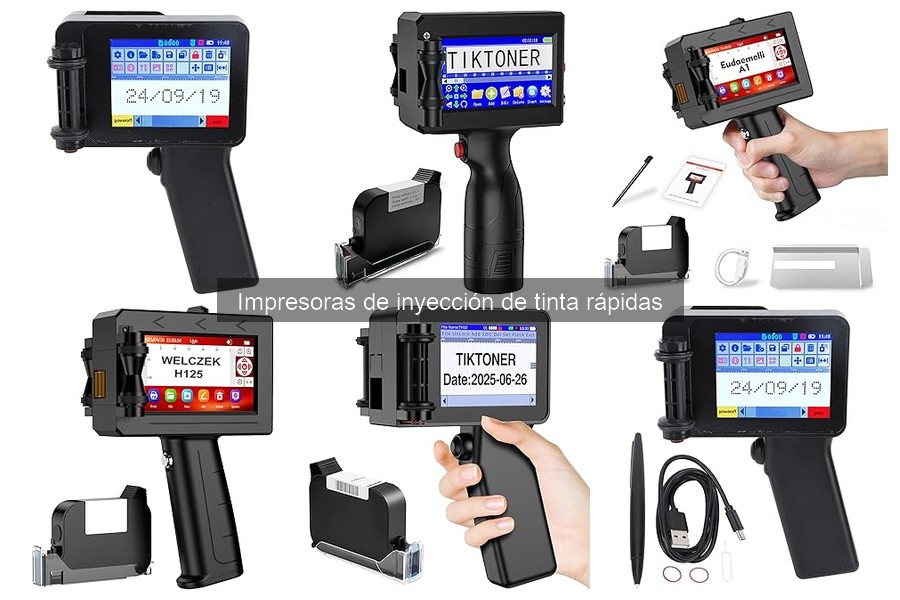
Configurar una impresora de inyección de tinta rápida puede parecer complicado, especialmente si no estás familiarizado con el proceso. Muchos usuarios se enfrentan a la necesidad de realizar la configuración inicial correctamente para evitar frustraciones futuras. En esta guía, encontrarás un enfoque sencillo y claro sobre los preparativos necesarios antes de comenzar la configuración, con instrucciones paso a paso que te ayudarán a disfrutar de todas las ventajas que ofrece tu nueva impresora. Al final, estarás listo para imprimir con eficiencia y sin inconvenientes.

- Tinta de secado rápido de 42 ml: La impresora de inyección de tinta portátil WELCZEK H125 está equipada con un cartucho de tinta negra de secado rápido de 42 ml, con un efecto de impresión nítido y resistente al agua. También disponemos de cartuchos de tinta blanca, roja, amarilla y azul, que puede adquirir directamente en nuestra tienda si lo necesita. (Consejos: Si la impresora de inyección de tinta portátil no se utiliza durante más de 15 minutos, retire el cartucho de tinta a tiempo y cubra la tapa protectora para evitar que se seque y obstruya la boquilla)
- Altura de impresión de 2-12,7 mm y carga tipo C: Maximice la claridad sosteniendo la codificadora de inyección de tinta portátil a una distancia de 2-5 mm de las superficies. Su conexión tipo C garantiza una carga y transferencia de datos rápidas: importe directamente el número de lote, logotipos, fecha de caducidad, código de barras, código QR, número de lote o número de serie desde su ordenador
- Compatibilidad con múltiples materiales y resistencia al agua: La impresora de inyección de tinta portátil imprime impecablemente en cartón, tela, madera, plástico, metal, cerámica e incluso bolsas de aluminio. Su tinta resistente al agua es excelente para materiales absorbentes de agua como cajas de cartón, tela o madera
- Impresión de datos variables para códigos únicos: Desbloquee la trazabilidad un artículo, un código con esta impresora portátil. Genere automáticamente números de serie secuenciales, códigos QR o fechas de caducidad para la gestión de inventarios en comercios minoristas o industria
- Diseño portátil y versátil: La impresora portátil WELCZEK H125 es una máquina de codificación versátil, adecuada para manualidades, etiquetado de precios en supermercados y gestión de logística y almacén. Su diseño ligero y compacto cabe en la palma de la mano, lo que permite imprimir fácilmente en estanterías, paquetes o telas sin necesidad de configuraciones fijas
Última actualización el 2026-10-26 / Enlaces de afiliados / Imágenes de la API para Afiliados
Preparativos antes de la configuración
Antes de lanzarte a la aventura de configurar tu impresora de inyección de tinta rápida, es clave tener todo listo. Imagina el momento de recibir tu nuevo equipo, abrir la caja y enfrentarte a un mar de cables y manuales. Para no sentirte perdido en ese caos, aquí van algunos pasos que te aseguran que todo fluya suave y fácil.
Espacio adecuado y conexión a la red eléctrica
La escena es sencilla: tras una larga semana de trabajo, decides impresionar a tus amigos con unas fotos de las vacaciones. Pero para que la impresora esté lista para funcionar, necesitas un espacio cómodo y bien ventilado. ¿Te ha pasado que te sientes apretado en una esquina de la casa? No es lo ideal. Busca un lugar donde tengas suficiente espacio para colocar no solo la impresora, sino también materiales extras como papel y cartuchos de tinta.
Además, asegúrate de que haya una toma de corriente cerca. Es un detalle que puede parecer insignificante, pero esas cajas de conexión son clave. No querrás estar buscando alargadores a la última hora. También revisa que la conexión eléctrica esté en condiciones para evitar esos desagradables sustos como apagones repentinos.
Verificación de contenido del paquete
¿Recuerdas aquella vez que compraste algo y te faltaron piezas? Ese momento incómodo es exactamente lo que quieres evitar aquí. Antes de empezar a configurar tu impresora, es crucial que hagas una lista de chequeo rápida. Saca todo lo que hay dentro de la caja: la impresora, los cartuchos de tinta, el cable de alimentación y, por supuesto, el manual. No te olvides de revisar el simple papel con la garantía, porque a veces tener respaldo es más útil de lo que parece.
Asegúrate de que todo lo que necesitas para comenzar esté a la mano. Por ejemplo, si tienes la Epson Impresora de inyección de tinta multifunción Expression XP-2200, verifica que acompañe su suscripción ReadyPrint Flex. Para otras impresoras como la H125 Impresora de Mano Portátil, revisa que todos los accesorios estén ahí, especialmente esos cartuchos de 42ML, porque son los que aseguran que tu primera impresión sea perfecta.
Tómate tu tiempo en esta verificación, puede hacer la diferencia entre una configuración rápida y disculpas por no tener lo básico en su lugar. Al final, estar preparado te permitirá disfrutar de tus nuevas impresiones sin estrés. ¡Listo para crear obras de arte!

- Impresora multifunción compacta A4 - Impresión, copia y escaneado de alta calidad en una sola máquina
- Conectividad inalámbrica para imprimir desde cualquier lugar - Utiliza la aplicación Epson Smart Panel para configurar, monitorizar, imprimir y mucho más desde tu móvil
- Cambia solo los colores agotados y ahorra - Con las tintas individuales originales de Epson
- Disfruta de recambios de tinta sin complicaciones, entregados en tu puerta, antes de que se te agote. -
- Primeros 3 meses de suscripción gratuita a ReadyPrint Flex* con el código EPSON3

Última actualización el 2026-10-26 / Enlaces de afiliados / Imágenes de la API para Afiliados
Pasos para la configuración inicial
¿Te ha pasado alguna vez que compras un gadget y no sabes ni por dónde empezar? Así se siente muchas personas al abrir la caja de una nueva impresora de inyección de tinta. El primer paso, que a menudo se ignora, es configurar correctamente todo desde el inicio. Aquí te voy a guiar a través de los pasos más importantes, así no pierdes tiempo y, sobre todo, evitas esos momentos de frustración que todos hemos sufrido.
Instalación de los cartuchos de tinta
En el momento que abres tu impresora, el primer reto está justo delante de ti: los cartuchos de tinta. ¿Te has dado cuenta de que vienen empaquetados como si fueran un tesoro escondido? La buena noticia es que, aunque parezca complicado, es un proceso bastante sencillo. Solo hay que seguir algunas instrucciones.
Lo primero es sacar los cartuchos de su envoltorio. Ten cuidado de no tocar los contactos eléctricos, eso podría causar problemas más adelante. Una vez que tienes el cartucho listo, busca el compartimento en la impresora donde se instalarán. Generalmente, está al lado del cabezal de impresión, y lo puedes abrir sin esfuerzo. Simplemente presiona o levanta según el modelo.
Cuando lo encuentres, encaja el cartucho en su lugar. Debes escuchar un pequeño clic, que significa que está bien instalado. Si no escuchas ese sonido, quizás no esté alineado correctamente, ¡así que revisa! En modelos como la Epson Expression XP-2200, este proceso es aún más simple gracias a su diseño intuitivo. Recuerda también revisar el nivel de tinta a través de la pantalla si la impresora lo tiene.
Configuración del software y controladores
Con los cartuchos listos, pasemos a la parte del software. Puede que esta sea la más crítica y, a la vez, la que genera más dudas. Un buen inicio es asegurarte de tener los controladores adecuados. ¿No sabes qué son? Básicamente, son programas que permiten que tu computadora y la impresora se “hablen”. Sin ellos, es como intentar enviar un mensaje en un idioma que nadie entiende.
Primero, inserta el CD que viene con la impresora, o si no lo tienes, no te preocupes, ¡internet es tu amigo! Ve al sitio web de la marca y descarga los controladores más recientes. Asegúrate de elegir la opción adecuada para tu sistema operativo, ya que no todos los PCs funcionan igual.
Una vez descargado, sigue las instrucciones en pantalla. La mayoría de las veces, solo necesitas hacer clic en “Siguiente” y “Aceptar” varias veces. Pero ojo, muchos modelos, como la Fockety Pistola de Impresora de Inyección de Tinta, requieren que conectes la impresora mediante un cable USB o WiFi, entonces, asegúrate de tener todo a la mano.
Cuando termines de instalar, quizás la impresora te pida hacer una prueba de impresión. Dile que sí, ¡es el momento de ver el resultado de tu trabajo! Si todo va bien, ¡felicidades!, ahora eres el dueño de una impresora configurada y lista para ayudar en tus proyectos.

- 【Impresora inteligente de inyección de tinta】 Esta pistola de impresión presenta una pantalla táctil con una alta resolución de 600 dpi y una interfaz de UI simple, asegurando una pantalla clara y receptiva. La interfaz de usuario está diseñada para ser simple e intuitiva, proporcionando comentarios rápidos. Está equipado con una CPU Smart 4 Corning y una batería de alta capacidad, garantiza un rendimiento del sistemas estable y continuo.
- 【Aplicaciones de codificación versátiles】 Esta pistola de impresora de inyección de tinta portátil con la altura de impresión máxima a 1/2 pulgada (12.7 mm), puede manejar diversas tareas, incluidas las impresiones de texto, números, símbolos, números de serie, códigos QR, códigos de barras, imágenes, tiempo, etiquetas, fechas, logotipos de bricolaje, etiquetas y fechas expiras. Ofrece una solución integral para una amplia gama de aplicaciones (Adaptador no incluido en el envío)
- 【Imprima en cualquier superficie】 Esta impresora portátil de inyección de tinta no está limitada por restricciones de material. Se puede usar en una amplia gama de materiales porosos, semi porosos y no porosos que incluyen cartón, madera, tela, ropa, cemento, plástico, metal, aluminio, vidrio, cuero, cerámica, cajas de cartón, polietileno, piedra, tablero de fibra de densidad media, acero, tubos, telas, botellas, cables y papel.
- 【Portable y ergonómico】 Esta impresora de superficie múltiple portátil presenta una pantalla táctil capacitiva HD para un uso fácil, mientras que su mango ergonómico minimiza la fatiga de la mano durante el uso extendido. Es compacto y liviano, ideal para las tareas de GO y garantiza una impresión más suave y precisa, una opción ideal para los usuarios en varias industrias que buscan una solución de impresión portátil y eficiente.
- 【Sistemas de soporte】 Esta impresora portátil para cualquier superficie admite la escritura a mano, el método de entrada de la unidad flash USB, también es compatible con los sistemas telefónicos para enriquecer su experiencia de uso. Admite la pantalla táctil de 4.3in de 43 pulgadas HD y un diseño simple de interfaz de interfaz de usuario, que le brinda un teléfono móvil como usar experiencia. Cuenta con un diseño ergonómico único para un agarre cómodo sin precedentes, no fácil de cansar.
Última actualización el 2026-10-26 / Enlaces de afiliados / Imágenes de la API para Afiliados
Conectar la impresora a la red
El momento de sacar la impresora de su caja siempre trae una mezcla de emoción y ansiedad. ¿Lograré conectarla a la red sin sudar la gota gorda? Si eres de los que piensan que esto es un misterio más complicado que el último capítulo de una serie de intriga, relájate. Aquí te vamos a poner las cosas fáciles, porque conectar una impresora a la red debería ser tan sencillo como abrir un paquete de galletas. Vamos a revisar las opciones que tienes y cómo hacer que ese primer vínculo con tu nueva impresora sea un paseo, no un laberinto.
Opciones de conexión: USB vs. Wi-Fi
Cuando piensas en conectar tu impresora, probablemente te salten a la cabeza dos opciones: USB o Wi-Fi. Pero, ¿cuál es la mejor para ti? Una conexión por USB es como tener un amigo que siempre está a tu lado: directo y confiable. Solo necesitas un cable y listo. Pero, si vives en el caos de una casa con más de una computadora, la opción Wi-Fi te da libertad. Ahora imagina poder imprimir desde el sofá sin tener que levantarte. Así que, si tu impresora es de las que vienen con conectividad inalámbrica –como la Epson Expression XP-2200– puedes disfrutar de esa comodidad.
A la hora de decidirte, ten en cuenta tu estilo de vida. ¿Tienes varias personas utilizando la misma impresora? Entonces Wi-Fi es la opción ganadora. Si solo la usarás tú o no te importa moverte un poco, el USB te funcionará de maravilla. Los modelos como la H125 Impresora de Mano Portátil son ideales para quienes necesitan movilidad y no quieren complicarse con cables.
Cómo conectar tu impresora a la red inalámbrica
Ahora pasemos a la acción. Conectar tu impresora a la red inalámbrica puede parecer un rompecabezas, pero no lo es tanto. Primero, asegúrate de que tu impresora está encendida y lista para rodar. La mayoría de las impresoras modernas, como la Fockety Impresora de Inyección de Tinta de Mano, tienen una pantalla que te guiará. Busca la opción de Configuración de red en el menú.
Una vez que estés ahí, selecciona "Conexión Wi-Fi". Puede que la impresora te pida que elijas tu red y, si es así, ¡aquí es donde entra en juego tu memoria! Ingresa la contraseña de tu red. No te preocupes, si te la has olvidado, revive ese momento echa un vistazo a tu router. Una vez que tu impresora esté conectada, generalmente, emitirás un mensaje de confirmación en la pantalla.
¡Y ya está! De la nada, tu impresora está en la red, lista para recibir los documentos de todos tus dispositivos. Recuerda, si hay problemas, no dudes en volver a revisar la conexión Wi-Fi en el menú o reiniciar tu impresora para refrescar la conexión. Dale la bienvenida a este nuevo compañero tecnológico y verás que es más fácil de lo que pensabas.
Realización de pruebas de impresión
A veces, al encender una impresora de inyección de tinta rápida, la emoción por empezar a imprimir puede transformarse en frustración si la máquina no está configurada correctamente. ¿A quién no le ha pasado? Es por eso que la realización de pruebas de impresión es esencial para asegurarte de que todo esté en orden. Así que, antes de zambullirte en ese gran proyecto, vamos a ver cómo hacer una página de prueba para tener la certeza de que tu impresora está lista para dar lo mejor de sí.
Cómo imprimir una página de prueba
Imprimir una página de prueba es tan sencillo como preparar un café por la mañana, solo que a veces, nos olvidamos de los pasos. Lo primero es encender la impresora y asegurarte de que tiene papel y tinta. Normalmente, en tu impresora de inyección de tinta rápida, encontrarás una opción en el menú que dice “Impresión de prueba” o “Página de prueba”. Si no estás seguro de dónde buscar, consulta el manual —aunque todo el mundo sabe que a veces los manuales son más complicados que armar un mueble sin instrucciones.
Una vez que estés en el menú adecuado, selecciona la opción y dale al botón de imprimir. En cuestión de segundos, deberías ver cómo tu impresora comienza a funcionar. La página de prueba generalmente incluye varios patrones de color y líneas, lo que te permitirá verificar cómo se imprime cada tono. Si ves algún fallo, como líneas en blanco o colores desvaídos, es momento de revisar la tinta o hacer una limpieza de cabezales.
Solución de problemas comunes en la configuración inicial
No hay nada más desalentador que esa sensación de que tu nueva impresora no quiere colaborar el día que decides configurarla. Es como cuando intentas armar algo de IKEA y te das cuenta de que hay una pieza que no cuadra. Pero no te preocupes, aquí te dejo algunas soluciones a problemas comunes.
Primero, revisa que los cartuchos de tinta estén bien instalados. Puede parecer obvio, pero en ocasiones, el pequeño "clic" que se escucha al ponerlo puede no haber sucedido. Si la impresora no detecta el cartucho, el problema es fácil de arreglar con un par de intentos. Además, asegúrate de que la impresora esté conectada a la red Wi-Fi, especialmente si has optado por modelos como la Epson Impresora de inyección de Tinta multifunción Expression XP-2200, que te permite imprimir desde tu dispositivo móvil. También verifica que el papel esté bien colocado en la bandeja, a veces, un simple error de alineación puede detener la impresión.
Si después de esto aún hay problemas, prueba reiniciando la impresora. Al igual que nosotros, a veces lo único que necesitan es un pequeño respiro para volver a la normalidad. Con un poco de paciencia y estas pequeñas herramientas, estarás imprimiendo sin problemas en poco tiempo. ¡Ya ves que no hay que complicarse tanto!


