Si eres usuario de Mac y estás buscando una impresora, es fundamental elegir un modelo que sea compatible con este sistema operativo. Muchas impresoras láser multifunción podrían no ofrecer la funcionalidad deseada debido a problemas de compatibilidad, lo que puede generar frustraciones innecesarias en tu trabajo diario. En este artículo, exploraremos las mejores opciones disponibles, destacando modelos que funcionan sin inconvenientes en entornos Mac, además de ofrecer consejos para asegurar una correcta integración de software y controladores. Encontrarás así soluciones efectivas que optimizarán tu experiencia de impresión en casa y oficina.

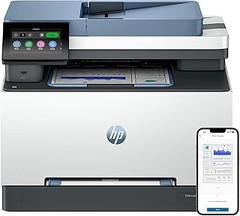
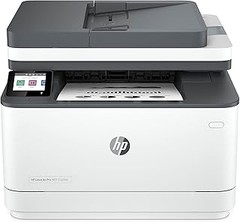
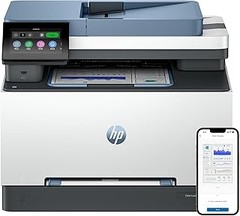
- Velocidad de impresión hasta 32ppm
- Impresión automática a doble cara
- Pantalla LED color de 6,8 cm
- WiFi 5GHz, Wi-Fi Direct y conexión móvil
- 128 MB de memoria interna
Última actualización el 2026-08-26 / Enlaces de afiliados / Imágenes de la API para Afiliados
Importancia de la compatibilidad con Mac en impresoras láser multifunción
Cuando Pablo se mudó a su nuevo departamento, pensaba que podría arreglárselas sin una impresora. Pero llegó el día en que necesitó imprimir algunos documentos urgentes para su trabajo. Se imaginó que solo bastaría con comprar la primera impresora que encontrara. Sin embargo, pronto se topó con un problema inesperado: su computadora Mac no conectaba con la impresora que había elegido. Ahí fue cuando se dio cuenta de que la compatibilidad con Mac es clave a la hora de elegir una impresora láser multifunción.
No todas las impresoras funcionan sin problemas con el sistema operativo de Apple. La cuestión aquí es sencilla: un modelo que no sea compatible puede causar más frustraciones que soluciones. Esto se traduce en problemas de controladores y software que pueden hacer que tu trabajo se detenga en seco. Por eso, si tienes una Mac, sería mejor dedicar tiempo a investigar las opciones que realmente van a funcionar en tu entorno.
Controladores y software: la clave para una buena conexión
Una vez que decides que necesitas una impresora, lo siguiente es asegurarte de que el controlador se adapte a tu computadora. ¿Qué es un controlador? Es como el puente entre tu impresora y tu Mac, sin él, simplemente no podrás hacer que nada funcione. Cada modelo tiene su propio controlador, y las impresoras compatibles con Mac suelen ofrecer software específico que mejora la experiencia de uso.
Por ejemplo, la Brother DCPL2620DW ofrece un controlador sólido que facilita la sincronización con dispositivos Apple. Esto significa que podrás imprimir desde tu laptop o iPad sin complicaciones. Por otro lado, si optas por un modelo menos conocido que no tiene buen soporte, podrías terminar atrapado en un laberinto de descargas fallidas y frustración.
Modelos recomendados para usuarios de Mac
Al momento de elegir una impresora láser multifunción, hay opciones que destacan por su compatibilidad directa y facilidad de uso. La HP Color Laser MFP 179fnw es una opción excelente. Con conectividad Wi-Fi y soporte total para sistemas Mac, es perfecta para quienes buscan algo que no solo imprima, sino que también escanee y copie. Además, su interfaz es bastante amigable y cuenta con una aplicación que facilita aún más su uso desde dispositivos móviles.
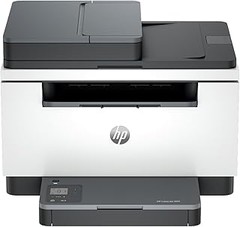
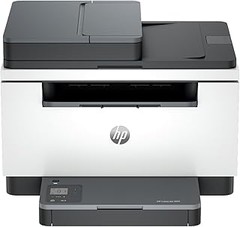
Si tu prioridad es la impresión rápida y eficiente, la HP LaserJet M234dw también es una gran elección. Este modelo está diseñado para facilitar el trabajo en entornos de oficina, ofrece una impresión a doble cara automática y su integración con Mac es fluida. La velocidad de impresión de 29 páginas por minuto la hace ideal para esos días en los que necesitas entregar tu trabajo al vuelo.
Optar por modelos compatibles no solo es una cuestión de comodidad, sino de eficacia. Invertir en una impresora que funcione sin problemas con tu Mac puede ahorrarte tiempo, lágrimas y, sobre todo, un montón de estrés. Si buscas eficiencia y conectividad sin dolor de cabeza, verifica siempre la compatibilidad con Mac antes de realizar tu compra.
No se han encontrado productos.
Modelos destacados de impresoras láser multifunción compatibles con Mac
Cuando se trata de imprimir documentos desde un Mac, la elección de la impresora adecuada puede ser un verdadero dolor de cabeza. Tener un dispositivo que funcione bien con el sistema operativo es clave, pero no siempre resulta fácil de encontrar. A continuación, te muestro tres modelos de impresoras láser multifunción que son la solución perfecta para tu Mac, ¡y que además ofrecen un rendimiento excelente!
Brother DCPL2620DW: características y ventajas
Esta impresora se presenta como todo un caballero en el mundo de las impresoras láser. El Brother DCPL2620DW destaca por su capacidad *3 en 1*: impresión, escaneo y copia, todo en un solo dispositivo. Pero lo que realmente brilla es su conectividad WiFi, que te permite imprimir cómodamente desde cualquier rincón de tu casa. Olvídate de los líos de cables.
La función de impresión automática a doble cara es otro gran plus. Piensa en lo que puedes ahorrar tanto en papel como en esfuerzo, ¡ni siquiera tendrás que girar los documentos para imprimir por el otro lado! Además, sus *rápidas velocidades de impresión* (hasta 30 páginas por minuto) hacen que no tengas que esperar eternamente por tus documentos.
Si eres de los que le gusta la eficiencia, esta impresora es una opción que debería estar en tu lista. Es especialmente útil para oficinas pequeñas o el hogar, ya que combina calidad, rapidísimo rendimiento y la comodidad de ser *compatible* con tu Mac.
HP Color Laser MFP 179fnw: características y ventajas
¿Estás buscando algo más colorido? La HP Color Laser MFP 179fnw podría ser justo lo que necesitas. Este mini gigante de la impresión no solo imprime en blanco y negro, sino que también da un toque vibrante a tus documentos gracias a su capacidad de impresión a color.
¿Qué es lo que hace que esta impresora se destaque? Empezando por su conectividad: cuenta con Wi-Fi integrado, así como opción de impresión desde dispositivos móviles, gracias a la aplicación Smart App de HP. ¿Necesitas que tus documentos lleguen rápidamente? Su velocidad de impresión de hasta 18 páginas por minuto es bastante efectiva para trabajos urgentes.
Su diseño compacto no ocupa mucho espacio, perfecto para esos escritorios desordenados. Además, soporta funciones de escaneo, copia y fax, lo que la convierte en una solución multifuncional ideal para pequeñas oficinas o proyectos personales. Si valoras la versatilidad y necesitas imprimir en color, este modelo es una opción excelente.
HP LaserJet M234dw: características y ventajas
La HP LaserJet M234dw se presenta como la opción más práctica para aquellos que buscan eficiencia y calidad. Si bien su diseño puede parecer sencillo, no te dejes engañar: es una máquina poderosa que imprime a una velocidad impresionante de 29 páginas por minuto. Esto significa que tendrás tus documentos listos en un abrir y cerrar de ojos.
Uno de los puntos fuertes de esta impresora es su funcionalidad *a doble cara automática*. Con esto, no solo ahorras papel, sino que también acabas con el tedio de tener que dar vuelta los documentos manualmente. Sumado a esto, su conectividad vía Wi-Fi y USB te brinda flexibilidad, permitiendo conectar tu Mac sin complicaciones.
Si eres de los que imprime mucho y quiere algo *rápido y fiable*, esta impresora es la solución. Ideal para quienes necesitan una multifuncional dedicada a la impresión, escaneo y copias de documentos en un entorno de trabajo, el HP LaserJet M234dw no decepciona.
En resumen, ya sea que necesites color, una conexión sencilla o velocidad, aquí tienes opciones que se adaptan a lo que busques, haciendo que tus impresiones desde un Mac sean pan comido.

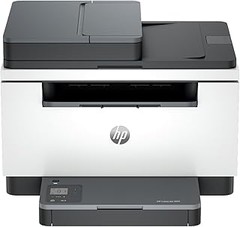
- Impresora Laser compacta que cabe en casi cualquier parte, rápida, intuitiva y facil de usar
- Gran productividad gracias a su alta velocidad de impresión automática de hasta 29 ppm
- Conectividad Wi-Fi de doble banda con restablecimiento automático, Wi-Fi Direct, Fast Ethernet, USB 2.0 de alta velocidad
- Imprime, escanea, copia y comparte en todo momento tus documentos con resultados uniformes cómodamente desde tu móvil con la aplicación HP Smart
- Con Instant Ink nunca más te quedes sin tóner y ahorra hasta un 50 % . Recibe tus cartuchos cómodamente en casa, antes de que se agoten, con reciclaje incluido y con flexibilidad para cambiar o cancelar el servicio en cualquier momento y sin coste adicional. Esta impresora se ha diseñado para que funcione únicamente con cartuchos de tóner con chips o circuitos originales de HP y las actualizaciones de firmware periódicas mantienen la efectividad de estas medidas
Última actualización el 2026-08-26 / Enlaces de afiliados / Imágenes de la API para Afiliados
Cómo verificar la compatibilidad de controladores y software
Piensa en un momento en el que tienes que imprimir un documento importante para una reunión, pero, al conectar tu impresora láser multifunción, te das cuenta de que no hay manera de hacer que funcione con tu Mac. La frustración puede ser enorme, pero no te preocupes, porque aquí vas a descubrir cómo asegurarte de que tu impresora y tu máquina de Apple se lleven bien desde el principio.
Para empezar, comprobar la compatibilidad de controladores y software es crucial. Esto no solo te ahorrará un dolor de cabeza en el futuro, sino que también te permitirá aprovechar al máximo todas las funciones de tu impresora. La mayoría de las marcas ofrecen información sobre la compatibilidad en sus sitios web. Por ejemplo, si estás considerando la Brother DCPL2620DW, puedes visitar el sitio oficial de Brother y buscar el modelo específico para asegurarte de que hay un controlador disponible para Mac. No olvides verificar si estás usando la última versión del sistema operativo, ya que eso puede afectar la compatibilidad también.
La importancia de los controladores actualizados
Cuando hablamos de controladores, no es solo un término técnico: se trata del puente entre tu impresora y tu Mac. Imagina que tu impresora es un actor en una obra y el controlador es su guión. Si el guión está desactualizado o es el incorrecto, el actor no sabrá qué hacer y, por lo tanto, la función se verá afectada. Por eso es clave asegurarse de tener la versión más reciente.
Verificar si tu controlador está actualizado es más simple de lo que parece. Accede a las preferencias del sistema, busca "Impresoras y Escáneres" y selecciona tu dispositivo. Ahí tendrás la opción de ver si hay actualizaciones disponibles. Un ejemplo práctico: si has adquirido la HP Color Laser MFP 179fnw, asegúrate de que el controlador que estás utilizando coincida con el sistema operativo de tu Mac. Si no coincide, es posible que no puedas utilizar funciones como el escaneo a doble cara, una característica que puedo asegurar que va a hacer tu vida más fácil.
Herramientas y recursos para verificar compatibilidad
No tienes que ser un experto en tecnología para verificar la compatibilidad de tu impresora con Mac. Existen diferentes recursos que te pueden ayudar. Una búsqueda rápida en Google con el modelo de tu impresora y "compatibilidad Mac" te dará pistas clave. Además, los foros de usuarios suelen estar llenos de experiencias compartidas que pueden guiarte. Muchos usuarios que han pasado por lo mismo pueden ofrecerte trucos que realmente funcionan.
Si prefieres algo más directo, las páginas de soporte de las marcas son tu mejor amigo. Por ejemplo, en el caso de la HP LaserJet M234dw, en el sitio web oficial de HP puedes encontrar no solo la descarga del controlador adecuado, sino también guías paso a paso. Así, no solo te aseguras de que tu impresora sea compatible, sino que también aprendes a manejarla como un pro.
Con estos consejos en la mano, ya no habrá más sorpresas desagradables en el futuro. Asegúrate de que tu impresora y tu sistema Mac estén en sintonía, eso hará que tu experiencia de impresión sea mucho más fluida y placentera. ¡Manos a la obra!