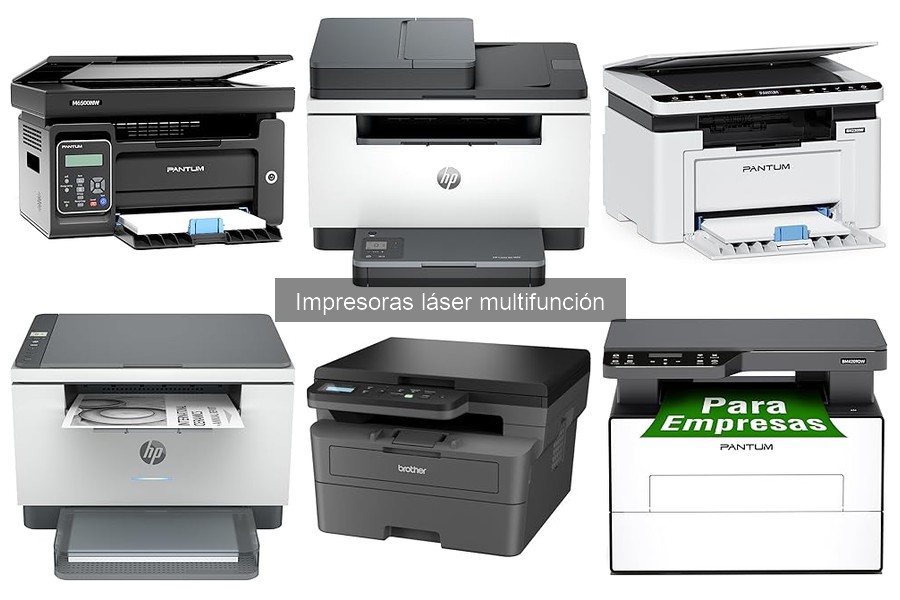
Las impresoras láser multifunción son una gran solución para quienes buscan eficiencia en la impresión y copiado en casa o en la oficina. Sin embargo, pueden surgir problemas comunes que interrumpen nuestras tareas diarias, como atascos de papel o errores de impresión. En este espacio, identificaremos esos inconvenientes y ofreceremos soluciones prácticas para cada uno, asegurando que tu equipo funcione perfectamente y puedas disfrutar de un trabajo sin contratiempos.

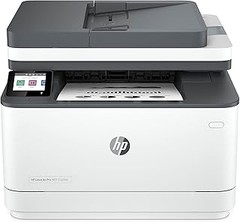
- Ahorra tiempo, papel y costes con altas velocidades de impresión automática a doble cara de hasta 33 ppm, elevado ciclo de trabajo mensual (50 000 páginas)
- Panel de administración inteligente supervisa el uso y los ajustes de control en varias impresoras y distintas ubicaciones
- Conectividad Ethernet y Puerto USB 2.0 de alta velocidad
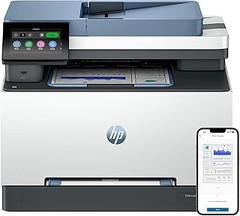
- Imprime, escanea, copia y comparte en todo momento tus documentos con resultados uniformes cómodamente desde tu móvil con la aplicación HP Smart
- Esta impresora se ha diseñado para que funcione únicamente con cartuchos de tóner con chips o circuitos originales de HP y las actualizaciones de firmware periódicas mantienen la efectividad de estas medidas

Última actualización el 2026-08-21 / Enlaces de afiliados / Imágenes de la API para Afiliados
Identificación de Problemas Comunes
A menudo, cuando encendemos nuestra impresora láser multifunción y vemos que no imprime, la frustración se apodera de nosotros. Lo más seguro es que te hayas encontrado en esta situación más de una vez. Es como si el aparato hubiera decidido tomarse un descanso justo cuando más lo necesitas. Por eso, es fundamental conocer los problemas más comunes que pueden surgir con estas impresoras y encontrar soluciones prácticas que te ahorren tiempo y energía. Vamos a ver esos fallos que pueden arruinarte el día y cómo solucionarlos.
Atascos de Papel
Un atasco de papel puede ocurrir en cualquier momento y, honestamente, suele pasar en el momento más inoportuno posible. ¿Alguna vez has intentado imprimir un documento crucial para una reunión y, de repente, tu impresora suelta una serie de ruidos extraños? Te aseguro que eso no es algo que quieras escuchar. La mayoría de las veces, este problema se debe a que el papel no está alineado correctamente o a que hay piezas de papel atrapadas en el mecanismo.
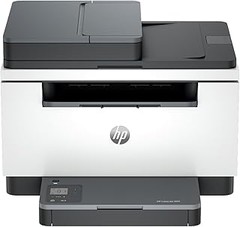
Para solucionar un atasco de papel, primero asegúrate de apagar la impresora. Luego, revisa cada compartimento y saca cualquier hoja que quede atascada. También es bueno verificar si el papel que estás usando está en buen estado y no es demasiado grueso para el tipo de impresora que tienes. Si sigues enfrentando este problema, podría ser el momento de invertir en una impresora que tiene mejor manejo del papel, como la HP LaserJet Pro 3102fdn, que está diseñada para operaciones más intensivas y es menos propensa a estos inconvenientes.
Errores de Conexión WiFi
¿Cuántas veces has querido imprimir algo desde tu portátil o teléfono solo para encontrarte con un mensaje de error de conexión WiFi? Es un fastidio, lo sé. Los errores de conexión WiFi son comunes en impresoras multifunción, especialmente si tienes varios dispositivos conectados a la misma red o si la señal es débil. Este tipo de inconvenientes pueden interrumpir tus tareas y generar mucha frustración.
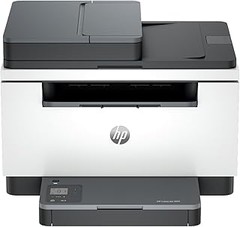
Para resolver este problema, comienza por verificar que tu impresora esté conectada a la misma red que tus dispositivos. A veces, basta con reiniciar la impresora y el router. Si la señal sigue siendo débil, podrías considerar un modelo como el HP LaserJet MFP M234dw, que tiene buenas capacidades de conectividad y suele manejar mejor las conexiones en entornos donde la señal WiFi puede ser un problema.
Calidad de Impresión Deficiente
No hay nada más frustrante que recibir impresiones borrosas o con manchas cuando tienes un trabajo importante que presentar. La calidad de impresión deficiente es uno de los problemas más molestos que se pueden presentar y, generalmente, es el resultado de un cartucho de tóner que se está quedando sin tinta o necesita limpieza. Una impresión de calidad puede ser la diferencia entre causar una buena impresión y dejar una mala marca.
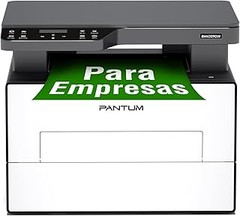
Para mejorar la calidad de impresión, comienza por verificar el estado de tus cartuchos de tóner. A veces, un simple cambio puede hacer maravillas. Otra opción es limpiar los rodillos y el cabezal de impresión. Si todos los tips anteriores fallan y necesitas una impresora con calidad de impresión superior, elige la PANTUM BM4209DW, que es eficiente y ofrece un rendimiento óptimo en impresión láser, asegurando que tus documentos salgan siempre como los quieres, sin sorpresas.
Con estos consejos, estarás mejor preparado para lidiar con los problemas comunes de las impresoras láser multifunción. ¡No dejes que pequeños inconvenientes te detengan!

- 30 € de reembolso de seguridad: solicite su reembolso en línea dentro de los 30 días calendario posteriores a la compra en el siguiente enlace (Alemania y Austria): hp.com/go/hpcashback
- Impresora láser multifunción de alta productividad con impresión rápida a dos caras, seguridad dinámica y dimensiones compactas; impresora inalámbrica con fácil impresión desde el smartphone
- Resolución de impresión: 600 x 600 ppp; bandeja de papel: bandeja de alimentación de 150 hojas; Velocidad de impresión: hasta 29 ppm (blanco y negro)
- Conexiones: Wi-Fi de doble banda con reinicio automático, Fast Ethernet integrado, USB de alta velocidad
- Contenido del envío: impresora HP LaserJet Pro M234dw; cartucho de tóner HP negro LaserJet (aprox. 700 páginas); protección contra el polvo; manual de referencia, póster de instalación, cable de alimentación
Última actualización el 2026-08-21 / Enlaces de afiliados / Imágenes de la API para Afiliados
Soluciones para Atascos de Papel
Cualquiera que haya estado en medio de una tarea importante sabe lo frustrante que puede ser un atasco de papel. Imagina que eres un estudiante en pleno reenvío de tu proyecto final y, de repente, la impresora decide que es el momento perfecto para atragantarse. Lo peor es que este tipo de problemas suele suceder más a menudo de lo que nos gustaría. Vamos a ver un par de soluciones para que la próxima vez tú llegues a salvar el día.
Verificación de la Carga de Papel
La primera línea de defensa contra los atascos de papel es siempre la carga adecuada de papel. Aquí no estamos hablando de meter hojas a lo loco. Es fundamental asegurarse de que el papel esté bien alineado, sin dobladuras ni arrugas. Un documento mal colocado en la bandeja es lo que puede desencadenar un atasco monumental.
Primero, asegúrate de que la bandeja de papel no esté sobrecargada. Si carga más de lo que la impresora puede manejar, es como intentar meter un elefante en un coche pequeño. Este truco puede parecer obvio, pero es sorprendente cuántas veces olvidamos revisar este detalle. Además, otra cosa a tener en cuenta es el tipo de papel. Algunas impresoras son muy exigentes con el gramaje. Usar papel demasiado grueso o muy delgado puede causar problemas.
Te doy un ejemplo real: alguien que usa la HP LaserJet Pro 3102fdn para imprimir informes normalmente tiene éxito, pero si decide usar un papel reciclado de muy baja calidad, es probable que su impresora se “ponga en huelga”. Es vital conocer las especificaciones de tu dispositivo para evitar esta clase de líos.
Limpieza de los Rodillos
Cuando ya has verificado que el papel está bien cargado y sigue habiendo problemas, suele ser el momento de poner manos a la obra con la limpieza de los rodillos. Sí, esos pequeños componentes que, aunque parecen inofensivos, son cruciales para el funcionamiento de la impresora. Con el tiempo, el polvo y pequeñas partículas de papel se acumulan. Esto no solo aumenta el riesgo de atascos, sino que también puede afectar la calidad de impresión.
¿Cómo saber si tus rodillos están limpios? Pues bien, si notas que el papel se atora frecuentemente o si las impresiones salen borrosas, es una señal clara de que necesitan un buen repaso. Desconectar la impresora y usar un paño suave ligeramente humedecido, evitando cualquier producto químico agresivo, puede hacer maravillas.
Tómate tu tiempo, y no te preocupes si al principio necesitas hacer un poco de malabares. Algunos modelos, como la Pantum BM4209DW, pueden ser un poco más complicados para acceder a los rodillos, pero con paciencia lograrás sacarlos de su letargo. Todos estos pequeños cuidados ayudan a mantener tu impresora a la altura de las circunstancias y, lo que es más importante, a evitar ese drama inesperado de un atasco en el momento menos oportuno.
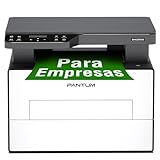
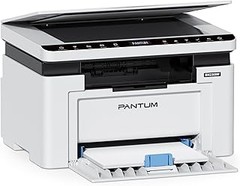
- Conectividad versátil 2.4G/5G Wi-Fi Direct en 10s: Conéctate al punto de acceso de la impresora mediante Wi-Fi Direct eficiente, Bluetooth, USB 2.0 o Ethernet para realizar impresiones sin omisiones
- Multifunción práctica de alto rendimiento: Impresión a 30 PPM en blanco y negro con dúplex automático, junto con funciones de copia y escaneo en placa plana (flatbed) para cubrir más necesidades
- Instalación simplificada y impresión móvil: Controlador en un solo paso e impresión móvil con soluciones como AirPrint, Mopria y Pantum APP para el hogar y la oficina (nota: NFC no es compatible con dispositivos iOS)
- Sistema anti-atasco avanzado: Descarga automática eficiente de papel atascado (solo aplicable en situaciones específicas de atasco) junto con un diseño de baja tasa de atasco
- Contenido del paquete completo: Incluye cable USB, cartucho de inicio (1,000 páginas) y unidad de tambor de inicio (25,000 páginas); compatible con tóner/tambor original PANTUM: TL-A4219 (1,500p), TL-A4219H (3,000p), DL-A4219 (25,000p) con una cobertura del 5% según la norma ISO 19752
Última actualización el 2026-08-21 / Enlaces de afiliados / Imágenes de la API para Afiliados
Cómo Solucionar Errores de Conexión WiFi
A todos nos ha pasado. Estás a punto de imprimir ese documento importantísimo y, de repente, tu impresora decide no conectar con el WiFi. Ves esa luz intermitente de frustración que te dice que habrá que hacer algo al respecto. Así que, antes de entrar en pánico, aquí vamos a ver unos pasos sencillos para que tu impresora vuelva a hablar con la red.
Reinicio de la Impresora
Cuando las cosas se complican, a veces, la solución más simple es la mejor. Reiniciar la impresora puede ser un salvavidas. Solo imagina el día que tu impresora, que se cree diva, no quiere hacer nada. Esta metodología de “apagar y encender” es como darle un descanso al sistema. Así que, desconecta la impresora, espera unos segundos y vuelve a encenderla.
Este paso a veces parece trivial, pero es como reiniciar tu computadora, ayuda a borrar esos pequeños fallos temporales que pueden impedir que funcione correctamente. Además, asegúrate de que esté bien conectada al WiFi. Revisa que el indicador de conexión esté encendido y en verde, como cuando el semáforo te da luz verde para avanzar.
Comprobación de la Configuración de Red
Sin querer entrar en tecnicismos complicados, la configuración de red de tu impresora puede ser el motivo de tus quebraderos de cabeza. Si después de reiniciarla sigue sin funcionar, toma un par de minutos para asegurarte de que todo esté en orden.
Básicamente, la impresora debe estar en la misma red que el dispositivo desde el que intentas imprimir. ¿Sabías que a veces la impresora se conecta a una red diferente? Eso ocurre más de lo que crees. Para comprobarlo, ve a las opciones de red en la impresora (normalmente, desde el panel de control) y verifica que esté conectada a tu WiFi.
Si ves que las configuraciones de red son distintas, tendrás que reconectar. En modelos como la HP LaserJet Pro 3102fdn o la Pantum BM4209DW, este proceso es bastante directo. Solo sigue las instrucciones del manual para acceder al menú de WiFi y selecciona nuevamente tu red.
En pocas palabras, un par de reinicios y una revisión básica de la configuración pueden resolver el problema del WiFi en instantes. No dejes que un error técnico arruine tu día, estas soluciones rápidas pueden facilitarte la vida.
Mejorar la Calidad de Impresión
¿Te has quedado alguna vez con esa sensación de frustración al ver que tus documentos salen de la impresora con manchas o líneas que no deberían estar ahí? No hay nada más molesto. Pero no te preocupes, porque mejorar la calidad de impresión de tu impresora láser multifunción no tiene por qué ser un dolor de cabeza. Con unos simples pasos, puedes devolverle la vida a tus documentos.
Reemplazo de Cartuchos de Tóner
La primera y más obvia solución es el reemplazo de los cartuchos de tóner. Muchos usuarios no son conscientes de que un tóner usado o dañado puede afectar dramáticamente la calidad de la impresión. Si ves que los textos aparecen borrosos o las imágenes se ven poco definidas, es señal de que es hora de una renovación. Apuesta por cartuchos compatibles con tu modelo para asegurarte de que funcionen sin problemas.
Por ejemplo, si tienes la HP LaserJet Pro 3102fdn, asegúrate de comprar un tóner que esté diseñado para ella. No escatimes en calidad, un buen tóner puede marcar la diferencia en la textura del papel y en la claridad de tus documentos. Además, ten en cuenta que algunos modelos, como la PANTUM BM4209DW, cuentan con un tóner que rinde hasta 1,000 páginas. Esto no solo significa menos cambios de cartucho, sino que también mejora esa calidad en cada impresión.
Realización de Mantenimientos Periódicos
A veces, la solución no está solo en los consumibles, sino también en el mantenimiento periódico de la impresora. Un par de veces al año, es recomendable dedicarle un tiempo a limpiar el interior. La acumulación de polvo y residuos puede ser un enemigo silencioso que afecta la calidad de tus impresiones. Una limpieza suave con un paño seco y un poco de aire comprimido puede hacer maravillas.
Además, no viene mal revisar los rodillos. Si están desgastados o sucios, van a afectar cómo el papel se alimenta y se imprime. Un amigo me contó que una vez, por no realizar un mantenimiento, estuvo lidiando con atascos de papel durante semanas. Ese problema se solucionó en un abrir y cerrar de ojos simplemente limpiando algunos componentes. Si tienes una HP LaserJet MFP M234dw, aprovecha las características del Smart App para programar recordatorios de mantenimiento. Mantener la impresora en estado óptimo te garantizará que cada hoja salga como esperabas.