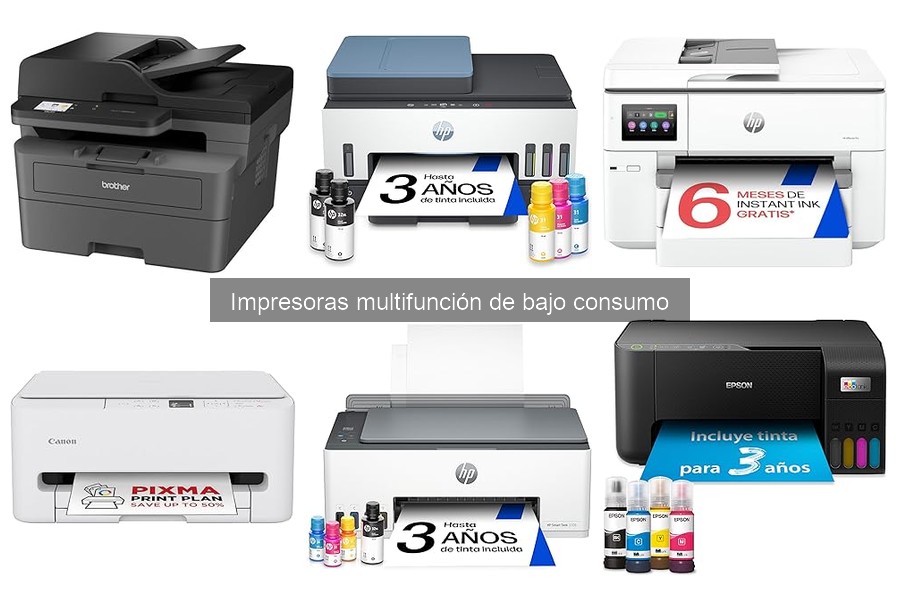
Al utilizar impresoras multifunción de bajo consumo, es común cometer ciertos errores que pueden mermar la calidad de impresión y la eficiencia del dispositivo. Muchas veces, estos problemas surgen de un uso inadecuado o falta de conocimiento sobre su funcionamiento. En este espacio, abordaremos los errores más comunes que suelen surgir al manejar estos equipos, así como consejos prácticos para evitarlos, garantizando así un mejor rendimiento y una experiencia más satisfactoria en casa o en la oficina. Al final, te sentirás más seguro y preparado para sacar el máximo provecho de tu impresora multifuncional.

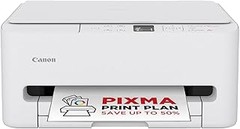
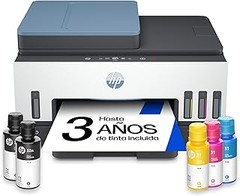
- IMPRESORA MULTIFUNCIÓN: Imprime, copia, escanea y envía faxes con impresión automática a doble cara, Wi-Fi de doble banda, Ethernet y HP Smart App
- IMPRESIÓN A DOBLE CARA: Imprime hasta 15 ppm en negro y 9 ppm en color según ISO. Disfruta de impresión automática a doble cara para gestionar documentos de varias páginas de forma más eficiente
- HASTA 3 AÑOS DE TINTA INCLUIDA: Incluye Tinta Original HP para imprimir hasta 12.000 páginas en negro y hasta 8.000 páginas en color. El rendimiento real puede variar según el contenido de las páginas y otros factores
- CONECTIVIDAD VERSÁTIL: Conecta la impresora mediante Wi-Fi de doble banda de 2,4/5 GHz, Wi-Fi Direct, Ethernet o USB 2.0. Imprime desde dispositivos móviles mediante HP Smart, Apple AirPrint y otras soluciones compatibles
- DEPÓSITO DE TINTA DE ALTA CAPACIDAD: Disfruta de un sistema de depósito de tinta diseñado para ofrecer una gran autonomía de impresión. Compatible con las botellas de Tinta Original HP 31 Cian, Magenta y Amarillo y HP 32XL Negro

Última actualización el 2026-10-27 / Enlaces de afiliados / Imágenes de la API para Afiliados
Errores más comunes al usar impresoras multifunción
Cuando decides hacerte con una impresora multifunción, a veces te emocionas tanto que pasas por alto ciertos detalles que son clave para su correcto funcionamiento. ¿Te suena la típica situación de poner todo en marcha y que algo no funcione como debería? No estás solo. Muchos caen en errores que podrían evitarse con un poco de atención y, créeme, leer el manual es solo el primer paso. Vamos a repasar los errores más comunes y cómo evitarlos para que saques el mejor jugo a tu impresora.
No leer el manual de usuario
La mayoría de las veces, abrir una impresora nueva es tan emocionante como abrir un regalo de cumpleaños. Pero aquí viene el truco: muchos usuarios, en su entusiasmo, no se detienen a leer el manual de usuario. Hasta parece que un buen número de personas lo usa más como posavasos que como una guía. Sin embargo, esta pequeña acción puede ahorrarte muchos dolores de cabeza.
El manual no solo tiene instrucciones sobre cómo instalar la impresora, sino que también incluye detalles cruciales sobre su mantenimiento, las configuraciones de red y los tipos de papel que puedes utilizar. Por ejemplo, si tienes la HP OfficeJet Pro 9730e, asegúrate de consultar la guía sobre el uso de tinta y papel A3, así evitarás atascos y problemas en la impresión. Esto merece la pena porque, si no lo haces, podrías terminar usando papel que no es compatible y eso, amigo, se traduce en costos extra, frustración y, lo más importante, ¡pérdida de tiempo!
Ignorar las actualizaciones del firmware
Imaginemos que has instalado tu impresora y la has puesto a funcionar. Todo parece ir viento en popa. Pero, unas semanas después, comienzas a notar que tus impresiones no son tan nítidas o que hay errores de comunicación con tu ordenador. Muchas veces, esto se debe a que no has actualizado el firmware de la impresora. Un firmware anticuado puede llevar a un rendimiento deficiente y es un error que suele pasar desapercibido.
Las actualizaciones son fundamentales porque corrigen errores, mejoran la compatibilidad y añaden nuevas funciones. En el caso de la Brother DCPL2660DW, por ejemplo, las actualizaciones pueden optimizar la función de impresión a doble cara. Para evitar que tu impresora se convierta en una reliquia tecnológica obsoleta, establece una rutina para comprobar y aplicar las actualizaciones. Con un par de clics, puedes mantener todo en orden, y tu impresora te lo agradecerá al ofrecerte un mejor rendimiento y durabilidad. Recuerda que es más sencillo prevenir que solucionar problemas que, en el fondo, podrían haberse evitado.

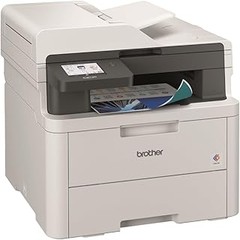
- VELOCIDAD: impresión de hasta 32 páginas por minuto. Función de Impresión a 2 caras
- CONECTIVIDAD: WiFi, LAN y USB. Con la APP Brother Mobile Connect puede gestionar cómodamente su Dispositivo desde el smartphone. Cable USB no incluido en la caja
- PANTALLA: intuitiva pantalla táctil de 6.8 cm
- GESTIÓN DEL PAPEL: bandeja de 250 hojas
- TÓNER: incluye en la caja un kit de Tóner inicial de 1200 páginas (según ISO/IEC 19752). Tóner adicionales a comprar por separado: TN2510 de 1.200 páginas y TN2510XL de 3.000 páginas
Última actualización el 2026-10-27 / Enlaces de afiliados / Imágenes de la API para Afiliados
Problemas de conectividad y cómo solucionarlos
¿Te has visto en la situación de estar en medio de un trabajo y de pronto la impresora se convierte en una máquina de papel sin vida? Las impresoras multifuncionales son herramientas increíbles, pero cuando fallan en conectividad, más que ayudar, pueden estresar. Aquí te contaré los problemas más comunes que puedes enfrentar con la conectividad y, lo más importante, cómo puedes corregirlos de manera sencilla.
Dificultades con la conexión Wi-Fi
Un día soleado, te sientas con una taza de café y tu documento listo para imprimir, ¿y sorpresa? Tu impresora no aparece en la lista de dispositivos. Esto pasa frecuentemente y suele ser culpa de una mala conexión Wi-Fi. Primero, asegúrate de que la impresora esté conectada a la misma red que tu computadora o dispositivo móvil. Revisar esto es crucial porque, a veces, tienes múltiples redes y, sin saberlo, estás conectado a la incorrecta.
Si ya confirmaste que ambas están en la misma red pero sigue sin funcionar, revisar el estado de tu router puede ser el siguiente paso. Apaga y enciende el router, esta acción puede resolver problemas temporales de conectividad. También es recomendable extender la señal Wi-Fi. Si tu impresora está en otra habitación, es posible que la señal no llegue con fuerza.
Para ayudar a esto, algunos modelos, como el HP OfficeJet Pro 9730e, tienen opciones para conectarse mediante Wi-Fi Direct o incluso a través de aplicaciones como HP Smart. Asegúrate de tener la configuración adecuada en la app para que te reconozca. En caso de persistir el problema, restablece la configuración de red del dispositivo. Busca las instrucciones específicas en el manual de tu impresora y recuerda que muchos problemas se pueden resolver con simples ajustes.
Configuración incorrecta de red
Pasas horas buscando el manual de esa impresora multifuncional que compraste, pero cuando las cosas no marchan, a veces el error viene de una configuración incorrecta. ¿Te has encontrado con que tu impresora dice “conectado” pero no imprime nada? Podría ser por que en su configuración de red no está bien definido el tipo de conexión, ya sea por cable o Wi-Fi.
Es fácil perderse en las opciones del menú de configuración. Si tienes el Brother DCPL2660DW, asegúrate de que has seguido cada paso para activar la conexión Wi-Fi. Muchas veces, los usuarios pasan por alto la opción de "conexión fácil". Este proceso puede variar de un modelo a otro, pero generalmente involucra presionar un par de botones en la impresora para que reconozca la red.
Si has hecho todo lo anterior y aún no imprime, la opción b es revisar el controlador de la impresora en tu computadora. Lo mejor es asegurarte de que está actualizado. Puedes visitar la página web del fabricante y buscar el modelo específico, descargar y seguir las instrucciones del controlador más reciente. Una correcta configuración asegura no solo que la impresora imprima, sino que lo haga de forma óptima y fluida, evitando esos momentos de frustración innecesarios. Así que, ¡manos a la obra!

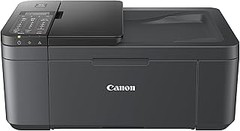
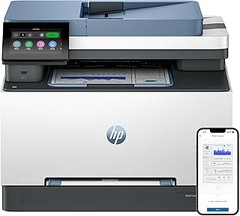
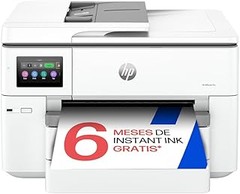
- LA MEJOR OPCIÓN PARA LAS PYMES Y LA OFICINA DOMÉSTICA; Imprime, escanea, copia en blanco & negro y en color; la velocidad de impresión es hasta 34 ppm en negro y de 34 ppm en color
- Alimentador automático de documentos de 35 hojas, Impresión a doble cara de forma automática, Wi-Fi de doble banda con restablecimiento automático, Wi-Fi Direct, Ethernet, HP Smart App, Touchscreen, USB 2.0 y Apple AirPrint
- DESCUBRE HP+, la solución de impresión más inteligente; CÓMODA: la impresora solicita tinta automáticamente antes de que se agote; SEGURA y SENCILLA: es más segura y te permite ser más productivo gestionando todo fácilmente, incluso desde el móvil, gracias a la app HP Smart
- SOSTENIBLE: utiliza cartuchos ecodiseñados, +85 % de los cartuchos de Tinta Original HP contienen plástico reciclado
- Compatible con los cartuchos de inyección de tinta originales HP 937 Cian (4S6W2NE), HP 937 Magenta (4S6W3NE), HP 937 Amarillo (4S6W4NE), HP 937 Negro (4S6W5NE), HP 937 CMYK 4-Pack (6C403NE)
Última actualización el 2026-10-27 / Enlaces de afiliados / Imágenes de la API para Afiliados
Errores en la calidad de impresión
Cuando la impresora comienza a escupir hojas con manchas, colores poco definidos o textos prácticamente ilegibles, es cuestión de unos minutos para que la frustración invada el ambiente. ¿Quién no ha pasado por eso? Pero no te preocupes, aquí vamos a desglosar los errores más comunes que pueden estar afectando la calidad de tus impresiones y cómo puedes solucionarlos, sin caer en un lío técnico.
Elección de papel inadecuado
Un día cualquiera, te decides a imprimir un documento importante y al final sale un desastre… Pero, ¿has revisado el papel que estás usando? No todos los papeles son iguales, y elegir el que no se ajusta a tu impresora puede arruinar el trabajo. Por ejemplo, si utilizas un papel demasiado fino para impresiones en color, es probable que los colores se "filtren" y adolezcan de un acabado pobre. El papel fotográfico, en cambio, tiene un grosor y textura que resalta los colores, pero si imprimes en una hoja estándar de oficina, posiblemente te quedes con una impresión sosa.
Optar por un papel adecuado no solo mejora la apariencia de tus documentos, sino que también ayuda a la impresora a funcionar sin atascos. Así que, la próxima vez que pienses en imprimir, asegúrate de tener el papel correcto según el tipo de trabajo que realizas. Si te dedicas a la impresión de fotografías, busca papeles específicos para impresión fotográfica, como el papel mate o brillante, según prefieras el acabado. ¡La diferencia es notable!
Tinta o toner incorrectos
Es fácil subestimar la importancia de la tinta o el tóner que usas. La situación es la siguiente: te muestras emocionado al imprimir esos documentos, pero al final ves algo que no se parece en nada a lo que esperabas. Esto puede deberse a que no estás utilizando el tipo de tinta o tóner adecuado.
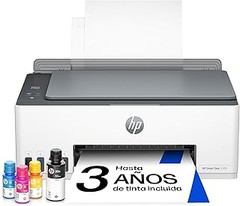
Por ejemplo, la HP Smart Tank 7606 utiliza depósitos de tinta que están diseñados para proporcionar un alto rendimiento a un bajo costo. Usar un tóner genérico puede parecer más económico, sí, pero la calidad de impresión puede verse afectada. Lo anterior también se aplica en el caso de la Brother DCPL2660DW, que garantiza impresiones nítidas y uniformes si se alimenta con el tóner correcto. Eso significa que invertir en consumibles originales o recomendados por el fabricante puede ahorrarte quebraderos de cabeza y frustra en el futuro.
El truco aquí es familiarizarse con las especificaciones de tu impresora y asegurarte de que la tinta o tóner que elijas sea compatible. No vale la pena escatimar en esto, una impresora de calidad se merece lo mejor para que te dé impresiones de primera. ¡Apunta esos detalles y dale a tus impresiones el cuidado que se merecen!
Mantenimiento insuficiente y sus consecuencias
Te ha pasado que de repente, esa impresora multifunción que parecía invencible empieza a dar más problemas que soluciones. Uno de esos días en los que necesitas imprimir urgentemente un trabajo y, zaaas, te sale una página manchada o, peor aún, no imprime nada. La realidad es que un mantenimiento insuficiente puede llevar a un cúmulo de inconvenientes que afectan tanto la calidad de las impresiones como la vida útil del equipo. Vamos a profundizar en algunos aspectos clave que muchas veces pasamos por alto.
Limpieza inadecuada de los cabezales
El cabezal de impresión es como el corazón de tu impresora, si no lo cuidas, te quedas sin el flujo de tinta. Puede parecer una tarea aburrida, pero mantener limpios los cabezales es fundamental para asegurar que las impresiones salgan bien. Un cabezal sucio puede obstruirse y causar rayas o imágenes borrosas. ¿Por qué ocurre esto? Con el tiempo, las partículas de tinta secas se acumulan y, si no les prestas atención, tu impresora empezará a mostrarte el resultado de esa falta de cuidado.
Limpiar los cabezales es un proceso sencillo. En la mayoría de las impresoras, solo necesitas ir al menú de mantenimiento e iniciar la limpieza automática. Sin embargo, si ya has notado que esta función no es suficiente, puedes optar por una limpieza manual. Para esto, cierra el documento que tienes pendiente y, con un paño suave y un poco de agua destilada, limpia suavemente la superficie del cabezal. No olvides secar bien antes de volver a instalarlo. Si optas por la HP Smart Tank 7606, esta limpieza se vuelve menos necesaria gracias a su sistema de tanque, pero no está de más revisarlo de vez en cuando.
No realizar pruebas de impresión periódicas
Nada como el momento en que decides hacer una prueba de impresión y te das cuenta de que las tintas están secas o, lo que es peor, uno de los cartuchos no funciona. Realizar pruebas de impresión periódicas no solo te ahorra disgustos, sino que también ayuda a identificar problemas antes de que se conviertan en un verdadero dolor de cabeza. Pero, ¿cuántas veces te tomas el tiempo para hacer esto?
Si sueles dejar que tu impresora se "relaje" por largas temporadas, podrías encontrar que, al intentar usarla, no responde como esperabas. Con las impresoras láser como la Brother DCPL2660DW, la tinta no suele secarse, pero es buena práctica hacer pruebas de impresión cada cierto tiempo para asegurarte de que todo esté funcionando correctamente. Por otro lado, en impresoras de tinta, como la HP OfficeJet Pro 9730e, esto es aún más crítico, ya que puede prevenir que los inyectores se obstruyan y que tengas que hacer limpieza adicional.
Así que ya sabes, evitar el mantenimiento puede traer consecuencias serias: desde imágenes de mala calidad hasta un colapso total del equipo por componentes dañados. Dedicar unos minutos cada mes a estas tareas simples puede marcar una gran diferencia. Mantén tu impresora feliz, y ella te recompensará con impresiones impecables.