Mantener en óptimas condiciones una impresora multifunción de bajo consumo es esencial para garantizar su eficiencia y prolongar su vida útil. Muchas veces, los usuarios pasan por alto la importancia del cuidado regular, lo que puede llevar a problemas de rendimiento que afectan tanto la calidad de impresión como el gasto energético. En esta guía, abordaremos los cuidados imprescindibles que debes considerar para tu equipo, asegurando así un funcionamiento efectivo y ahorros en tus facturas. No subestimes los beneficios de un buen mantenimiento: mantener tu impresora en excelente estado puede hacer una gran diferencia en tu día a día.

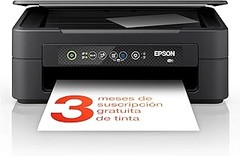
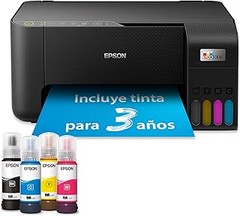
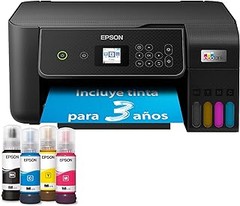
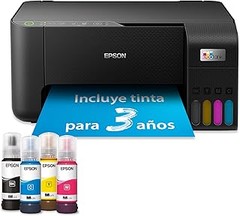
- Impresión cómoda y fluida. La caja incluye tinta suficiente para hasta 3 años de uso*. - Ahorra hasta un 95 % en costes de impresión* con los depósitos de tinta rellenables
- Impresora multifunción A4 - Impresión, copia y escaneado de alta calidad en una sola máquina
- Conectividad inalámbrica para imprimir desde cualquier lugar - Utiliza la aplicación Epson Smart Panel para configurar, monitorizar, imprimir y mucho más desde tu móvil
- Un solo juego de tintas imprime hasta 4500 páginas en negro y 7500 en color* - Sin estrés ni complicaciones, ¡simplemente añade papel e imprime!
- La marca de impresoras con depósito de tinta n.º 1 en el mundo* - Más de 100 millones de impresoras EcoTank vendidas en todo el mundo*
Última actualización el 2026-10-27 / Enlaces de afiliados / Imágenes de la API para Afiliados
Importancia del mantenimiento regular
¿Qué pasaría si un día la impresora te dice “error de tinta” cuando más la necesitas? Ese momento angustiante puede evitarse con un mantenimiento regular. Mantener tu impresora multifunción, ya sea la Epson EcoTank ET-2862 o la HP Smart Tank 5105, no es solo una cuestión de limpieza, es una inversión en tiempo y dinero. Si no le prestas atención, los problemas pueden acumularse, afectando su rendimiento y acortando su vida útil. En lugar de esperar a que surjan fallas graves, cuidar tu equipo proactivamente te permitirá disfrutar de un funcionamiento óptimo durante más tiempo.
Beneficios de un buen mantenimiento
¿Alguna vez has notado cómo una impresora limpia imprime mejor? La calidad de impresión es solo uno de los muchos beneficios que trae un buen mantenimiento. Limpiar regularmente los cabezales y los rodillos puede evitar atascos de papel y garantizar que los colores sean siempre vibrantes. Por ejemplo, si tienes la Epson EcoTank ET-2862, su sistema de depósito de tinta requiere atención para que no obstruya los inyectores, lo que podría perjudicar la impresión a largo plazo.
Además, el mantenimiento regular previene costos innecesarios. Una impresora que funciona mal puede llevarte a gastar más en cartuchos o tinta de reemplazo de lo que gastarías en cuidados preventivos. Un simple chequeo de los niveles de tinta o una limpieza de sus componentes internos puede prolongar su vida útil, ahorrándote preocupaciones y dinero.
En la actualidad, muchas impresoras, como la HP Color LaserJet Pro 3302sdw, cuentan con aplicaciones inteligentes que te avisan cuando necesitan atención. Apoyarte en estas herramientas puede ayudarte a mantener un flujo de trabajo sin interrupciones. También es fundamental recordar que con un uso constante, el polvo y la suciedad se acumulan, por lo que hacer una limpieza mensual a tu impresora es más que recomendable.
En resumen, mantener tu impresora en buen estado no solo mejora su desempeño, sino que también maximiza tu inversión. Si quieres que tu equipo siga funcionando como el primer día, dedicarle unos minutos al mes hará toda la diferencia.
No se han encontrado productos.
Limpieza y cuidado del dispositivo
Cuando alguien se sienta a imprimir un documento importante, hay un detalle que muchas veces pasa desapercibido: la limpieza y el cuidado del dispositivo. Si alguna vez has observado que tu impresora empieza a dejar manchas o sale todo borroso, podría ser momento de prestar atención a esos pequeños ajustes que alargan la vida de tu equipo. Mantener tu impresora multifunción de bajo consumo limpia no solo asegura impresiones nítidas, además, optimiza su rendimiento a largo plazo.
Cómo limpiar los cabezales de impresión
¿Te ha pasado que después de imprimir, la calidad de la imagen deja mucho que desear? A menudo, ese es un síntoma de cabezales de impresión sucios. Limpiarlos puede parecer complicado, pero en realidad es más fácil de lo que parece. Para comenzar, asegúrate de que la impresora esté apagada y desconectada.
Con varios modelos, como la Epson Impresora multifunción EcoTank ET-2862, este proceso puede variar un poco, pero aquí te dejo un método general. Utiliza un paño suave y húmedo para limpiar suavemente los cabezales. Si tienes una impresora con autolimpieza, ¡aprovéchala! Esta función será tu mejor amiga, ya que hace casi todo el trabajo.
Pero ten cuidado: si tu impresora no cuenta con un sistema de autolimpieza, evita usar productos químicos fuertes o limpiadores abrasivos. Estos pueden dañar el cabezal y hacer que tus impresiones salgan aún peor. Una regla de oro es limpiar los cabezales cada cierto tiempo, especialmente si no imprimes a menudo. Con un poco de cuidado, conseguirás mantener tu impresora funcionando como nueva.
Mantenimiento de la superficie y partes externas
Cuando se trata de cuidar tu impresora, la superficie y las partes externas también juegan un papel crucial. Cada vez que imprimes, se acumula polvo y residuos, y, créeme, eso puede afectar el rendimiento a la larga. Así que, ¿cómo mantenerla en buen estado?
Lo primero es tener a mano un paño de microfibra, ese que no deja pelusas. Con él, simplemente limpia la superficie externa y los paneles de control. No hace falta ser un experto en limpieza, en realidad, esto es tan sencillo como pasar el paño suavemente. En cuanto a los alimentadores de papel, verifica que no haya atascos de documentos o papeles rasgados. Esto no solo garantiza un flujo de trabajo más efectivo, sino que también evitará que la impresora se dañe.
Por último, si tienes un modelo como la HP Smart Tank 5105, asegúrate de revisar el compartimento de tinta. A veces, los residuos de tinta seca pueden acumularse y causar bloqueos. Pasar un paño húmedo de vez en cuando puede prevenir muchos dolores de cabeza. Cada pequeño esfuerzo cuenta para asegurarte de que tu impresora siga funcionando sin problemas y ¡listo para lo que necesites imprimir!

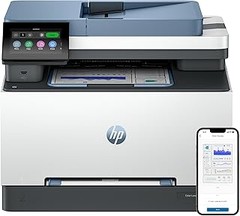
- Ahorra tiempo, papel y costes con altas velocidades de impresión automática a doble cara de hasta 25 ppm, elevado ciclo de trabajo mensual (40 000 páginas)
- Pantalla táctil CGD de 4,3 pulgadas
- Conexión Wi-Fi de banda dual, Wi-Fi Direct, puertos USB de alta velocidad y Ethernet
- Esta impresora se ha diseñado para que funcione únicamente con cartuchos de tóner con chips o circuitos originales de HP y las actualizaciones de firmware periódicas mantienen la efectividad de estas medidas
- Esta impresora es compatible con los cartuchos de tóner originales HP LaserJet 219A Negro W2190A, HP LaserJet 219X de alta capacidad Negro W2190X, HP LaserJet 219A Cian W2191A, HP LaserJet 219X de alta capacidad Cian W2191X, HP LaserJet 219A Amarillo W2192A, HP LaserJet 219X de alta capacidad Amarillo W2192X, HP LaserJet 219A Magenta y HP LaserJet 219X de alta capacidad Magenta W2193X
Última actualización el 2026-10-27 / Enlaces de afiliados / Imágenes de la API para Afiliados
Actualización de software y controladores
Cada vez que escucho a alguien quejándose de que su impresora no responde como debería, me viene a la mente la escena de un amigo que, después de intentarlo todo, decidió gastar una fortuna en una nueva impresora. Al final, era solo un tema de actualización de software y controladores. A veces, un pequeño ajuste puede hacer maravillas y devolverle la vida a esos dispositivos que parecen estar en coma.
Mantener tu impresora multifunción de bajo consumo en buen estado no solo se refiere a mantenerla limpia y libre de atascos. Es crucial prestar atención al software y los controladores que utiliza. ¿Por qué? Porque estos elementos, en muchos casos, son los que permiten que tu impresora hable correctamente con tu computadora o dispositivo móvil. Si no están actualizados, podrías encontrarte con problemas de conexión, calidad de impresión deficiente o incluso funciones que dejan de funcionar.
¿Por qué es importante actualizar?
La actualización de software y controladores no es solo una tarea técnica. Es un paso esencial para garantizar que tu impresora rinda al máximo. Al hacerlo, obtienes nuevas funciones, mejoras en la seguridad y correcciones de errores. Piensa en ello como hacer un chequeo médico a tu impresora, es mejor prevenir que lamentar. Por ejemplo, si tienes una Epson Impresora multifunción EcoTank ET-2862, la falta de actualización podría devolverle a su funcionamiento una calidad de impresión más pobre. Mantener el software al día puede ayudarte a aprovechar al máximo tanto la tinta como las diversas funcionalidades que ofrece.
En el caso de la HP Smart Tank 5105, si no actualizas el controlador para la impresión móvil, es posible que no puedas enviar documentos desde tu smartphone, lo cual es un dolor de cabeza para cualquiera que trabaje desde diferentes dispositivos. Así que no lo dejes al azar: haz de la actualización un hábito regular.
Cómo realizar actualizaciones fácilmente
La buena noticia es que las actualizaciones de software y controladores no tienen por qué ser complicadas. La mayoría de las impresoras modernas, como la HP Color LaserJet Pro 3302sdw, cuentan con funciones automáticas que te avisan cuando hay actualizaciones disponibles. Sin embargo, hay un par de pasos sencillos que puedes seguir para asegurarte de que todo esté al día.
Primero, conecta tu impresora a una red Wi-Fi estable. Esto facilita que tu dispositivo busque automáticamente las actualizaciones necesarias. Luego, entra en el menú de configuración de tu impresora desde la computadora o la aplicación móvil. La opción de actualización suele estar en la sección de mantenimiento o soporte técnico. Con solo unos clics, podrás descargar las actualizaciones necesarias.
Recuerda que, si bien algunas actualizaciones son automáticas, es buena idea revisarlas cada cierto tiempo para asegurarte de tener siempre la versión más reciente. Un pequeño esfuerzo a cambio de recibir todo el potencial que tu impresora tiene para ofrecer.
Solución de problemas comunes
Cuando la impresora decide dar guerra, puede ser un verdadero dolor de cabeza. Piensa en esa vez que tenías una presentación urgente y tu impresora multifunción simplemente no quería imprimir. Lo que debería ser un trámite sencillo acaba convirtiéndose en un laberinto de frustración. Pero no te preocupes, aquí vamos a desglosar los problemas más comunes y cómo resolverlos para que, la próxima vez que te enfrentes a un contratiempo, lo manejes como todo un profesional.
Errores frecuentes en impresoras multifunción
Incluso las mejores impresoras, como la Epson EcoTank ET-2862 o la HP Smart Tank 5105, pueden tener días malos. Uno de los errores más frecuentes es el temido *“sin tinta”* o *“cartucho no reconocido”*. Este quebradero de cabeza puede surgir aún cuando has llenado el depósito recientemente. ¿La solución? Asegúrate de que los cartuchos estén instalados correctamente. A veces, una simple acción de desinstalarlos y volver a colocarlos puede hacer maravillas.
Otro error común está relacionado con la conexión Wi-Fi. Nada más frustrante que intentar imprimir algo urgente desde el móvil y que la impresora no aparezca en la lista de dispositivos. Verifica que esté conectada a la red adecuada y, si es necesario, reinicia tanto la impresora como el router. Es como reiniciar la vida: a veces, una desconexión momentánea es todo lo que necesitas para que todo vuelva a la normalidad.
Por último, no podemos olvidar el problema del papel atascado, que ocurre con frecuencia. Familiarmente, puedes llamarlo “zona de guerra”. Lo mejor es abrir todos los compartimentos y sacar el papel con cuidado, evitando dañar los rodillos. Y, por supuesto, ten en cuenta que usar un papel de buena calidad ayuda a prevenir estos atascos en primer lugar.
Consejos para solucionar problemas de impresión
Aquí viene lo interesante: con unos sencillos consejos, puedes ahorrarte muchos quebraderos de cabeza. Un truco infalible es limpiar las cabezas de impresión regularmente. Esto puede parecer un paso trivial, pero con el tiempo, la tinta puede secarse y obstruir los inyectores. La mayoría de las impresoras tienen una opción de limpieza sencilla en su menú. No subestimes este pequeño mantenimiento, puede mejorar significativamente la calidad de impresión.
También es esencial mantener actualizado el software de la impresora. ¿Te ha pasado que tu impresora parece no funcionar solo cuando más la necesitas? Eso puede ser por un software desactualizado. Revisa el sitio web del fabricante para asegurarte de que tienes la última versión. Esta simple acción puede optimizar el rendimiento y agregar funcionalidades nuevas, así que no olvides este paso.
Finalmente, no está de más tener un plan B en caso de que todo lo demás falle. Tener una HP Color LaserJet Pro 3302sdw a mano puede ser una excelente opción, sobre todo si necesitas imprimir en grande y con rapidez. Este modelo, por ejemplo, cuenta con impresión a doble cara automática, lo que no solo te ayudará a ahorrar papel, sino que también es una buena alternativa si la impresora principal decide tomarse un día libre.
Con estos consejos a mano, estarás mejor preparado para lidiar con cualquier inconveniente que pueda surgir en el proceso de impresión, y podrás imprimir tus documentos importantes sin contratiempos.