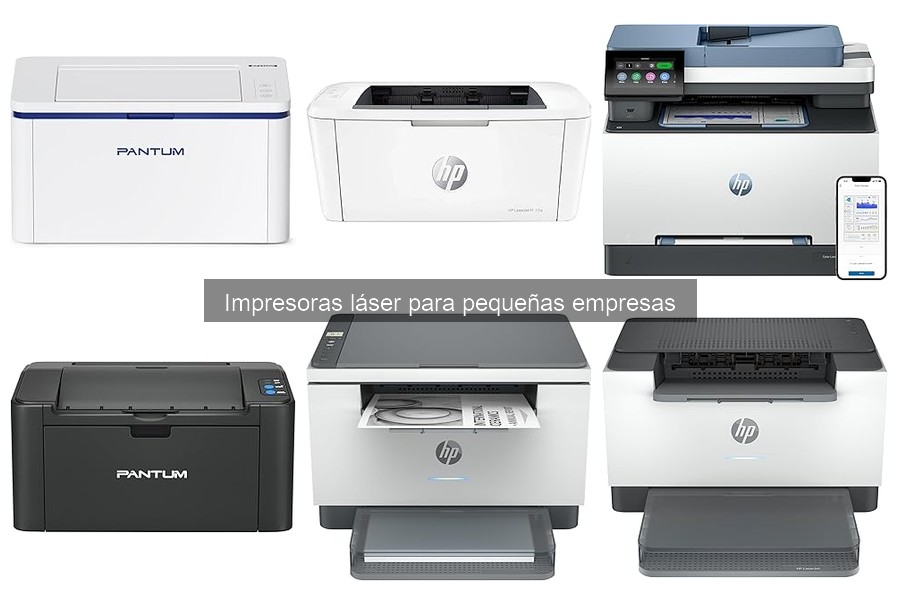
Instalar una impresora láser en la oficina puede sonar sencillo, pero, muchas veces, se cometen errores que pueden complicar el proceso. ¿Te has encontrado con problemas que no sabías cómo resolver? Aquí exploraremos los errores más comunes que se presentan al momento de la instalación y te ofreceremos recomendaciones prácticas para evitarlos. Al final, tendrás una visión clara de cómo llevar a cabo este proceso de forma efectiva, ahorrando tiempo y frustraciones, y asegurando que tu nueva impresora funcione de la mejor manera posible.

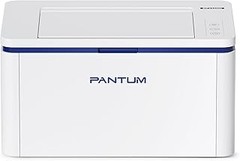
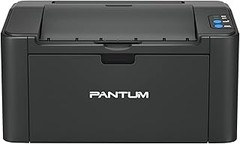
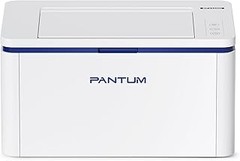
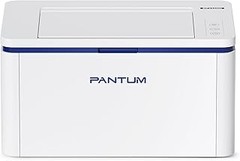
- Pantum Impresora láser mono 2.0-Wireless con impresión dúplex manual, velocidad de impresión en negro de hasta 20 páginas por minuto, también cuenta con opciones de conectividad como USB 2.0 e impresión inalámbrica, ideal para impresión doméstica, oficinas corporativas y mucho más.
- Instale fácilmente controladores para Win8.1/Win10/Win11. Admite la instalación de controladores con un solo clic para otros sistemas Windows y Mac.
- Impresión inalámbrica: imprima de forma inalámbrica desde ordenadores de sobremesa, portátiles, smartphones y tablets; conéctese a su dispositivo mediante WI-FI, Pantum APP, Bluetooth, AirPrint y Mopria para imprimir documentos directamente. Nota: WI-FI solo admite 2.4G.
- Tóner - La impresora láser PANTUM BP2309W es compatible con los cartuchos de tóner originales PANTUM TL-A2319 (1000 páginas) y TL-A2319H (1600 páginas). Tecnología de tóner profesional para reducir el daño al medio ambiente. Garantía estándar de un año a partir de la fecha de compra.
- Incluye - Incluye cartucho de tóner inicial de 500 páginas (5% de cobertura según ISO/IEC 19752), cable USB, cable de alimentación, disco de instalación del controlador y manual de usuario. Garantía estándar de dos años a partir de la fecha de compra.
Última actualización el 2026-10-27 / Enlaces de afiliados / Imágenes de la API para Afiliados
Problemas más comunes durante la instalación
No hay nada más frustrante que intentar poner en marcha una impresora láser y encontrar un obstáculo tras otro. Es como si la máquina tuviera vida propia y decidiera complicarte la existencia. Uno de los primeros momentos críticos es cuando llega el momento de conectarla. Aparecen dudas y nervios: ¿funcionará con mi computadora? ¿Conectar por USB o Wi-Fi? Aquí vamos a ver algunos de los problemas más comunes que te puedes encontrar y cómo esquivarlos como un verdadero pro.
Dificultades con la conexión Wi-Fi
¿Alguna vez has visto a alguien luchar con la configuración del Wi-Fi mientras todos se mueren de la risa? El drama es real. Las impresoras láser, aunque son máquinas imponentes, a veces son un poco caprichosas a la hora de conectarse a la red inalámbrica. Por ejemplo, ¡vaya sorpresa! Compras la PANTUM BP2309W y estás listo para hacer magia con ella, pero te encuentras con que no puede encontrar tu red Wi-Fi. La clave aquí es asegurarte de que tu router esté encendido y no tenga demasiadas interferencias. ¿Sabías que algunos modelos funcionan mejor si estás más cerca del router que del sofá?
Es fundamental seguir el procedimiento de conexión al pie de la letra. Los manuales suelen tener un paso a paso que, aunque a veces parecen un rompecabezas, son oro puro. Y si la impresora tiene la opción “Wi-Fi Direct”, ¡úsala! Así, puedes conectar tu dispositivo directamente a la impresora sin necesidad de estar en la misma red. Este truco a veces soluciona muchos quebraderos de cabeza.
Problemas de compatibilidad con sistemas operativos
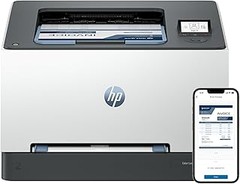
Te contaré otra situación que seguro que te sonará: has hecho todo para instalar tu nueva HP Color LaserJet Pro 3202dw y, de repente, aparece un mensaje de error que dice que no es compatible con tu sistema operativo. ¡Menuda faena! Antes de rasgarte las vestiduras, respira hondo. La primera jugada es verificar si en la página web del fabricante hay drivers o software específicos para tu sistema. Muchas veces hay versiones actualizadas que solucionan problemas de compatibilidad.
Y si estás utilizando Windows, asegúrate de que tu versión esté al día, un simple update puede ser la solución mágica. Si estás en el lado de los Mac, aquí tampoco te puedes descuidar: busca los controladores en el sitio de HP y sigue las instrucciones, que muchas veces son más sencillas de lo que parecen. Así y todo, si el enredo se vuelve muy complicado, no dudes en buscar ayuda. Hay foros y comunidades que son una mina de información. Recuerda que nadie nace sabiendo y a veces vale la pena aprovechar la sabiduría colectiva.
En definitiva, prepárate para pequeñas sorpresas durante la instalación de tu impresora láser, pero no te estreses. Con unos tips a la mano y un poco de paciencia, conseguir que funcione bien es cuestión de minutos.

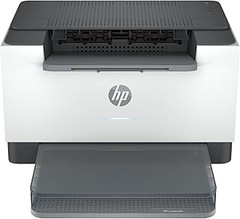
- Ahorra tiempo, papel y costes con altas velocidades de impresión automática a doble cara de hasta 25 ppm, elevado ciclo de trabajo mensual (40 000 páginas)
- Panel de control híbrido con configuración sencilla y guiada, pantalla MGD de 2 pulgadas; 4 botones y 1 teclado direccional
- Conexión Wi-Fi de banda dual, Wi-Fi Direct, puertos USB de alta velocidad y Ethernet
- Imprime, escanea, copia y comparte en todo momento tus documentos con resultados uniformes cómodamente desde tu móvil con la aplicación HP Smart
- Esta impresora se ha diseñado para que funcione únicamente con cartuchos de tóner con chips o circuitos originales de HP y las actualizaciones de firmware periódicas mantienen la efectividad de estas medidas

Última actualización el 2026-10-27 / Enlaces de afiliados / Imágenes de la API para Afiliados
Recomendaciones para una instalación exitosa
Los equipos nuevos siempre traen una mezcla de emoción y un poco de nervio, ¿no? Cuando adquieres una impresora láser, esa sensación no es diferente. Pero ¡aguanta! Antes de enchufar y apretar botones como loco, hay algunos pasos que debes seguir para que tu instalación no termine en un verdadero lío. Aquí van unos consejos que pueden marcar la diferencia entre una experiencia fluida y un dolor de cabeza.
Verificación de requisitos previos
Antes de lanzarte a la piscina, es vital que verifiques los requisitos previos. Así que, primero: echa un vistazo a tu espacio. ¿Tienes tomas de corriente cerca? Si tu impresora necesita Wi-Fi, asegúrate de que tu red esté funcionando bien. Imagina que te pasas horas instalándola solo para darte cuenta de que no hay señal. Bonita decepción, ¿verdad? Revisa también el tipo de cable que necesitas: algunas impresoras funcionan solo con USB, mientras que otras usan Wi-Fi o Bluetooth. No querrás gastar tiempo buscando un cable que no existe.
Aprovecha y lee el manual que viene con la impresora. Aunque a veces te lo puedes saltar, hay detalles que son oro puro, como los requisitos de software. Si tienes un sistema operativo que no es compatible, la cosa se puede complicar. Así que, antes de ponerme a saltar de alegría por tu nueva impresora, asegúrate de que toda la tecnología en tu espacio está lista para jugar en el mismo equipo.
Pasos clave en el proceso de instalación
Ya tienes todo en orden, ¿y ahora qué? A la hora de instalar, sigue estos pasos clave para evitar que eso sea un rompecabezas. Primero, conecta todo como indica el manual: sin omisiones ni improvisaciones. A veces, una conexión mal hecha puede causar ruidos raros o simplemente que la máquina no se encienda.
Una vez conectada, enciéndela y realiza la configuración inicial en el panel de control. Aquí es donde algunos se suelen perder. Si la impresora tiene pantalla táctil, sigue las instrucciones paso a paso. Para la PANTUM BP2309W, por ejemplo, deberás seleccionar tu red Wi-Fi, ingresar la contraseña y asegurarte de que se conecte correctamente. Fácil, ¿verdad? Pero no te apures, si te salte algo, regresa y corrige.
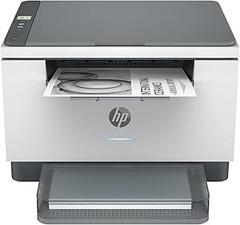
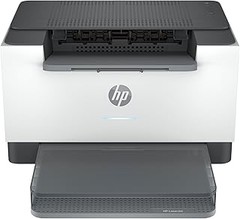
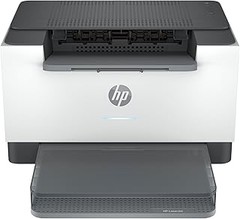
El siguiente paso es instalar los drivers en tu computadora. Para HP LaserJet M207dw, esto es más sencillo que un café con leche. Solo descarga el software desde la página de HP, instálalo y asegúrate de seguir las instrucciones en pantalla al pie de la letra. Este es el punto de no retorno: si no instala los drivers, no podrás imprimir. Y después, solo queda hacer una prueba de impresión. Pide un selfie con tu primera hoja impresa. Si todo sale bien, ¡brindemos por eso!
Recuerda, cada modelo puede tener sus peculiaridades, así que no dudes en estar atento a las instrucciones específicas. Con estos pasos en mente, tu impresora estará lista para darle caña al trabajo sin que te alborotes.

- Gran productividad gracias a su alta velocidad de impresión automática de hasta 28 ppm y una resolución de hasta 600dpi
- Conectividad Wi-Fi de doble banda con restablecimiento automático, Wi-Fi Direct, Fast Ethernet, USB 2.0 de alta velocidad
- Imprime, escanea, copia y comparte en todo momento tus documentos con resultados uniformes cómodamente desde tu móvil con la aplicación HP Smart
- Esta impresora se ha diseñado para que funcione únicamente con cartuchos de tóner con chips o circuitos originales de HP y las actualizaciones de firmware periódicas mantienen la efectividad de estas medidas
- Panel de control con botón LED e Iluminación inteligente
Última actualización el 2026-10-27 / Enlaces de afiliados / Imágenes de la API para Afiliados
Cómo resolver errores específicos
Poner en marcha una impresora láser puede ser más complicado de lo que parece. ¿Te has visto en una situación donde, después de hacer todo el proceso de instalación, no has logrado imprimir ni una hoja? Es frustrante, ¿verdad? Así que, para prevenir que eso te pase, aquí te cuento algunos de los errores más comunes y cómo evitarlos.
Error de conexión a la red Wi-Fi
Cuando decides instalar una impresora láser con Wi-Fi, lo primero que esperas es que se conecte sin problemas. Pero claro, puede que al final te encuentres con un mensaje de error que te deja rascándote la cabeza. Asegúrate de que tu impresora esté a un alcance razonable del router. La señal débil puede hacer que la impresora no encuentre la red. Si te tiras allí tratando de conectar a un Wi-Fi lento, probablemente no tengas éxito. Prueba con Wi-Fi Direct o conecta la impresora directamente con un cable USB para evitarte dolores de cabeza.
Pongamos un ejemplo: la PANTUM BP2309W es perfecta para este rollo porque incluye Wi-Fi Direct, así que tienes una opción más amigable para conectar si la señal de tu red está un poco chunga.
Problemas con los controladores
Otro clásico en esta serie de errores son los problemas con los controladores. Imagínate: después de descargar todo, la impresora no hace más que parpadear y no imprime nada. Si eso te suena familiar, es posible que estés usando un controlador incorrecto. Antes de instalar, verifica que estás descargando la versión adecuada para tu modelo. Las webs de las marcas suelen tener esto bien clarito.
Por ejemplo, la HP Color LaserJet Pro 3202dw tiene un procesador potente y, con el controlador correcto, deberías notar que la velocidad de impresión de 25 ppm se siente de verdad. Si no puedes disfrutar de eso, ¿de qué vale?
Configuraciones de red incorrectas
No es raro que la impresora esté conectada, pero no funcione porque las configuraciones de red no están bien configuradas. A veces, la impresora puede estar en una red distinta de la del ordenador. Es como si tu colega te estuviera avisando desde el bar, pero tú estás en casa viendo la tele. Entonces, revisa que tanto tu ordenador como la impresora estén en la misma red.
Además, si tu impresora tiene múltiples funciones, como la HP LaserJet M207dw, que permite impresión a doble cara, asegúrate de que estás utilizando las funciones correctas desde el software de impresión. Eso también puede confundirte un poco y hacer que olvides algunas configuraciones importantes.
Recuerda que, si te topas con alguno de estos errores, es cuestión de revisarlos con calma. La mayoría de las veces, la solución está al alcance de tu mano, solo hace falta un poco de atención al detalle. Evitar estos problemas te ahorrará tiempo y frustraciones, permitiéndote disfrutar por fin de tu impresora láser sin mayores tropiezos.
Mantenimiento preventivo tras la instalación
¿Alguna vez has tenido una impresora que, tras unos meses de uso, parece más un ladrillo que una herramienta de trabajo? Para muchos, esto se convierte en una rutina incómoda. Tener un equipo como la PANTUM BP2309W o la HP Color LaserJet Pro 3202dw es un lujo, pero si no le das el mimo adecuado, se puede volver un dolor de cabeza. El mantenimiento preventivo es clave para que tu impresora siga en plena forma y no te deje tirado justo antes de una presentación importante. Así que, aquí van algunos tips para mantener la máquina rulando como un campeón.
Consejos para un rendimiento óptimo
Lo primero es ser constante. ¿Te has dado cuenta de cómo se acumula el polvo en la impresora? Limpiar el exterior a menudo ya ayuda mucho. Pero eso no es todo. Asegúrate de usar el tóner adecuado. Por ejemplo, si tienes la HP LaserJet M207dw, utilizar un tóner original en vez de uno compatible puede hacer la diferencia. No solo en calidad de impresión, sino también en la vida útil de la impresora. Además, revisa los rodillos de alimentación cada tanto. Si ves que empiezan a desgastarse, cámbialos antes de que se conviertan en un problema mayor.
Otro truco es programar sus mantenimientos regulares. Aquí no se trata solo de limpiar y cambiar tóner. Algunas impresoras tienen herramientas de diagnóstico, como la HP Color LaserJet Pro, que te avisan cuando algo no va bien. Si te dicen que hagas una limpieza del cabezal o que revises las configuraciones, no lo dejes para mañana.
Cuándo buscar asistencia técnica
Aunque seas un manitas, hay momentos en los que es mejor dejar las cosas en manos de los pros. Si notas que la calidad de impresión baja drásticamente o si la impresora se bloquea con frecuencia, ya estás en el terreno peligroso. ¿Sabes esa sensación de impotencia cuando intentas imprimir un documento importante y la máquina se chupa el papel? En esos casos, mejor no forzar la situación.
Además, si tu impresora empieza a hacer ruidos raros o huele extraño, ¡déjale a los técnicos que se encarguen! Las averías pueden ser desde un simple atasco hasta problemas más serios que podrías solucionar antes de que sea demasiado tarde. No dudes en consultar el servicio técnico oficial, especialmente si tu impresora sigue bajo garantía. Es mejor prevenir que tener que lamentar una compra nueva porque no se supo manejar el problema a tiempo.
Así que ya sabes, cuidar de tu impresora es como cuidar de un buen amigo: requiere un poco de atención, pero las recompensas son grandes. ¡Mantén esa impresora en forma y sigue sacando lo mejor de ella!