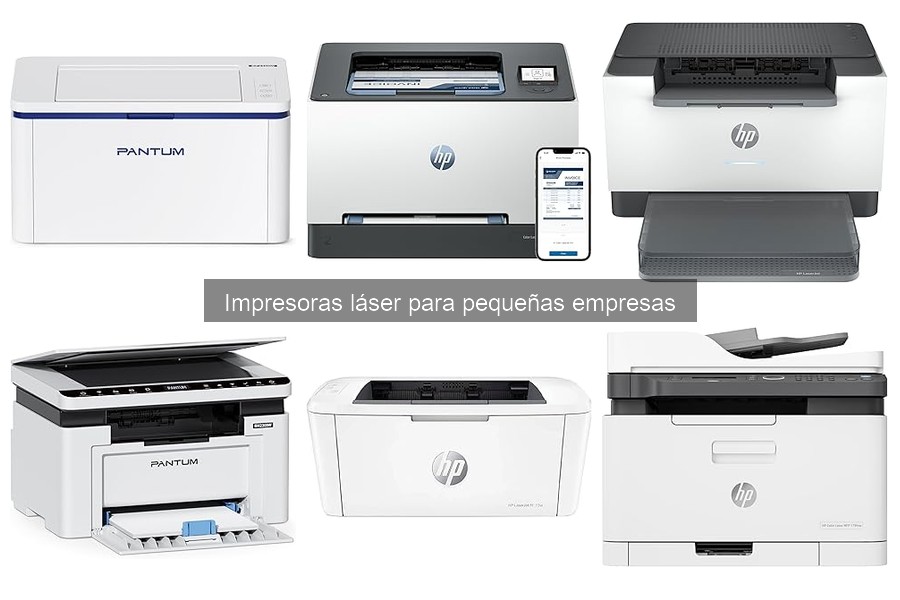
Las impresoras láser son herramientas fundamentales para el funcionamiento eficiente de cualquier pequeña empresa, pero a menudo pueden presentar inconvenientes que afecten su rendimiento. Si te encuentras lidiando con problemas como atascos de papel, calidad de impresión deficiente o errores de conexión, no estás solo. Aquí compartiré las soluciones a los problemas más comunes que enfrentan estos dispositivos, proporcionándote información práctica y útil para que puedas solucionarlos de manera rápida y efectiva. Al final, te sentirás más seguro y preparado para mantener tu impresora funcionando sin contratiempos, lo que se traduce en un flujo de trabajo más eficiente y productivo.

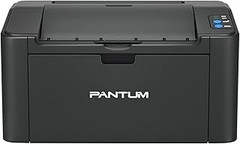
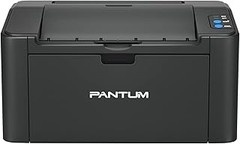
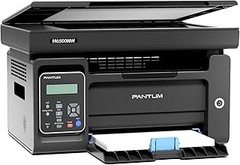
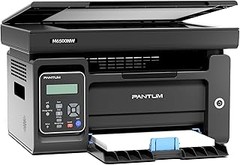
- Wireless 3en1 permite imprimir, copiar, escanear e imprimir a doble cara manualmente. Su velocidad de impresión en blanco y negro es de hasta 20 páginas por minuto y también está equipada con conectividad USB 2.0, WI-FI y Bluetooth, ideal para la impresión doméstica, la oficina corporativa, etc.
- Impresión inalámbrica: imprima de forma inalámbrica desde ordenadores de sobremesa, portátiles, smartphones y tablets; conéctese a su dispositivo mediante WI-FI, Pantum APP, AirPrint y Mopria para imprimir documentos directamente. Nota: WI-FI solo admite 2.4G.
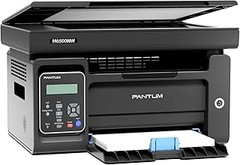
- Tóner - La impresora láser PANTUM M6500NW es compatible con los cartuchos de tóner originales PANTUM PA-210 (1600 páginas). Tecnología de tóner profesional para reducir el daño al medio ambiente. Garantía estándar de un año desde la fecha de compra.
- Incluye - Incluye cartucho de tóner inicial de 700 páginas (5% de cobertura según ISO/IEC 19752), cable USB, cable de alimentación, disco de instalación del controlador y manual de usuario. Garantía estándar de dos años a partir de la fecha de compra.
- Impresión - velocidad de arranque inferior a 7,8 segundos, láser, manual, resolución de hasta 1200 x 1200 ppp, imprime papel normal A4, A5, A6, sobres, postales, etiquetas y tamaños personalizados de 60 a 163 g/m².
Última actualización el 2026-10-27 / Enlaces de afiliados / Imágenes de la API para Afiliados
Introducción a los problemas comunes de impresoras láser
Te suena esto: acabas de comprar una impresora láser moderna para tu pequeña empresa, estás emocionado por la calidad de impresión y el rendimiento. Sin embargo, al poco tiempo, te encuentras cara a cara con un error que te hace sudar frío. Son muchos los usuarios que, como tú, pasan por la misma experiencia. Aquí, vamos a echarnos un vistazo a los problemas más habituales que enfrentan las impresoras láser y cómo darles un buen empujón hacia la solución.
Problemas más frecuentes con impresoras láser
Las impresoras láser pueden ser unas maravillas, pero también se convierten en nuestro enemigo más temido en esos momentos críticos. Uno de los problemas más comunes es el atasco de papel. Nadie quiere lidiar con un lío de hojas atrapadas, especialmente cuando tienes plazos que cumplir. Lo primero que debes hacer es revisar la bandeja y asegurarte de que el papel esté bien alineado y que no esté dañado. Además, limpiar las rodillos que alimentan el papel puede marcar una gran diferencia.
Otro inconveniente habitual es la calidad de impresión deficiente. Si las hojas salen con rayas o manchadas, puede ser un indicativo de un tóner defectuoso o una mala alineación del tambor. Cambiar el tóner o recalibrar la impresora a menudo resuelve este problema. En el caso de la PANTUM M6500NW, asegurarte de que el tóner esté debidamente instalado es esencial para mantener esa calidad que promete.
Soluciones prácticas para resolver problemas comunes
La buena noticia es que muchos de estos inconvenientes tienen soluciones bastante sencillas. Por ejemplo, para el problema de conexión que suele aparecer, ya sea por Wi-Fi o USB, lo mejor es intentar reiniciar tanto la impresora como el dispositivo desde el que mandas la impresión. A veces, es simplemente un tema de reconexión, un malnacimiento que se corrige con unos minutos de paciencia.
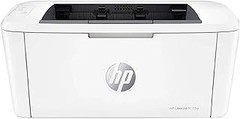
Si tu impresora no responde y te hace sentir que has perdido la conexión al mundo, la HP Color Laser MFP 179fnw puede ser la solución perfecta. Esta impresora no solo imprime, también escanea y copia, lo que la convierte en un todoterreno. Si el problema persiste, revisa los controladores y asegúrate de que estén actualizados. Muchas veces, una simple actualización puede arreglar fallos que creías irreparables.
Consejos para prevenir problemas futuros
Aparte de conocer los problemas y sus soluciones, la prevención es clave. Mantener limpia tu impresora es fundamental. Un pequeño mantenimiento regular puede alargar la vida de tu equipo y evitar sustos de última hora. Forma una rutina de limpieza del tambor y los rodillos cada ciertos meses y asegúrate de utilizar papel de buena calidad, como el recomendado por los fabricantes.
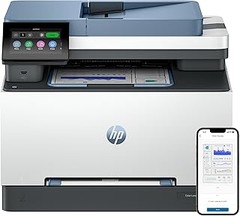
Observa que el modelo HP Color LaserJet Pro 3302sdw cuenta con funcionalidades que, además de ofrecer calidad, nos avisa en caso de algún error. Si te pones las pilas en el mantenimiento y usas productos de calidad, la vida de tu impresora será mucho más llevadera. Recuerda, invertir tiempo en cuidados preventivos te hará la vida más sencilla a la hora del apuro.

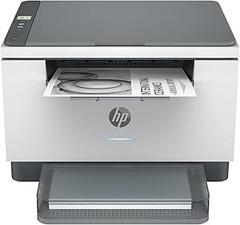
- Ahorra tiempo, papel y costes con altas velocidades de impresión automática a doble cara de hasta 25 ppm, elevado ciclo de trabajo mensual (40 000 páginas)
- Pantalla táctil CGD de 4,3 pulgadas
- Conexión Wi-Fi de banda dual, Wi-Fi Direct, puertos USB de alta velocidad y Ethernet
- Esta impresora se ha diseñado para que funcione únicamente con cartuchos de tóner con chips o circuitos originales de HP y las actualizaciones de firmware periódicas mantienen la efectividad de estas medidas
- Esta impresora es compatible con los cartuchos de tóner originales HP LaserJet 219A Negro W2190A, HP LaserJet 219X de alta capacidad Negro W2190X, HP LaserJet 219A Cian W2191A, HP LaserJet 219X de alta capacidad Cian W2191X, HP LaserJet 219A Amarillo W2192A, HP LaserJet 219X de alta capacidad Amarillo W2192X, HP LaserJet 219A Magenta y HP LaserJet 219X de alta capacidad Magenta W2193X
Última actualización el 2026-10-27 / Enlaces de afiliados / Imágenes de la API para Afiliados
Atasco de papel
En la oficina, el sonido del papel saliendo de la impresora es como música para los oídos. Pero todo se vuelve un verdadero desastre cuando escuchas ese ruido peculiar: el atasco de papel. Situaciones así, donde uno está a punto de presentar un informe y la impresora decide tomar un descanso, son más comunes de lo que pensamos. Cada vez que el papel se niega a avanzar, una ola de frustración nos invade y buscamos respuestas. Aquí te cuento por qué ocurre y, más importante, cómo solucionarlo.
Causas del atasco de papel
Las razones detrás de un atasco de papel son variadas y, a veces, sorprendentemente sencillas. No te sientas mal si te ha pasado, a todos nos ha ocurrido. Primero, chequea el tipo de papel que estás usando. Usar papeles demasiado gruesos o arrugados puede hacer que la impresora se declare en huelga. Las impresoras láser, como la PANTUM M6500NW, tienen especificaciones sobre el tipo de papel que aceptan. Si no estás usando el adecuado, no te asombres si te da problemas.
Otra causa común son los rodillos de alimentación. Con el uso, estos pueden desgastarse y perder su eficacia. Cuando el rodillo no agarra correctamente el papel, este se atasca. Así que, si notas que el papel entra torcido, puede ser hora de revisar esos componentes. Una buena práctica es limpiarlos de vez en cuando para mantener todo en orden.
Y no olvidemos el papel en sí. Si guardaste una resma en condiciones de humedad, es muy probable que las hojas se peguen entre sí. Esto desencadena una cadena de eventos que, para la impresora, es como un verdadero rompe cabezas. Antes de imprimir, asegúrate de que el papel esté seco y en buen estado.
Soluciones efectivas para el atasco de papel
Ahora que conoces las causas del atasco de papel, es hora de pasar a las soluciones. La primera regla de oro es no forzar el papel. Si notas que está atascado, no tires con fuerza, esto podría dañar la impresora. Contén la respiración y prueba a desenchufar la máquina durante unos segundos para reiniciarla. Muchas veces, un simple reinicio puede resolver el problema.
Si el atasco persiste, pasa a revisar el área de alimentación. Echa un vistazo al papel que intentas imprimir. Saca las hojas atascadas con cuidado y asegúrate de que no hay residuos en el camino. Una limpieza regular de los componentes internos es fundamental. Para esto, puedes usar un paño seco – ¡nunca emplees productos químicos!
Por último, cuando el atasco se convierte en una fiesta habitual, puede ser hora de considerar una nueva impresora. Modelos como la HP Color LaserJet Pro 3302sdw son conocidos por su fiabilidad y son perfectos para pequeñas empresas. Además, cuentan con características avanzadas que minimizan los problemas de atascos de papel, haciendo tu vida más fácil.
Ya sea que te encuentres lidiando con un atasco o tomando decisiones sobre una impresora nueva, recuerda que no estás solo en esta lucha. Mantener una buena práctica con el papel y cuidar tu impresora te ayudará a evitar estos inconvenientes.
No se han encontrado productos.
Calidad de impresión deficiente
Seguramente has llegado a este punto tras notar ese molesto fallo en la impresión. Un documento que esperabas ver nítido y bien definido termina siendo un verdadero desastre: manchas, líneas borrosas o colores que no se ven. Es frustrante, ¿verdad? La calidad de impresión deficiente no solo afecta tu trabajo, sino que también puede hacerte perder tiempo y recursos innecesarios. Pero no te preocupes, aquí vamos a desmenuzar las causas de este problema y, lo más importante, cómo solucionarlo.
Causas de la mala calidad de impresión
Empecemos a desentrañar lo que puede estar fallando. Uno de los culpables más comunes es el cartucho de tóner. Si has notado una impresión irregular o colores apagados, puede ser que el tóner esté bajo o, peor aún, dañado. En el caso de una impresora como la PANTUM M6500NW, asegúrate de que el cartucho sea compatible y esté en buen estado.
Otra causa frecuente es el papel. Puede parecer un detalle menor, pero el tipo de papel que uses puede marcar la diferencia. Si utilizas un papel muy rugoso o de baja calidad, tus impresiones pueden verse afectadas. El mismo principio aplica con la configuración de impresora, verifica que esté ajustada para el tipo de papel que estás utilizando.
Por último, no subestimes la importancia de la limpieza de la impresora. El polvo y el residuo de tóner pueden acumularse y causar esos molestos defectos. Un simple mantenimiento puede ser la clave para disfrutar de impresiones de calidad.
Cómo mejorar la calidad de impresión
Ya conoces las causas, así que pasemos a la acción. Para empezar, asegúrate de que el cartucho de tóner esté en óptimas condiciones. Si está bajo, es mejor reemplazarlo antes de que la calidad se degrade aún más. Por ejemplo, si tienes una HP Color LaserJet Pro 3302sdw, verifica el nivel de tóner desde la app de la impresora. Ahorrarás tiempo y esfuerzo a largo plazo.
Otro truco es ajustar las configuraciones de impresión. Selecciona la opción de calidad alta en las preferencias de la impresora, sobre todo cuando se trata de documentos importantes. No querrás que una presentación crucial pierda su brillo por un par de clicks mal dados.
Y, por último, no olvides limpiar la impresora regularmente. Un paño suave y algo de alcohol isopropílico pueden ser tus mejores amigos para mantener el interior libre de polvo y residuos. Es un trabajo fácil que te dará resultados inmediatos.
Recuerda, cuidar tu impresora es cuidar de tu trabajo. Con estos pequeños pasos, podrás disfrutar de impresiones de calidad que reflejen el esfuerzo que pones en cada detalle.
Mensaje de error en el cartucho de toner
El día que tu impresora decide lanzar un mensaje de error en el cartucho de toner puede sentirse como una señal del universo para que te tomes un descanso. Después de todo, ¿quién tiene tiempo para lidiar con problemas técnicos cuando tienes un trabajo que terminar? Y aquí estás, con un plazo a punto de explotar y tu impresora gritando que hay un error. Lo bueno es que suele ser un problema más común de lo que piensas, y aquí estamos para ponerle solución.
Razones detrás del mensaje de error
Cuando tu impresora se queja de que el cartucho de toner tiene un problema, las razones pueden ser más variadas que los horóscopos de un martes por la mañana. Para empezar, uno de los fallos más comunes es que el cartucho esté mal instalado. Puede parecer tonto, pero a veces un simple empujón puede hacer que todo funcione como la seda. No olvidemos que los cartuchos también tienen fecha de caducidad. ¡Sí, así como los yogures! Si tu cartucho es antiguo, puede que esté agotado y deje de funcionar.
Otra razón podría ser un falso positivo, a veces, la impresora puede confundir cartuchos de toner nuevos con viejos por culpa de un sensor que no está en su mejor día. Además, si tu impresora ha estado acumulando polvo o si hay residuos de toner en el interior, también puede dar lugar a este mensaje de error. ¿Te ha pasado que después de limpiar tu habitación, encuentras esos juguetes que no sabías que tenías? Lo mismo sucede aquí, a veces, las cosas necesitan una limpiada a fondo para volver a la normalidad.
Pasos para solucionar el error de cartucho
Si el mensaje de error ya está ahí, no te preocupes, ¡tienes un par de opciones! Primero, la solución más sencilla: verifica la instalación del cartucho. Apaga la impresora, quita el cartucho y vuelve a colocarlo asegurándote de que encaje perfectamente. A veces es solo eso, un movimiento en falso y voilà, ¡todo vuelve a la normalidad!
Si esto no resuelve el problema, la siguiente jugada es limpiar los contactos del cartucho y de la impresora. Usa un paño suave y seco para eliminar cualquier polvo o residuo. Es tan sencillo como limpiar la pantalla de tu celular, a veces, un poco de sudor digital puede hacer maravillas.
En caso de que ninguna de estas soluciones funcione, es un buen momento para comprobar si el cartucho es compatible con tu impresora. Si tienes algún cartucho viejo dando vueltas, puedes probar a cambiarlo por un nuevo. Vale la pena recordar que los modelos más avanzados de impresoras, como la HP Color LaserJet Pro 3302sdw, tienen una mejor compatibilidad con cartuchos de altas capacidades que pueden brindarte un mejor rendimiento y menos errores.
Finalmente, si con todo esto el error persiste, puede que tu impresora necesite un recurso más técnico. Una llamada al servicio de atención al cliente puede ser la respuesta a esos problemas que parecen no tener fin. ¡No dejes que un mensaje en la pantalla te tumbe el día, tú puedes con esto!
Problemas de conexión en impresoras láser
A veces, el día más tranquilo puede torcerse en cuestión de segundos. Te sientas en tu oficina, preparado para imprimir ese informe que entregas a primera hora, y te topas con un mensaje de error en la pantalla de tu impresora láser. Ha pasado, y la frustración se puede sentir en el aire. Pero tranquilo, en este artículo vamos a desmenuzar los problemas más comunes de conexión que pueden aparecer, y lo mejor: cómo solucionarlos.
Causas de los problemas de conexión
Cuando tu impresora láser decide no conectarse, hay varias razones detrás de este drama. Primero, el clásico fallo de red. Ha pasado más veces de las que quisiéramos contar. Puede que la impresora esté en una zona donde la señal Wi-Fi ni siquiera llega. Ojo, esto es particularmente común si tienes una oficina pequeña con varias paredes entre el router y la impresora.
Otra razón común puede ser los controladores mal instalados o desactualizados. Esta es como la pesadilla del técnico: sabes que deben estar actualizados, pero a veces, una simple actualización puede hacer que todo funcione como un reloj. Si has cambiado de sistema operativo o has actualizado tu PC, puede que la impresora no reconozca la conexión.
Y no podemos olvidar el cableado suelto. Esas veces que moviste un poco el escritorio y, sin querer, desconectaste algo... O incluso un cable que parece estar conectado, pero no lo está. A veces, lo más obvio es lo que se nos escapa mientras buscamos soluciones más complejas.
Soluciones fáciles para reconectar la impresora
Cuando la conexión se pierde, no siempre hay que ser un genio de la tecnología para encontrar soluciones. Lo primero que deberías hacer es verificar la red. Conéctate a la red Wi-Fi de tu impresora desde el ordenador. Si no aparece, es hora de revisar el estado del router. A veces, simplemente reiniciar el router puede hacer que todo vuelva a su lugar, como una especie de magia moderna.
Si el problema no está en la conexión de red, asegúrate de que los controladores de tu impresora estén actualizados. Puedes visitar la página del fabricante para descargarlos. Por ejemplo, si tienes la HP Color LaserJet Pro 3302sdw, busca en el sitio de HP una sección de soporte y actualiza los controladores. Es tan sencillo como hacer clic en “descargar” y seguir los pasos.
Y si tienes esa ansiedad de comprobar los cables, hazlo. A veces, destapar la biografía de tu impresora es la solución más directa: revisa si todos los cables están bien conectados y en buen estado. Si utilizas una impresora como la PANTUM M6500NW, que tiene varias funciones, asegúrate de que no solo esté conectada a la corriente, sino también a la red adecuadamente. ¡El detalle cuenta!
Cuando sigas estos pasos y nada funcione, reiniciar la impresora también puede ayudar. Desconéctala, espera unos segundos y vuelve a encenderla. Como se suele decir, a veces el “apagar y volver a encender” es la solución más sencilla y efectiva. Así que, respira hondo y prueba alguna de estas soluciones, puedes volver a imprimir en un abrir y cerrar de ojos.