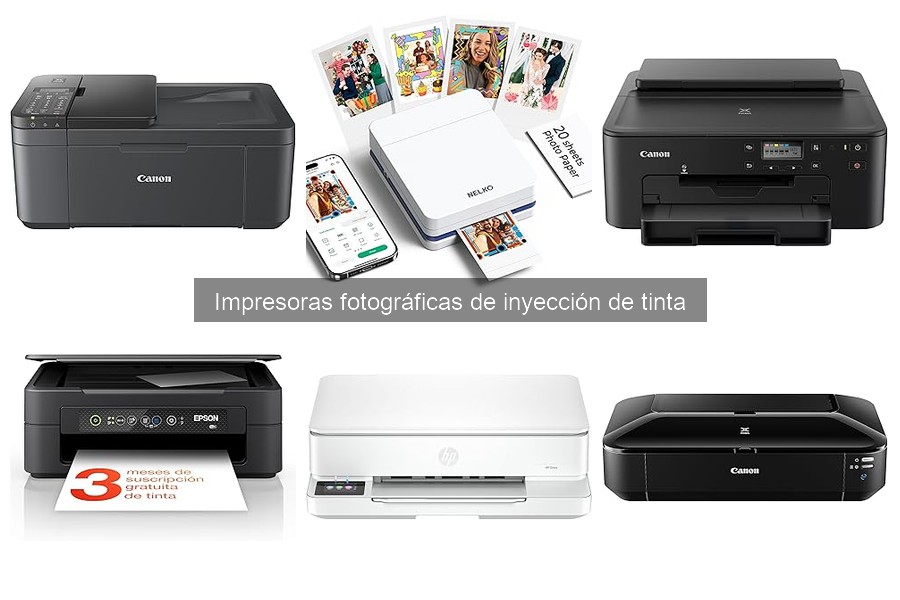
Mantener en óptimas condiciones una impresora fotográfica de inyección de tinta es esencial para asegurar la calidad de tus impresiones y prolongar su vida útil. Muchos usuarios descuidan el mantenimiento, lo que puede llevar a problemas como tintas secas o impresiones de baja calidad. En este texto, exploraremos recomendaciones prácticas y efectivas para cuidarla adecuadamente, ayudándote a evitar errores comunes y a optimizar su funcionamiento. Así, podrás disfrutar de imágenes nítidas y vibrantes en cada impresión, maximizando así tu inversión en tecnología de impresión.
No se han encontrado productos.
Importancia del Mantenimiento Regular
Pocas cosas son tan frustrantes como llegar a imprimir esa foto que tenías en mente y darte cuenta de que tu impresora se ha puesto rebelde. La verdad es que un mantenimiento regular es la clave para evitar sorpresas desagradables. Así que, si quieres que tu impresora fotográfica de inyección de tinta esté siempre lista para brillar en tus momentos creativos, es momento de tomar en serio su cuidado. Esto no solo te ahorrará tiempo, sino también dinero.
Mantener tu impresora en buen estado implica prestar atención a varios factores. Por ejemplo, la limpieza de los cabezales de impresión es crucial. Si dejas que el polvo y la tinta se acumule, la calidad de tus impresiones se verá afectada. Muchos modelos modernos, como la HP DeskJet 2820e, tienen funciones automáticas para esto, pero no hay nada como una limpieza manual de vez en cuando para asegurarte de que todo esté alineado. Por lo tanto, programar momentos específicos para este tipo de mantenimiento puede marcar la diferencia entre una impresión mediática y una imagen digna de enmarcar.
Cómo realizar un mantenimiento básico
Cuando hablo de mantenimiento básico, no te estoy sugiriendo que te conviertas en un experto técnico. Simplemente necesitas unos minutos cada cierto tiempo para hacer ciertas tareas que alargan la vida de tu impresora. Por ejemplo, revisar y reemplazar los cartuchos de tinta es una de esas acciones simples que muchos ignoran, pero que puede prevenir problemas más serios más adelante.
Un consejo práctico: siempre ten un cartucho de repuesto a mano, especialmente si usas tu impresora con regularidad. La Epson Expression XP-2200 es conocida por su eficiencia, y tener los suministros a la mano te hará el proceso mucho más fluido. Además, limpiar los rodillos de alimentación es otra tarea que no deberías pasar por alto. Con un simple paño suave, puedes eliminar el polvo que podría causar atascos y errores en las impresiones. Así, cada vez que tengas que imprimir algo importante, estarás seguro de que la máquina no te fallará.
Frecuencia y señales de aviso
La frecuencia con la que debes realizar el mantenimiento varía según el uso que le des a tu impresora. Si imprimes documentos y fotos a diario, te recomendaría darle una revisión completa cada mes. Sin embargo, si eres más ocasional, cada tres meses puede ser suficiente. Pero, ¿cómo saber si tu impresora necesita atención? Aquí van algunas señales que no puedes pasar por alto.
Si empiezas a notar que las impresiones tienen rayas, manchas o colores deslavados, es hora de intervenir. Este tipo de problemas suelen ser alertas que indican que es momento de limpiar los cabezales o revisar los cartuchos de tinta. De la misma forma, si escuchas ruidos extraños durante la impresión, no lo ignores, es mejor investigar un poco y evitar daños mayores. Por último, asegúrate de revisar el estado general de tu impresora: cualquier acumulación de polvo o suciedad fuera de lo normal también puede ser un indicador de que necesita un buen mantenimiento.
Un pequeño esfuerzo puede hacer que disfrutes de impresiones de calidad sin inconvenientes, y te permitirá dar rienda suelta a tu creatividad sin preocupaciones.

- Marca original: Esta impresora es un producto original de HP, lo que garantiza su calidad y durabilidad
- Garantía de tres años contra defectos de fabricación: La impresora viene con una garantía de tres años que cubre cualquier defecto de fabricación
- Impresión a color de alta calidad: La impresora ofrece una impresión a color de alta calidad gracias a su tecnología de inyección de tinta térmica
- Función de escaneo y copia: La impresora también cuenta con funciones de escaneo y copia, lo que la convierte en una opción completa para tus necesidades de impresión
- Diseño compacto y ligero: La impresora tiene un diseño compacto y ligero, lo que la hace fácil de colocar en cualquier espacio de la oficina o el hogar
Última actualización el 2026-08-26 / Enlaces de afiliados / Imágenes de la API para Afiliados
Limpieza y Cuidado de los Cartuchos de Tinta
Una mañana cualquiera, te decides a imprimir esas fotos que tomaste en el último viaje. Suena fácil, ¿verdad? Pero al abrir la impresora, te encuentras con una sorpresa desagradable: las imágenes salen borrosas y con manchas. ¡Qué frustrante! La causa puede ser tan simple como unos cartuchos de tinta sucios. Para evitar que esto te pase, es fundamental saber cómo limpiar y cuidar tus cartuchos de tinta. Aquí te comparto algunos métodos y recomendaciones que te ayudarán a mantener tu impresora en perfectas condiciones.
Métodos para Limpiar los Cartuchos
Mantener limpios los cartuchos de tinta no solo mejora la calidad de impresión, sino que también extiende su vida útil. Existen varios métodos para hacerlo, elige el que mejor se adapte a tu situación.
Un método sencillo es el de la toallita húmeda. Solo necesitas un paño suave ligeramente humedecido con agua destilada. Simplemente frota la boquilla del cartucho de tinta con cuidado. Esto ayuda a eliminar cualquier residuo que pueda haber obstruido el flujo de tinta. Recuerda no usar productos químicos agresivos, ya que podrían dañarlo.
Si notas que la tinta sigue sin fluir, puedes intentar lo que se conoce como el método del “ciclo de limpieza”. Este proceso es automático en muchas impresoras. Accede a la configuración de tu impresora y busca la opción de limpieza de cabezales. Se ejecuta un ciclo que hace que la tinta fluya por los cartuchos, eliminando obstrucciones. Es como un mini spa para tu impresora, ¡y muy efectivo!
Si te sientes un poco más aventurero, algunos usuarios optan por sumergir las boquillas en agua tibia. Esto permite que la tinta seca se disuelva. Deja las boquillas en el agua durante unos minutos y, luego, sécalas con un paño suave. Este truco puede liberar tu impresora de problemas persistentes.
Frecuencia de Limpieza Recomendada
La frecuencia con la que limpies tus cartuchos de tinta es clave para un buen rendimiento. ¿Con qué frecuencia? Bueno, aquí es donde muchos cometen el error de pensar que solo hay que limpiar cuando algo está mal. Pero aquí va un consejo: ser proactivo es tu mejor aliado.
Si utilizas tu impresora con regularidad, una limpieza básica cada mes debería ser suficiente. Piensa en eso como un mantenimiento preventivo. Si imprimes menos frecuentemente, es recomendable hacer una revisión cada dos semanas. Esto ayuda a evitar que la tinta se seque y obstruya los cartuchos.
Para quienes tienen impresoras que funcionan con suscripciones de tinta, como la HP DeskJet 2820e, la limpieza debería ser parte de tu rutina. Este modelo ofrece un rendimiento eficiente y, con una limpieza regular, puede ofrecerte imágenes de alta calidad durante mucho tiempo. Por otro lado, si utilizas la Epson Expression XP-2200, es clave prestar atención a los ciclos de limpieza recomendados por el fabricante, ya que la calidad de impresión dependerá mucho de ello.
Recuerda que un poco de cuidado puede hacer una gran diferencia. No dejes que una simple limpieza te cueste más en reparaciones o cartuchos nuevos. Con estos consejos, tus impresiones volverán a ser perfectas y tu impresora, te lo agradecerá.
No se han encontrado productos.
Configuración Correcta del Entorno
Cuando hablamos de impresoras fotográficas, parece que todos se centran solo en la calidad de impresión o la cantidad de cartuchos. Pero, ¿te has fijado en cómo el entorno puede afectar el rendimiento y la longevidad de tu impresora? Muchas veces, el éxito o el fracaso de la impresión perfecta radica en un par de detalles que poco consideramos, pero que pueden marcar la diferencia.
Temperatura y Humedad Ideal
Un día, Juan decidió que era momento de imprimir esas fotos familiares que había prometido a su madre. Sacó su HP DeskJet 2820e, la encendió y, de repente, todo se volvió un caos. ¿La razón? El clima seco y caluroso de su sala de estar. La temperatura y la humedad son factores cruciales que influyen en el funcionamiento de tu impresora.
Lo ideal es mantener la impresora en un ambiente donde la temperatura esté entre 15°C y 25°C, y la humedad relativa esté entre el 40% y el 60%. Si te pasas de calor o de frío, corres el riesgo de que los cartuchos se sequen o que el papel se encoja, provocando atascos. Así que, antes de iniciar tu aventura de impresión, asegúrate de que estás en el campo de juego adecuado.
Un truco sencillo para tu impresora es colocarla en una habitación bien ventilada, lejos de ventanas donde le dé el sol directo. Por otro lado, si vives en un lugar muy seco, un humidificador puede ser tu mejor aliado contra los cartuchos secos. De esta forma, aseguras que cada impresión salga tal cual la imaginas.
Ubicación de la Impresora
¿Te has dado cuenta de cómo en algunas casas, las impresoras parecen tener una vida propia, mudándose de un lugar a otro? A veces, eso puede ser una mala decisión. La ubicación de tu impresora no es un tema menor. La experiencia de Luis lo deja claro. Decidió empotrar su impresora en un rinconcito, lleno de aparatos electrónicos, y al poco tiempo comenzó a notar problemas continuos con la calidad de impresión.
Para que tu impresora funcione de manera óptima, es recomendable que la pongas en un lugar estable y tranquilo. Intenta mantenerla lejos de dispositivos que generen calor, como ordenadores o routers, y también de zonas con mucha humedad, como la cocina o el baño.
Además, asegúrate de que tenga suficiente espacio alrededor. Necesita respirar y con un pequeño espacio para que el flujo del aire no se vea interrumpido. Esto no solo ayudará a mantener la calidad del rendimiento, sino que también facilitará el acceso para cambiar cartuchos o realizar limpieza cuando sea necesario.
En resumen, una correcta configuración del entorno no es solo un capricho, es una inversión en la duración y eficiencia de tu impresora fotográfica de inyección de tinta. Con un ambiente adecuado, como el que podemos lograr con el HP ENVY 6110e o el Epson Expression XP-2200, estarás más cerca de conseguir esa impresión perfecta para disfrutar con los tuyos.
Solución de Problemas Comunes
Desde hace años, cada vez que suena el pitido familiar de una impresora, Sarah siente una mezcla de anticipación y ansiedad. Cuántas impresiones no se han interrumpido por un simple atasco de papel o problemas con la conexión Wi-Fi. Esa sensación de frustración compartida es más común de lo que parece entre los usuarios de impresoras fotográficas de inyección de tinta. En este apartado, nos enfocaremos en las soluciones para los problemas más comunes, para que puedas disfrutar de tus fotos sin contratiempos.
Atascos de Papel
La escena es casi un clásico: estás a punto de imprimir una imagen espectacular y, de repente, ese sonido ominoso interrumpe tu entusiasmo. Un atasco de papel puede ser de lo más frustrante, pero no estás solo en esta lucha. Estos atascos suelen suceder por varias razones. Una de las más comunes es usar papel de mala calidad o mal almacenado. Si el papel se humedece o se dobla, es más probable que se atasque. La solución más básica: asegúrate de utilizar siempre papel adecuado para tu impresora, preferiblemente de la misma marca.
Otra causa frecuente es la acumulación de polvo o residuos en el interior de la impresora. Este es un momento donde un simple mantenimiento preventivo puede hacer maravillas. Sacar el papel atascado no es suficiente, también deberías limpiar el interior de tu impresora con un paño suave. A veces, solo un pequeño ajuste en la alineación del papel puede salvar el día. ¿Te suena familiar? Intenta revisar los rodillos de alimentación, si están desgastados, podrías necesitar una revisión más profunda.
Por último, no olvides consultar el manual de usuario. Muchas impresoras tienen guías específicas sobre cómo resolver atascos comunes. Si no tienes el manual físico, bastante fácil encontrarlo en línea. Así podrás, una vez más, quedarte en la calma y la satisfacción de ver tu foto de ese viaje soñado salir a la luz, sin interrupciones.
Problemas de Conexión Wi-Fi
Es un día cualquiera y decides imprimir unas fotos familiares. La impresora está conectada a la red, pero el mensaje “sin conexión” te deja boquiabierto. La frustración crece al notar que la tecnología, a veces, tiene su propia agenda. Los problemas de conexión Wi-Fi son una de esas situaciones comunes que afectan a muchos.
Primero, verifica que la impresora esté realmente conectada a la red correcta. Suena simple, pero a veces es tan fácil como eso. Si tienes otras redes en casa o en la oficina, asegúrate de que realmente esté en la tuya. Después, reinician la impresora y el router: muchas veces, un apagón momentáneo puede restablecer la conexión como por arte de magia.
También considera cerciorarte de que no hay interferencias. Para maximizar la señal, guarda la impresora alejada de otros dispositivos inalámbricos, como microondas o teléfonos móviles. La interferencia puede afectar drásticamente la calidad de la conexión. A un nivel más técnico, revisar la configuración de tu router para asegurarte de que esté actualizado puede ser crucial. Software obsoleto podría ser el culpable de esa conexión intermitente.
Si después de todo esto sigues lidiando con problemas, sería hora de una consulta más a fondo. Tal vez la impresora necesita algún ajuste más técnico, y es mejor acudir al servicio técnico para evitar un dolor de cabeza a largo plazo. Lo cierto es que resolver estos inconvenientes puede llevarte de nuevo a la satisfacción de ver tus fotos impresas, listas para compartir y recordar esos buenos momentos.
Consejos para Uso Eficiente
Una mañana cualquiera, Pedro decide imprimir unas fotos de su último viaje. Con la emoción de revivir esos momentos, se dirige a la impresora y pulsa el botón de "imprimir". Pero lo que debería ser un instante de nostalgia se convierte en una pesadilla: la tinta se agota rápidamente. ¿Te ha pasado algo así? Para evitar situaciones similares y prolongar la vida útil de tu impresora fotográfica de inyección de tinta, aquí van algunos consejos útiles.
Imprimir en Modo Borrador vs. Modo Normal
Cuando se trata de imprimir, la elección del modo puede marcar una gran diferencia. Muchos usuarios aún no se han dado cuenta de que imprimir en modo borrador no solo ahorra tinta, sino que también es ideal para documentos que requieren menos calidad, como los borradores de informes o materiales de trabajo. Si solo necesitas una copia rápida que no será expuesta en la pared del salón, este es el camino correcto.
Por su parte, el modo normal ofrece una calidad superior, perfecta para tus fotos favoritas o documentos importantes que deseas presentar de la mejor manera. Aquí es donde entra en juego la calidad de tus impresoras, como la HP DeskJet 2820e. Esta impresora multifuncional maneja muy bien ambas modalidades, ofreciendo resultados sobresalientes en modo normal, mientras que en modo borrador ahorra tinta de manera notable.
Lo fundamental es saber cuándo usar cada uno. Antes de dar el paso, pregúntate: “¿Voy a enmarcar esta foto?” Si la respuesta es sí, ve por el modo normal. Si solo es un récord temporal, el modo borrador hará el trabajo sin comprometer demasiado tu tinta.
Uso de Papel Adecuado
No es solo una cuestión de tinta, el papel que utilizas también juega un papel crucial (y nunca mejor dicho) en la calidad de impresión. Has elegido una impresora de inyección de tinta, lo cual es genial para fotos vibrantes y claridad, pero si el papel no está a la altura, te estarás perdiendo de la verdadera experiencia de impresión.
Opta por papel fotográfico específico para inyección de tinta, ya que este tipo de papel absorbe la tinta de forma adecuada y destaca los colores con intensidad. Comparando, si tu elección es la Epson Expression XP-2200, el resultado en papel fotográfico será digna de exposición. En cambio, utilizar papel común puede llevar a impresiones apagadas o difusas.
Además, el grosor del papel es vital. Un papel demasiado delgado podría atorarse y arruinar tu impresora. La mayoría de las impresoras, incluida la HP ENVY 6110e, están diseñadas para manejar diversos gramajes, así que no dudes en explorar opciones que se ajusten a tus necesidades. Un consejo: siempre verifica las especificaciones de tu impresora sobre el tipo y el tamaño de papel recomendado antes de salir a comprar. Así evitarás sorpresas desagradables y asegurarás una impresión de calidad.
Siguiendo estos consejos, tu impresora no solo funcionará mejor, sino que también disfrutarás de cada impresión con la confianza de que estás cuidando tus recursos de la manera adecuada.