Instalar una impresora fotográfica de inyección de tinta puede ser un desafío, especialmente si no estás familiarizado con el proceso. Muchas personas se encuentran con dudas sobre cómo conectar y configurar correctamente su nueva impresora para obtener los mejores resultados en sus impresiones. En esta guía, vamos a ofrecerte instrucciones claras y sencillas que te ayudarán a completar la instalación sin complicaciones. Al seguir estos pasos, podrás disfrutar de impresiones de alta calidad en poco tiempo, y así guardar esos momentos especiales en formato físico, listos para ser compartidos.

- Impresión cómoda y fluida. La caja incluye tinta suficiente para hasta 3 años de uso*. - Ahorra hasta un 95 % en costes de impresión* con los depósitos de tinta rellenables
- Impresora multifunción A4 con pantalla intuitiva - Impresión, copia y escaneado de alta calidad en una sola máquina
- Conectividad inalámbrica para imprimir desde cualquier lugar - Utiliza la aplicación Epson Smart Panel para configurar, monitorizar, imprimir y mucho más desde tu móvil
- Un solo juego de tintas imprime hasta 4500 páginas en negro y 7500 en color* - Sin estrés ni complicaciones, ¡simplemente añade papel e imprime!
- La marca de impresoras con depósito de tinta n.º 1 en el mundo* - Más de 100 millones de impresoras EcoTank vendidas en todo el mundo*
Última actualización el 2026-10-23 / Enlaces de afiliados / Imágenes de la API para Afiliados
Preparativos Antes de la Instalación
La primera vez que alguien se enfrenta a la instalación de una impresora fotográfica de inyección de tinta, puede sentirse un poco abrumado. Recuerdo cuando compré mi primera impresora y, entre sacarla de la caja y ver esos cables que parecían un laberinto, no sabía ni por dónde empezar. Pero, ¡tranquilo! Con unos preparativos sencillos, tendrás todo listo antes de hacer esa primer impresión de tus mejores fotos.
Requisitos del Sistema
Antes de llevar la impresora a su puesto de honor en casa, primero hay que asegurarse de que tu computador o dispositivo móvil están listos para la aventura. Los requisitos del sistema son como los cimientos de una casa: sin ellos, todo lo que construyas podría caerse. Verifica que tu computadora cumpla con los requerimientos mínimos que especifica el fabricante. Por ejemplo, si tienes la Epson EcoTank ET-2870, asegúrate de tener Windows 10 o Mac OS X 10.13 o superior. A veces, el sistema operativo puede ser el más olvidado, pero asegurar que esté actualizado es fundamental, ya que las impresoras suelen requerir controladores específicos que garantizan su funcionamiento óptimo.
Otra cosa a considerar es el espacio. ¿Ya has pensado dónde vas a colocar la impresora? Necesita un lugar estable y, preferiblemente, cerca de una toma de corriente. Además, asegúrate de que tenga buena ventilación: no querrás que se sobrecaliente mientras imprimes esas obras de arte. Y no olvides revisar la conectividad, si planeas usar la impresora a través de Wi-Fi, asegúrate de que tu red sea estable para evitar frustraciones.
Desempaquetado y Verificación de Componentes
Ahora que has hecho los deberes, es hora de abrir esa caja como si fuera una sorpresa de cumpleaños. Sacarla cuidadosamente es crucial, a veces, un movimiento brusco puede llevarse algún componente por delante. Revisa que todo esté en su lugar. Las impresoras vienen con una variedad de elementos: cartuchos de tinta, cables, manuales y, a veces, hasta un disco de instalación. ¡No te saltes el manual! Aunque parezca aburrido, aquellos pasos escritos pueden ahorrarte mucho tiempo y dolor de cabeza.
Es fácil pasar por alto detalles, como los adaptadores o el papel fotográfico que probablemente viene con la impresora. Revisa cada rincón de la caja, porque perder un solo componente puede significar un viaje extra a la tienda. Verifica que los cartuchos de tinta estén en buen estado y que no tengan fugas. Es un fastidio empezar a instalar y darte cuenta de que algo no está bien. Tómate un momento para asegurarte de que todo está en su lugar: así evitarás sorpresas desagradables más adelante.
Con estos preparativos, estás más que listo para comenzar la instalación. La próxima vez que saques esa impresora, tendrás todo bajo control, y podrás enfocarte en lo que de verdad importa: imprimir y disfrutar de tus fotos favoritas.

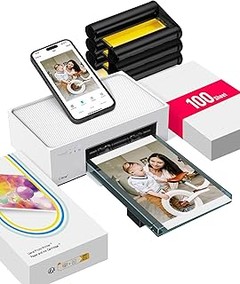
- Impresora Fotográfica Portátil La impresora fotográfica actualizada PP01 utiliza tecnología de imagen por inyección de tinta. Produce impresiones vibrantes a todo color en papel fotográfico adhesivo que es a prueba de suciedad, impermeable y resistente al desgarro. La impresora fotográfica Nelko es del tamaño de un bolsillo y pesa solo 272 g, por lo que es fácil de llevar para actividades escolares, viajes, excursiones y cualquier lugar. Podemos imprimir fotos en color en cualquier momento para capturar hermosos momentos
- Impresión fácil mediante Bluetooth: la mini impresora de fotos PP01 para smartphone es compatible con teléfonos iOS y Android y se puede conectar mediante Bluetooth. Paso 1: descarga la aplicación "Nelko" desde Google Play o App Store. Paso 2: Carga el papel y asegúrate de que la superficie lisa del papel de impresión esté mirando hacia abajo. Paso 3: instala el cartucho de tinta. Paso 4: Conecta Bluetooth e imprime dentro de la aplicación Nelko. Para empezar a imprimir, lee y sigue las instrucciones (idioma inglés no garantizado)
- Alta calidad fotográfica: esta mini impresora fotográfica utiliza tecnología avanzada de inyección de tinta para lograr una excelente claridad de impresión. Este dispositivo es capaz de generar imágenes claras de alta resolución con excelente precisión de color, capturando detalles finos y tonos realistas. Cada foto viene con retracción adhesiva, perfecta para álbumes de recortes para garantizar una conservación de alta calidad de tus recuerdos. Así que puedes personalizar cualquier foto para vacaciones, cumpleaños o eventos diarios
- Potente aplicación: la aplicación de la mini impresora fotográfica Nelko PP01 te permite editar fotos y ofrece una variedad de diseños de marco que la hacen ideal para personalizar tus fotos para proyectos como álbumes de recortes o diario. Descarga la aplicación Nelko para crear plantillas y trabajar con divertidos marcos de fotos, hermosas calcomanías, textos divertidos personalizados y otros estilos personales. Edita tu foto en Pgone y envíala a la aplicación Nelko en menos de 60 segundos para imprimirla inmediatamente
- Escenarios de uso versátiles Esta foto es ideal para revistas de viajes, recuerdos de fiesta y reuniones familiares. Los estudiantes lo utilizan para planificadores y para imprimir fotos. A los artesanos les encanta para proyectos de bricolaje, etiquetas personalizadas y álbumes de recortes. Es una fantástica herramienta para bloggers, pequeñas empresas y fotógrafos de eventos para crear regalos instantáneos. Así que puedes personalizar cualquier foto para vacaciones, cumpleaños o eventos diarios
Última actualización el 2026-10-22 / Enlaces de afiliados / Imágenes de la API para Afiliados
Pasos para la Instalación de la Impresora
¿Recuerdas la emoción de abrir una nueva impresora? Ese momento en que sacas el aparato de la caja y te imaginas todas las fotos impresionantes que vas a crear. Pero, ¡espera! Antes de que empieces a imprimir como loco, hay unos sencillos pasos para conectarla y configurarla. Vamos a desmenuzar cómo puedes instalar tu impresora fotográfica de inyección de tinta sin complicaciones.
Conexión de los Cables y Fuentes de Alimentación
Primero, lo básico: la conexión. Saca los cables de la caja. Sin el cable de alimentación, no hay impresora. Conéctalo a la parte trasera de la impresora y el otro extremo a un enchufe cercano. Es un paso rápido, pero asegúrate de que el enchufe esté accesible, porque después, ¡necesitarás enchufar y desenchufar varias veces!
Ahora, si tienes una impresora como la Epson Impresora multifunción EcoTank ET-2870, también necesitarás:
1. Colocar el depósito de tinta. Así que mientras la impresora se va encendiendo, abre el compartimiento donde se colocan los cartuchos.
2. Sigue las instrucciones en el manual para asegurarte de que los cartuchos estén instalados correctamente. Es clave que escuches un “clic” que indica que están en su lugar.
Asegúrate de que todo quede bien ajustado. El último paso, pero no menos importante, es encender la impresora. Un pequeño botón suele estar en la parte superior. ¡Dale un toque y observa cómo cobra vida!
Configuración de la Conexión Wi-Fi
Ahora que tu impresora está sentada bonita y conectada, el siguiente paso es conectarla a tu red Wi-Fi. Pero, ¿y si te dijera que esto puede ser más fácil de lo que parece? Enciéndela y navega por el menú hasta encontrar “Configuración de red”. Dependiendo del modelo, podrías ver opciones directamente relacionadas con Wi-Fi.
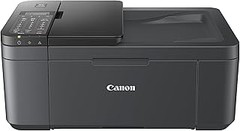
La Canon Pixma TR4755i, por ejemplo, te ofrece una configuración intuitiva. Selecciona "Wi-Fi" y sigue las instrucciones que aparecen en pantalla. Necesitarás la contraseña de tu red, así que asegúrate de tenerla a mano. Si no estás seguro de la contraseña, un vistazo a tu router suele resolverlo.
Te estoy hablando de un proceso que no debería llevar más de unos minutos. Una vez que esté conectada, te alegrarás de haber realizado este paso. La impresora se sincroniza con tu smartphone o computadora, y podrás imprimir esas fotos instantáneamente desde la comodidad de tu sofá o desde donde quieras.
Recuerda que para impresoras más específicas como la Nelko PP01, la conexión puede ser aún más rápida, ya que están diseñadas para funcionar con dispositivos móviles a través de aplicaciones. ¡Así que asegúrate de tener la app descargada antes de empezar!
Ahora tienes la impresora lista, conectada y lista para hacer magia. ¡A disfrutar de tus impresiones!

- NO TE QUEDES SIN TINTA: Suscríbete al plan de suscripción Pixma Print Plan para la entrega automática de tinta en tu puerta antes de que se agote, con diferentes planes que se adaptan a tu uso.
- CONTROL INTELIGENTE DE LA IMPRESORA: Controla las funciones de tu impresora Canon TR4755i desde un dispositivo móvil con Wi-Fi y la aplicación Canon PRINT, AirPrint (iOS) y Mopria (Android); Cambia fácilmente a Wireless Direct cuando no estés conectado a Wi-Fi.
- EN CUALQUIER MOMENTO EN LA NUBE: Gracias a la conectividad Wi-Fi, puedes escanear e imprimir fácilmente desde el almacenamiento en la nube usando la aplicación Canon PRINT a través de PIXMA Cloud Link.
- MAYOR PRODUCTIVIDAD: Beneficiate de la impresión, copia y escaneo automático a doble cara, gracias al alimentador automático de documentos de hasta 20 hojas (ADF), e imprime rápidamente fotografías sin bordes en formato de 10 cm x 15 cm directamente desde la impresora.
- OFICINA EN CASA: Esta impresora a color compacta 4 en 1 ofrece impresión rápida y de alta calidad desde dispositivos móviles, así como opciones de escaneo y copia para máxima productividad en oficinas pequeñas y en el hogar.

Última actualización el 2026-10-23 / Enlaces de afiliados / Imágenes de la API para Afiliados
Instalación del Software y Controladores
Cuando compras una impresora nueva, lo primero que te viene a la cabeza es la emoción de poder imprimir esas fotos increíbles que has tomado. Pero, ¿te has encontrado alguna vez lidiando con montones de cables y manuales que parecen escritos en otro idioma? La instalación del software y los controladores puede ser una aventura frustrante, pero no tiene por qué ser así. Con un poco de paciencia y los pasos correctos, estarás imprimiendo en un abrir y cerrar de ojos.
Descarga y Configuración del Software
Primero que todo, asegúrate de que tienes a mano el modelo de tu impresora. Aquí hay un truco: la mayoría de las marcas, como Epson, Canon o Nelko, tienen sus páginas web llenas de recursos. Si, por ejemplo, tienes la Epson EcoTank ET-2870, dirígete al sitio web de Epson y busca tu modelo. Una vez que estés ahí, vas a encontrar la sección de soporte donde podrás descargar el software adecuado. ¿Ves cómo este primer paso puede ser tan simple?
Ya con el software en tu computadora, el próximo paso es la instalación. Haz doble clic en el archivo que descargaste y sigue las instrucciones en pantalla. Te guiará por cada paso, desde la conexión de la impresora hasta la verificación de que todo funcione como es debido. Aquí no hay pierde, ¡es como seguir una receta de cocina!
Ahora, si has optado por una impresora como la Canon Pixma TR4755i, asegúrate de aprovechar la opción de conexión Wi-Fi. Esto te permitirá imprimir desde tu smartphone, lo cual es un plus. Así que, cuando la pantalla te pregunte, selecciona la opción de conexión inalámbrica y sigue las instrucciones para conectarte a tu red doméstica.
En caso de que te surjan dudas durante el proceso, no dudes en consultar el manual de usuario que, aunque a veces parece que solo está escrito para expertos, suele contener información valiosa. Además, a muchos nos ha pasado olvidarnos de instalar los controladores o no actualizarlos. ¿El resultado? La impresora se queda mirando la hoja en blanco como si le hicieras una broma. Asegúrate de que todo esté al día, esto hará una gran diferencia.
Así que, en resumen, asegurarte de que el software y los controladores estén bien instalados es clave para tu experiencia con la impresora fotográfica. Con un par de clics aquí y allá, podrás dejar de luchar con la tecnología y empezar a disfrutar de tus impresiones en un instante.
Solución de Problemas Comunes al Instalar
Cuando decides darle ese toque artístico a tus fotos con una impresora fotográfica de inyección de tinta, no hay nada como ver cómo esos momentos se materializan en papel. Sin embargo, a veces, la emoción de la instalación se puede ver empañada por algunos problemillas típicos. No te preocupes, que aquí estamos para ayudarte a resolver esas molestias. A continuación, vamos a ver cuáles son los inconvenientes más frecuentes al instalar tu impresora y cómo solucionarlos.
Problemas de Conexión
¿Alguna vez te has sentido como un técnico de la NASA cuando intentas conectar tu impresora a la Wi-Fi? Hay un par de cosas que pueden salir mal y, a menudo, ni siquiera somos conscientes de ello. Un error común es simplemente no estar en el mismo rango de red, así que asegúrate de que tu impresora y tu router estén en la misma red Wi-Fi. Si tienes que establecer la conexión manualmente, verifica que ingresas la clave correctamente, los teclados de algunas impresoras pueden ser un poco traviesos al introducir contraseñas.
Otra situación que puede surgir es que la impresora esté conectada pero no reconozca la computadora o el dispositivo móvil. Asegúrate de instalar los controladores adecuados. Este software permite que la impresora "hable" con tu computadora. Si no lo tienes, puedes encontrarlo en la página oficial del fabricante. Si has hecho todo esto y aún hay problemas, prueba reiniciando tanto la impresora como el router, a veces, eso es todo lo que necesitan para reconectar el hilo perdido.
Errores de Reconocimiento de la Impresora
Ponte en situación: acabas de deshacerte del envoltorio de tu nueva impresora, emocionado por imprimir esas fotos que tanto amas. Pero al intentar configurarla, te topas con un mensaje de error que dice “dispositivo no encontrado”. Vamos, que eso puede ser bastante frustrante.
Una razón común para este tipo de errores es que la impresora no está encendida, o simplemente no está en la misma red. Así que empieza por ahí, revisa el cable de alimentación y asegúrate de que el dispositivo esté encendido. Si todo parece en orden pero sigue sin reconocerla, asegúrate de que esté en modo de "instalación". Algunas impresoras tienen un modo específico que debes activar para que puedan ser detectadas por el ordenador.
Si después de realizar todos estos pasos sigue sin funcionar, prueba con otro puerto USB o con otro dispositivo para ver si el fallo viene de la impresora o del ordenador. Y si todavía no hay suerte, otro truquillo que funciona es realizar una actualización del firmware de la impresora. Esto puede ayudar a resolver incompatibilidades de software y mejorar la conectividad. En cualquier caso, lo importante es no rendirse, cada problema tiene solución y, una vez que tu impresora esté funcionando, te alegrarás de haber pasado por este pequeño calvario.