Al instalar una impresora fotográfica A4, puede surgir la duda sobre los pasos necesarios para hacerlo de manera correcta y eficiente. Es común enfrentar problemas durante la configuración que pueden obstaculizar el inicio de tus impresiones. En esta guía, te mostraremos un tutorial paso a paso que abarca desde la preparación inicial hasta la configuración final, asegurándote una experiencia fluida y sin contratiempos. Con estos consejos, estarás listo para disfrutar de la calidad de impresión que esperas, maximizando el potencial de tu impresora en casa u oficina.

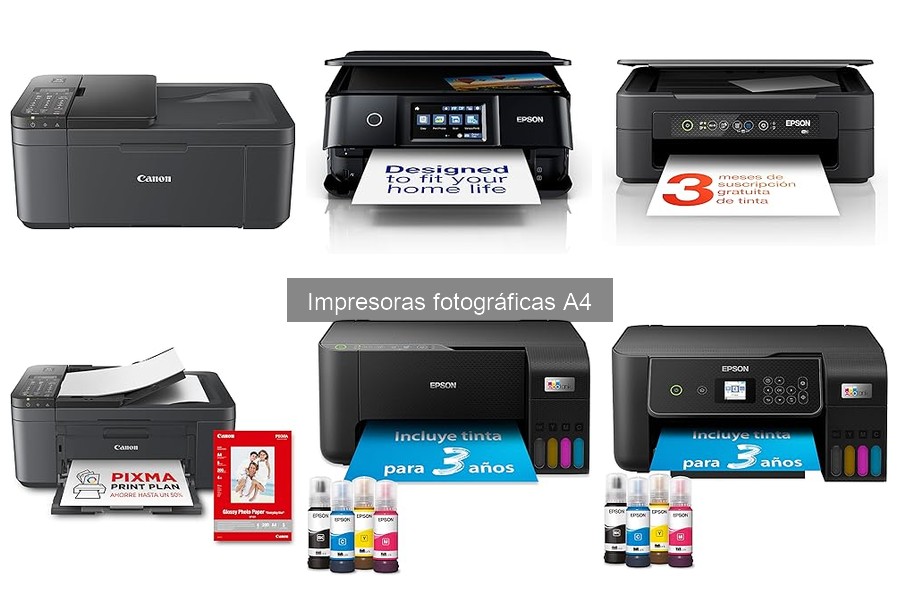
- Impresora multifunción compacta A4 - Impresión, copia y escaneado de alta calidad en una sola máquina
- Conectividad inalámbrica para imprimir desde cualquier lugar - Utiliza la aplicación Epson Smart Panel para configurar, monitorizar, imprimir y mucho más desde tu móvil
- Cambia solo los colores agotados y ahorra - Con las tintas individuales originales de Epson
- Disfruta de recambios de tinta sin complicaciones, entregados en tu puerta, antes de que se te agote. -
- Primeros 3 meses de suscripción gratuita a ReadyPrint Flex* con el código EPSON3
Última actualización el 2026-11-04 / Enlaces de afiliados / Imágenes de la API para Afiliados
Preparativos antes de la instalación
Cuando decides comprar una nueva impresora fotográfica A4, la emoción suele ser alta. Te visualizas imprimiendo esas fotos que tanto quieres en alta calidad y lujo de detalles. Pero, ¡espera un momento! Antes de lanzarte a la aventura de la impresión, hay pasos fundamentales que seguir. ¿Estamos listos para asegurarnos de que todo salga perfecto desde el principio? Entonces, vamos a lo importante: los preparativos que no puedes obviar.
Verificar el contenido de la caja
Parece un detalle simple, pero revisar el contenido de la caja es un paso crucial. ¿Te imaginas deshaciendo la caja y encontrando que falta algo vital? No es la mejor manera de comenzar tu experiencia con una impresora. Abre la caja y asegúrate de que tengas lo siguiente:
- La impresora en sí.
- Cartuchos de tinta: sin ellos, no hay impresión.
- Cables de alimentación y conexión, si los hay.
- Manual de usuario o documentos de instalación.
- Software en forma de CD o instrucciones para descargar.
Si algo falta, no dudes en contactar al vendedor. Así evitarás que tu máquina se convierta en un adorno en la esquina del cuarto. Además, asegúrate de leer un poco el manual, a veces trae tips que pueden ahorrarte tiempo y problemas. No es necesario memorizarlo, pero tener una idea general de los componentes es clave para el siguiente paso.
Requisitos del sistema para la impresora
Claro, ya tienes la impresora lista, pero, ¿qué hay de tu computadora? A veces, los sueños de imprimir tus fotos pueden techarse un poco si tu sistema no está a la altura. La mayoría de las impresoras, como la Epson Impresora de inyección de Tinta multifunción Expression XP-2200 A4, requieren ciertos requisitos mínimos para funcionar correctamente. ¿Y qué necesitas verificar? Aquí van unos puntos importantes:
- Sistema operativo: Asegúrate de que tu PC tenga uno compatible. Windows y Mac suelen ser los estándares, pero revisa el manual.
- Espacio en disco: La instalación puede requerir un poco de espacio, no te quedes sin memoria.
- Conexión a internet: Especialmente si tu impresora es inalámbrica, una buena señal es esencial para configurar y recibir actualizaciones.
Tómate un rato para verificar que tu equipo cumpla con estos parámetros. Si te das prisa y saltas este paso, podrías encontrarte con problemas que podrían haberse evitado. La paciencia ahora se traduce en éxito en el futuro, así que ¡manos a la obra!

- Impresora multifunción compacta: muestra tus fotos al máximo con esta impresora multifunción A4, diseñada para complementar tu hogar con su diseño compacto y elegante.
- Fácil de usar y versátil: accede a fotos directamente a través de la ranura para tarjeta de memoria utilizando la gran pantalla táctil de 4.3 pulgadas, es fácil cambiar entre tareas con las dos bandejas de papel de carga frontal (A4 y tamaño foto) y una alimentación trasera especial para medios más gruesos. Puedes imprimir en CD y DVD adecuados, y también se beneficia de una bandeja de salida motorizada, encendido automático e impresión de doble cara A4.
- Soluciones inalámbricas flexibles: imprime, escanea y más, directamente desde tu teléfono o tableta utilizando la aplicación Epson Panel inteligente, además, con la aplicación Epson Creative, puedes utilizar tus fotos para crear e imprimir libros de fotos, tarjetas de felicitación, collages y mucho más.
- Tintas CLARIA PHOTO HD: imprime fotos profesionales y brillantes con tintas Claria Photo HD, los entusiastas de la fotografía y los semiprofesionales apreciarán la calidad producida por sus tintas individuales de 6 colores, diseñadas pensando en la longevidad, las fotos durarán hasta 300 años en un álbum de fotos.
Última actualización el 2026-11-04 / Enlaces de afiliados / Imágenes de la API para Afiliados
Instalación de la impresora fotográfica A4
Cuando llegas a casa con tu nueva impresora fotográfica A4, es como si un mundo de posibilidades se abriera ante ti. Fotografía a todo color, recuerdos impresos al instante, y la satisfacción de ver tus mejores momentos en papel. Pero antes de lanzarte a imprimir esa foto de tu último viaje a la playa, hay que atravesar la etapa crucial de la instalación. Aquí te cuento cómo conectar todo y qué pasos seguir para que tu nueva impresora sea la mejor aliada en tus proyectos creativos.
Conexión a la corriente y encendido
Suele pasar que, al abrir la caja, ves un montón de cables y una serie de instrucciones en varios idiomas. ¿Te has sentido abrumado alguna vez en ese momento? Primero, localiza el cable de alimentación. Enchúfalo a la toma de corriente y luego a la impresora. Asegúrate de que todo esté bien conectado: no querrás que tu impresora tenga menos energía que tu móvil al final del día.
Una vez que está conectado, busca el botón de encendido. Al presionarlo, es como si la impresora despertara de un profundo sueño. Deberías ver alguna luz parpadeante o escuchar el sonido característico de los mecanismos internos poniendo todo en marcha. Si no pasa nada, asegúrate de que esté bien conectada y que la toma de corriente funcione. Pero vamos, ¡no hay nada más satisfactorio que escuchar ese “clic” que indica que está lista para empezar!
Instalación de cartuchos de tinta
Con la impresora encendida, ahora es momento de darle vida con los cartuchos de tinta. Aquí es donde algunos usuarios tienden a estancarse, así que presta atención. Primero, abre la tapa del compartimento donde van los cartuchos. Esto puede ser un poco más complicado en algunas impresoras, como la Epson Expression Photo XP-8700, que tiene un diseño elegante y práctico. Si no sabes cómo abrirlo, consulta el manual o busca un video en línea.
Una vez que tienes acceso, busca los cartuchos que vinieron en la caja. Cada uno está etiquetado con un color, así que apúntate a insertar cada cartucho en su lugar respetando el código de color. No presiones con demasiada fuerza, la clave es hacer clic de forma suave hasta que notes que encaja. A veces, el sistema de instalación puede ser un poco exigente, pero una vez que lo hagas bien, podrás ver la luz indicadora confirmando que todo está en su lugar.
Finalmente, cierra la tapa y deja que la impresora realice un procedimiento de alineación de los cartuchos. Esto puede tardar un par de minutos, pero es crucial para asegurarte de que tus impresiones salgan nítidas y bien definidas. Si todo va bien, tu impresora está lista para capturar todos esos momentos especiales que deseas plasmar en papel. ¡Ahora sí, a imprimir se ha dicho!

- Impresión cómoda y fluida. La caja incluye tinta suficiente para hasta 3 años de uso*. - Ahorra hasta un 95 % en costes de impresión* con los depósitos de tinta rellenables
- Impresora multifunción A4 con pantalla intuitiva - Impresión, copia y escaneado de alta calidad en una sola máquina
- Conectividad inalámbrica para imprimir desde cualquier lugar - Utiliza la aplicación Epson Smart Panel para configurar, monitorizar, imprimir y mucho más desde tu móvil
- Un solo juego de tintas imprime hasta 4500 páginas en negro y 7500 en color* - Sin estrés ni complicaciones, ¡simplemente añade papel e imprime!
- La marca de impresoras con depósito de tinta n.º 1 en el mundo* - Más de 100 millones de impresoras EcoTank vendidas en todo el mundo*
Última actualización el 2026-11-04 / Enlaces de afiliados / Imágenes de la API para Afiliados
Configuración inicial de la impresora
Arrancamos en la tienda, después de haber pillado tu nueva impresora fotográfica A4. Con las emociones a flor de piel, sueñas con esas fotos nítidas que vas a imprimir. Pero, cuando llegas a casa, te das cuenta de que la verdadera aventura comienza: la configuración inicial. Aquí te explicamos lo que hay que hacer para que no se convierta en una pesadilla. Así que, respira hondo y vamos a ello.
Conexión a Wi-Fi
Lo primero en la lista es conectar la impresora a tu red Wi-Fi. Sin esta conexión, no podrás imprimir desde tus dispositivos. Imagínate estar en medio de una cena, queriendo impresionar a tus amigos con fotos de tu último viaje, y tu impresora se niega a conectarse a Internet. Eso no lo quieres. La mayoría de las impresoras, como la Epson Expression Photo XP-8700, tienen una pantalla sencilla que te guiará en el proceso.
Primero, enciende la impresora y dirígete a las configuraciones de red. Allí encontrarás la opción "Configuración de Wi-Fi". Una vez que la seleccionas, la impresora debería buscar redes disponibles. Cuando aparezca tu red, selecciónala y escribe la contraseña. Un par de clics más y, listo, tu impresora está en línea. Si tienes problemas, asegúrate de que la red Wi-Fi funciona correctamente y que estás a una distancia razonable del router. Recuerda que las paredes pueden interferir con la señal.
Configuración mediante la aplicación móvil
Si piensas que conectar la impresora a Wi-Fi es complicado, espera a probar la opción de la aplicación móvil. Es como tener un asistente personal para hacer todo más fácil. La mayoría de los modelos actuales, como la Epson Impresora multifunción EcoTank ET-2870, cuentan con aplicaciones que simplifican la configuración. Solo necesitas descargar la aplicación Epson iPrint en tu móvil, disponible tanto para Android como para iOS.
Una vez instalada, la aplicación te guiará por pasos sencillos. Abres la app, seleccionas "Agregar impresora", y la app debería detectar tu impresora automáticamente. Si no lo hace, no te preocupes. Puedes seguir las instrucciones en pantalla para configurarla manualmente. Además, la app también te permite imprimir directamente desde tu móvil o tablet, lo que es una verdadera maravilla para mantener esas memorias frescas y listas para mostrar. A medida que configuras, no olvides explorar otras funciones de la aplicación, como los ajustes de impresión de fotos.
Ya con tu impresora configurada, solo queda disfrutar de la experiencia de imprimir esas imágenes que tanto te gustan. ¡A disfrutar!
Pruebas y ajustes de impresión
Un buen día decides que es momento de imprimir esas fotos de tus vacaciones. La emoción está en el aire, pero al presionar "imprimir", algo no sale como esperabas. Fatal, ¿verdad? Antes de que te entre el pánico, hay algunas pruebas y ajustes que puedes hacer para asegurarte de que tus impresiones salgan de lujo. Vamos a desglosarlo.
Imprimir una página de prueba
Antes de lanzarte a hacer impresiones a lo grande, imprimir una página de prueba es casi como pasar un examen rápido. ¿Por qué? Porque te deja ver cómo va a salir tu impresión sin arriesgar un montón de papel y tinta. Lo primero que tienes que hacer es encender tu impresora. Si tienes un modelo como la Epson Expression Photo XP-8700, el proceso es pan comido. Acude al menú de configuración, busca la opción que dice "Imprimir página de prueba" y dale al botón.
Esto va a imprimir una hoja que te muestra colores y patrones diferentes. Observa con atención: ¿los colores son vibrantes? ¿Las líneas son nítidas? Si ves algún problema, esto te da una pista valiosa de lo que podría fallar en las siguientes impresiones. Recuerda, ¡una impresión de prueba puede ahorrarte tiempo y dinero!
Realizar ajustes en la calidad de impresión
¿Te has fijado que no todas las impresoras son iguales? Algunos modelos, como la Epson Impresora multifunción EcoTank ET-2870, vienen con opciones de ajuste que pueden marcar la diferencia en calidad. Si la prueba de impresión mostró que los colores no brillan como deberían, es hora de hacer unos toques.
Accede a la configuración de calidad de impresión desde tu computadora. Verás opciones como "Baja", "Media" y "Alta". Si vas a imprimir fotos, elige la opción alta. Aunque consuma más tinta, el resultado será mucho más nítido. También asegúrate de que estás usando el papel adecuado. Un papel fotográfico puede hacer maravillas para tus fotos.
Si ves que aparecen rayas o manchas, puede ser que los cabezales de impresión necesiten limpieza. Busca esa opción en el menú de la impresora, que suele estar en la misma sección de mantenimiento. ¡Nunca está demás hacer un chequeo!
Con estos pasos, estarás listo para disfrutar de impresiones impecables, ya sea para tus álbumes familiares o para dar un toque personal a tu espacio. Recuerda: un poco de atención a los detalles puede transformar tu impresora en tu mejor amiga para capturar y compartir momentos especiales.
Solución de problemas comunes
A todos nos ha pasado: has instalado tu impresora fotográfica A4 con toda la ilusión del mundo, listo para imprimir esas fotos que capturaste en tu último viaje, y de repente, te enfrentas a problemas que no esperabas. La frustración puede ser real, pero no te preocupes, aquí hay unas soluciones para esos inconvenientes más comunes que pueden surgir. ¡Vamos al grano!
Problemas de conexión Wi-Fi
¿Te suena eso de que la impresora no quiere conectarse a tu red Wi-Fi? Es como si estuvieras invitando a alguien a la fiesta, pero no atiende. Para comenzar, asegúrate de que la impresora y el router están en la misma onda. La distancia importa, si la impresora está muy lejos del router, la señal puede que no llegue tan bien.
Un truco común es reiniciar ambas cosas: desconecta el router por unos 10 segundos y vuelve a encenderlo. También verifica que la configuración de Wi-Fi en la impresora esté bien hecha. A veces, un sencillo ajuste en la red o el ingreso incorrecto de la contraseña son los culpables.
Si has hecho lo anterior y aún así nada, consulta el manual de tu impresora, que muchas veces tiene pasos específicos para la configuración Wi-Fi. Si tienes una Epson Expression Photo XP-8700, por ejemplo, ¡la instalación se puede hacer a través de una APP móvil que facilita la conexión!
Tintas que no funcionan adecuadamente
No hay nada más decepcionante que preparar tu impresora solo para descubrir que los cartuchos de tinta están fallando. ¿Te has sentido así? Antes de entrar en pánico, revisa algunos puntos clave. Primero, asegúrate de que los cartuchos estén bien instalados. A veces, un cartucho no está encajado como debería y eso puede causar problemas.
Si la tinta sigue sin fluir, verifica las fechas de caducidad. Las tintas tienen un límite, si están viejas, puedes despedirte de impresiones de calidad. Para el modelo Epson Impresora multifunción EcoTank ET-2870, considera que este viene con un depósito de tinta que, a diferencia de los cartuchos, puede durar mucho más, pero también necesita revisiones periódicas.
Finalmente, si todo lo anterior falla, una limpieza de cabezales puede ser la solución. Este procedimiento, que algunas impresoras permiten hacer desde su panel de control, mejora la calidad de impresión al eliminar obstrucciones que causan esas molestas líneas en tus fotos. No te despistes: un mantenimiento regular es clave para que tu impresora funcione como nueva.