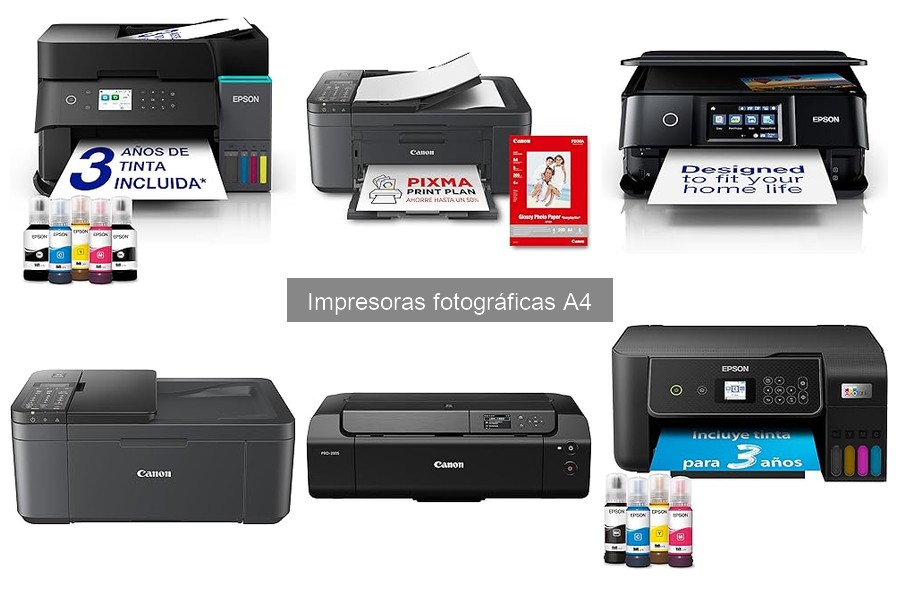
Las impresoras fotográficas A4 son herramientas valiosas para capturar y mantener recuerdos en imágenes de alta calidad. Sin embargo, enfrentarse a problemas como la calidad de impresión insatisfactoria o atascos de papel puede resultar frustrante. Aquí encontrarás una guía práctica que aborda los problemas más comunes que enfrentan los usuarios y ofrece soluciones efectivas para que puedas disfrutar de impresiones impecables en casa o en la oficina. Al aplicar estos consejos, mejorarás tu experiencia de impresión y evitarás inconvenientes que pueden interrumpir tu flujo de trabajo.

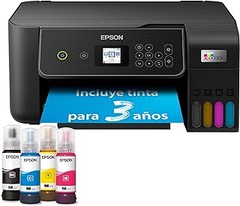
- Impresión cómoda y fluida. La caja incluye tinta suficiente para hasta 3 años de uso*. - Ahorra hasta un 95 % en costes de impresión* con los depósitos de tinta rellenables
- Impresora multifunción A4 - Impresión, copia y escaneado de alta calidad en una sola máquina
- Conectividad inalámbrica para imprimir desde cualquier lugar - Utiliza la aplicación Epson Smart Panel para configurar, monitorizar, imprimir y mucho más desde tu móvil
- Un solo juego de tintas imprime hasta 4500 páginas en negro y 7500 en color* - Sin estrés ni complicaciones, ¡simplemente añade papel e imprime!
- La marca de impresoras con depósito de tinta n.º 1 en el mundo* - Más de 100 millones de impresoras EcoTank vendidas en todo el mundo*
Última actualización el 2026-11-05 / Enlaces de afiliados / Imágenes de la API para Afiliados
Problemas de calidad de impresión
En una tarde tranquila, te sientas listo para imprimir esas fotos que capturaste en tus últimas vacaciones. Te imaginas ya mostrando esos recuerdos a tus amigos y familiares, cuando, de repente, la impresora se convierte en tu peor enemiga. ¿Te suena familiar? Los problemas de calidad de impresión son más comunes de lo que parece, y enfrentarte a ellos puede ser frustrante. Aquí te dejo los dos más frecuentes que podrías encontrar con tu impresora fotográfica A4, acompañados de algunas soluciones que te harán la vida más fácil.
Imágenes borrosas o pixeladas
Si alguna vez has recibido una impresión que parece una pintura de un niño pequeño, sabes lo decepcionante que puede ser ver imágenes borrosas o pixeladas. Esto puede ocurrir por varias razones: desde el uso de una resolución inadecuada en tu archivo hasta un problema en la configuración de la impresora. Es más común de lo que piensas y se puede arreglar.
Primero, revisa la resolución de las imágenes que intentas imprimir. Lo ideal es que tus fotos tengan una resolución de al menos 300 DPI (puntos por pulgada) para asegurar que cada detalle salga nítido y claro. Si estás usando fotos de redes sociales o archivos comprimidos, puede que no lleguen a esa calidad, y aquí está la clave: asegúrate de usar imágenes de alta calidad.
Otra razón por la que podrías estar enfrentando este problema es si tus cartuchos de tinta están empezando a gastar su vida útil. Cuando la tinta se baja, la impresora no puede reproducir los colores y detalles como debería. Un buen truco es hacer un par de impresiones de prueba: si notas que hay líneas o áreas de calidad irregular, quizás sea hora de cambiar esos cartuchos.
Por último, no olvides limpiar los cabezales de impresión. Con el tiempo, pueden acumular residuos que afectan la calidad. La mayoría de las impresoras tienen una opción para limpiar los cabezales desde el menú de configuración, así que dale una checada antes de darte por vencido.
Colores desalineados o incorrectos
Ya sea que estés imprimiendo fotos de tu último viaje a la playa o un retrato familiar, desearás que los colores sean vibrantes y realistas. Sin embargo, es posible que te encuentres con colores desalineados o incorrectos, ¿y qué puede ser más desalentador que eso?
Este problema a menudo se debe a una falta de calibración de la impresora. Si los colores no se alinean correctamente, esa es tu señal de que necesitas ajustar la configuración. La calibración te ayuda a asegurarte de que la impresora interprete los colores de la manera que fueron diseñados. Aprovecha las herramientas de tu impresora o las instrucciones del fabricante para hacerlo.
También, ten en cuenta que algunos modelos de impresoras, como la Epson EcoTank ET-2862, son más propensas a mantener la consistencia del color gracias a su sistema de depósito de tinta. Además, asegúrate de usar papel adecuado para la impresión fotográfica, ya que el tipo de papel puede alterar cómo se ven los colores.
Si después de calibrar todo sigues viendo problemas, revisar si los cartuchos están instalados correctamente o incluso si necesitas reemplazarlos puede ser la solución. En algunos casos, a veces una simple actualización del software de la impresora puede marcar la diferencia. Verifica si hay actualizaciones disponibles que puedan mejorar la calidad de impresión.
Mantente al tanto de estos problemas frecuentes y sigue estos consejos, así, tus impresiones siempre serán un reflejo de los recuerdos que deseas captura.

- Di adiós a los cartuchos - EcoTank proporciona una solución sin complicaciones para la impresión en casa y la oficina: los depósitos de tinta de ultraalta capacidad están diseñados para recargas limpias con botellas que incluyen una función de bloqueo que solo permite rellenar cada depósito con el color correcto. Asimismo, podrás prever fácilmente cuándo toca recargar tinta gracias a la pantalla frontal, y la elegante luz azul situada en la parte superior de la tapa del depósito de tinta también permite controlar el estado de la impresora de un vistazo.
- No dejes de ahorrar - Ahorra hasta un 95 % en costes de impresión* con esta económica impresora que se entrega además con tinta adicional equivalente a 3 años de impresión*. Las botellas de tinta incluidas permiten imprimir hasta 15 100 páginas en blanco y negro y 5500 en color*, el equivalente a 63 cartuchos de tinta*.
- Repleta de funciones - Con una bandeja de papel frontal de 250 hojas, impresión fotográfica sin bordes (hasta A4) y altas velocidades de impresión de hasta 18 páginas por minuto*, podrás imprimir lo que quieras de forma rápida y sencilla. Entre las ventajas adicionales se incluyen un alimentador automático de documentos de 30 páginas, una pantalla LCD de 6,1 cm fácil de usar, impresión a doble cara, escaneado y copia automáticos y una cómoda bandeja de salida que se abre automáticamente al imprimir. Además, una ventana multimedia también le permite comprobar rápidamente el nivel de papel.
- Diseñada para durar - La tecnología de impresión Sin Calor hace que el cabezal de impresión dure toda la vida útil de la impresora*, con lo que te ahorras la necesidad de recambios y de actualizaciones innecesarias, además de ofrecer un consumo energético menor en comparación con las impresoras láser*. Su innovador diseño evita además obstrucciones en los inyectores. Esta impresora presenta una larga durabilidad e incluye una garantía estándar de 100 000 páginas (o 1 año)*.
- Flexible y moderna - Con un diseño compacto y conectividad Wi-Fi, Wi-Fi Direct y Ethernet para imprimir desde móviles, tablets y ordenadores portátiles*. Gracias a la compatibilidad con redes Wi-Fi de doble banda y en malla, la velocidad y fiabilidad de la conexión inalámbrica de la impresora se optimizan para ofrecer una experiencia de impresión rápida y fluida.

Última actualización el 2026-11-05 / Enlaces de afiliados / Imágenes de la API para Afiliados
Problemas de conexión y reconocimiento
Tener una impresora fotográfica A4 en casa es un auténtico lujo, especialmente cuando quieres imprimir esas instantáneas que capturaron momentos únicos. Pero, ¿qué sucede cuando decides darle uso y tu impresora no responde como esperabas? Parece que la tecnología siempre tiene una forma de ponernos a prueba, y hoy vamos a hablar de uno de los dolores de cabeza más comunes: los problemas de conexión. Te cuento lo que puedes hacer cuando tu impresora no detecta el Wi-Fi o si hay líos al conectar con tus dispositivos móviles.
Impresora no detecta conexión Wi-Fi
Nada más frustrante que intentar imprimir una foto de tus vacaciones y ver el cartelito “sin conexión”. Esto puede pasarle a cualquiera, y aunque hace falta un poco de paciencia, hay maneras de resolverlo. Primero, asegúrate de que tu impresora esté conectada a la red correcta. Es más común de lo que piensas que la impresora esté intentando conectarse a otra red que hay por ahí.
Para los modelos como la Epson Impresora multifunción EcoTank ET-2862 A4, que tiene conectividad Wi-Fi, un buen truco es reiniciar tanto el router como la impresora. A veces, un simple reinicio puede solucionar muchos de estos problemillas técnicos. También checa si hay actualizaciones de firmware que necesiten hacerse, muchas veces, las marcas lanzan parches que mejoran la conectividad.
Otra opción es conectarla directamente usando un cable USB si estás desesperado por imprimir y no puedes esperar más. Si decides hacerlo, asegúrate de que el cable sea de buena calidad para evitar otros rollos. No te olvides de revisar los ajustes de red de tu impresora a través del panel de control, ahí podrás ver cuál es la red Wi-Fi a la que está intentando conectarse.
Problemas al conectar con dispositivos móviles
Ahora, vamos con un tema que muchos parecen ignorar: la conexión de la impresora a dispositivos móviles. ¿Te ha pasado que envías una imagen de tu móvil a la impresora y no sucede nada? Puedes ponerle nombre al problema: la compatibilidad. No todas las impresoras se llevan bien con todas las aplicaciones de impresión desde el móvil. Asegúrate de que tienes la aplicación adecuada instalada para tu marca, ya sea Canon Pixma PRO-200S o Epson EcoTank ET-3950.
Una vez que la tengas, revisa que tu teléfono esté conectado a la misma red Wi-Fi que la impresora. Esto puede sonar obvio, pero a veces estamos tan distraídos que se nos olvida. Si ves que la conexión sigue fallando, prueba a reactivar el Bluetooth si tu impresora tiene esta opción. Algunas impresoras permiten conectar dispositivos móviles a través de Bluetooth, lo que puede ser útil si hay problemas con el Wi-Fi.
No dejes de revisar las configuraciones de impresión en tu móvil, en ocasiones, las opciones predeterminadas no están bien establecidas, y eso puede causar que la impresora simplemente no reconozca lo que le estás enviando. Si aún así no hay manera, prueba reiniciar también tu dispositivo móvil. Suena sencillo, pero a menudo puede hacer maravillas.
Recuerda, la frustración es parte del juego, pero con estos consejos seguro que logras que tu impresora vuelva a la vida y puedas disfrutar de tus fotos. ¡A imprimir se ha dicho!

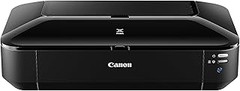
- Impresionantes fotografías de gran calidad: con un sistema de 8 tintas de excelente calidad garantiza colores más vivos e impresión profesional.
- Elige el papel que más te convenga: la versatilidad de soportes de impresión y la posibilidad de personalizar sus tamaños te permiten mejorar tus fotografías en una amplia gama de papel.
- Manejo rápido y sencillo: en la pantalla LCD de 3 pulgadas incorporada podrás ver los niveles de tinta y realizar el mantenimiento de la impresora.
- Despídete de los fallos de impresión: gracias a las 3 opciones de alimentación de papel y una función de corrección automática de la alineación de papel.
- Todo en uno: con el software PPL de Canon, podrás hacer y enviar fotos desde los programas de fotografía más populares para editar e imprimir en un solo paso.
Última actualización el 2026-11-05 / Enlaces de afiliados / Imágenes de la API para Afiliados
Atascos de papel y errores de alimentación
Un día cualquiera, estás en pleno proyecto creativo, imprimiendo esas fotografías que capturaste con tanto esmero. Te emocionas al ver cómo cobran vida en papel y, de repente, ¡zas!, el sonido inconfundible de un atasco de papel. Ese momento de frustración es más común de lo que se cree, y detectar las causas te puede ahorrar mucho tiempo y nervios. Así que vamos a hablar sobre estos contratiempos y cómo lidiar con ellos.
Causas comunes de atascos
Los atascos de papel son como esos invitados no deseados en las fiestas: pueden aparecer en el momento menos esperado. La mayoría de las veces, estos inconvenientes son causados por papel mal alineado o por usar un tipo de papel que no es compatible con tu impresora. Esto suele suceder cuando le metes al bulto ese papel de alta gramaje que crees que va a lucir espectacular y resulta que no encaja bien.
En ocasiones, el papel se puede pegar en los rodillos. Esto puede deberse a la acumulación de polvo o residuos, como si tu impresora tuviera su propia mini fiesta de suciedad. Y no podemos olvidar las impresoras sobrecargadas, si le metes una cantidad excesiva de hojas, corren el riesgo de atascos. La clave es siempre seguir las recomendaciones del fabricante sobre el tipo y tamaño de papel adecuado.
El uso de tinta de mala calidad también puede contribuir a que los errores de alimentación se den, al ensuciar los cartuchos y hacer que los rodillos resbalen más de lo debido. La conclusión aquí es clara: prevenir es mejor que curar. Mantener tu impresora limpia y usar los materiales adecuados puede hacer maravillas para evitar esos molestos atascos.
Cómo evitar problemas de alimentación
Para que esos errores de alimentación no arruinen tu día, unos sencillos trucos pueden hacer la diferencia. Primero, asegúrate de utilizar el papel correcto. Cada impresora tiene sus preferencias, así que no escatimes en la calidad del papel. Por ejemplo, si tienes la Epson Impresora multifunción EcoTank ET-2862, es mejor usar el papel recomendado, ya que está diseñado para trabajar de manera óptima y evitar esos atascos traicioneros.
Otro tip que puede parecer obvio, pero a menudo se pasa por alto, es organizar correctamente la bandeja de papel. Asegúrate de que las hojas estén alineadas y no cargues la bandeja más allá de su capacidad. Además, refresca tu stock de papel de vez en cuando, ya que el polvo o la humedad pueden afectar su calidad.
Por último, invertir tiempo en una mantenimiento regular es crucial. Sacar el polvo de los rodillos y limpiar los cartuchos te alejará de problemas más serios. Si te das cuenta de que los atascos son muy frecuentes a pesar de seguir estos consejos, podría ser el momento de considerar actualizaciones, como la Canon Pixma PRO-200S, que tiene características avanzadas para facilitar la impresión y minimizar estos dolores de cabeza.
Recuerda, cada pequeño esfuerzo cuenta. Así que la próxima vez que te enfrentes a un atasco, ya estás preparado para manejarlo como un campeón.
Errores de tinta
Un día cualquiera, decides imprimir esas fotos increíbles de tus últimas vacaciones. Te visualizas repartiendo sonrisas familiares mientras todos admiran lo bien que has capturado esos momentos. Pero, en lugar de eso, tu impresora se queda quieta y te lanza un mensaje de error. Primero, ahí está el pánico: ¿qué pasó? Y luego, la frustración porque sabes que te estás metiendo en un lío. Los errores relacionados con la tinta son los más comunes, y resolverlos puede parecer un juego de adivinanzas. Aquí vamos a desengranar lo que puede estar fallando.
Cartuchos de tinta obstruidos
¿Te has encontrado alguna vez con que tu impresora no imprime y, al revisarla, ves que la tinta apenas sale? Esto puede deberse a cartuchos de tinta obstruidos, un problemón bastante común en las impresoras fotográficas A4. Aquella vez, tu amigo Hugo decidió imprimir un mural de su perro y se topó con esto. Tras varias pruebas y un poco de desesperación, descubrió que la tinta se había secado en la boquilla. Esto suele ocurrir cuando los cartuchos llevan tiempo sin usarse, ya que la tinta puede secarse y causar bloqueos.
Lo que te recomiendo es un buen mantenimiento regular. Realiza impresiones de prueba cada semana o cada dos semanas. Si la impresora no detecta algún problema, puedes hacer una limpieza de los inyectores desde el menú. Las impresoras como la Epson EcoTank ET-3950 cuentan con un sistema de limpieza que facilita mucho este proceso. Si el atasco persiste, no dudes en destapar el cartucho suavemente con un papel toalla humedecido y verifica los inyectores. A veces, una limpieza manual es todo lo que necesitas para devolverla a la vida.
Mensajes de error por falta de tinta
Es un momento incómodo: estás a punto de imprimir un documento importante cuando te aparece un mensaje que dice “falta de tinta”. Si has estado imprimiendo fotos como loco y olvidaste revisar los niveles, puede que te enfrentes a esto. Una situación bien clásica. Una vez, Laura se preparó para una exposición de arte y, en el último minuto, sufrió este error. Ella nunca se imaginó que su impresora se quedaría sin tinta justo cuando más la necesitaba.
Para evitar estas sorpresas, establece un recordatorio en tu calendario cada mes para verificar los niveles de tinta. No te confíes en los indicadores de la impresora, a veces pueden ser un poco engañosos. Con impresoras como la Epson Impresora multifunción EcoTank ET-2862, tienes la ventaja de que el sistema te avisa con tiempo. Si aún así recibes un error, lo mejor es tener cartuchos de tinta de repuesto a mano, y si tienes un poco de experiencia con la impresora, tendrás la ventaja de saber cómo hacer el cambio rápidamente. ¡No dejes que un error de tinta arruine tu día!