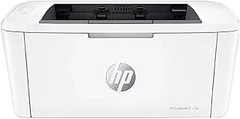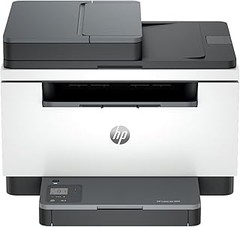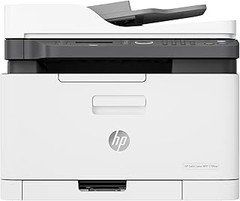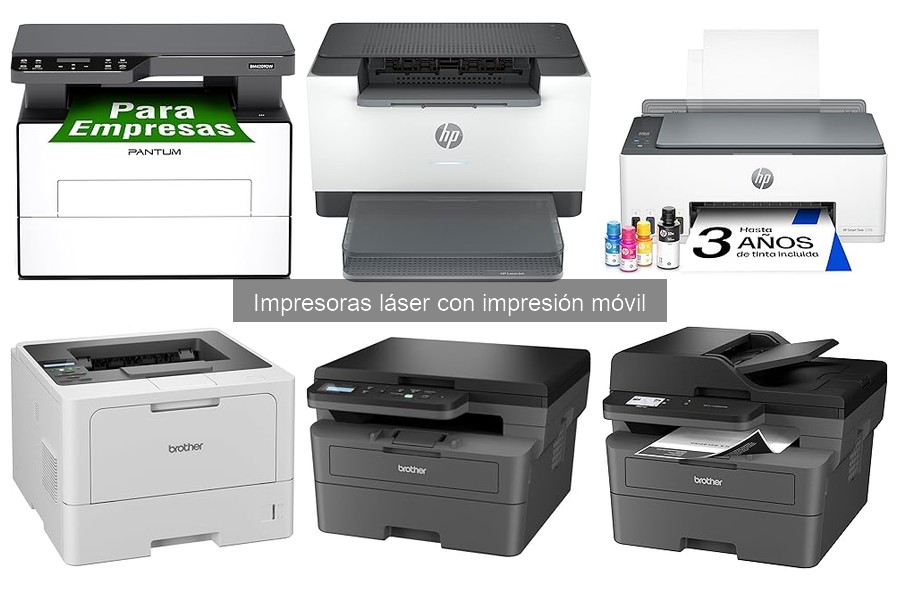
Instalar una impresora láser con funciones de impresión móvil puede parecer complicado, pero en realidad, es un proceso sencillo si cuentas con la información adecuada. Muchos usuarios enfrentan dificultades al intentar configurar estos dispositivos, especialmente cuando quieren aprovechar al máximo la conectividad móvil. En esta guía, te ofrecemos un paso a paso claro y accesible para que realices la instalación sin contratiempos, incluyendo los ajustes específicos que necesitas para imprimir desde tu smartphone o tablet. Con un poco de atención a los detalles, podrás disfrutar de la comodidad que brinda la impresión desde cualquier lugar de tu hogar o oficina.
No se han encontrado productos.
Pasos previos a la instalación
Antes de enfrentar la instalación de tu nueva impresora láser, hay un momento que nunca falta: ese instante de duda cuando miras el dispositivo y piensas, “¿y ahora qué?”. Es fácil sentirse abrumado. Pero tranquilo, porque aquí te vamos a guiar paso a paso en los preparativos que debes tener en cuenta antes de ponerla en marcha. No te preocupes, con un par de toques y verificaciones, estarás list@ para darle vida a tu impresora, especialmente si quieres aprovechar su impresión móvil.
Verificación de compatibilidad del dispositivo
¿Qué pasa cuando conectas una impresora y tu computadora parece que no la reconoce? Es un drama que puede arruinar una tarde tranquila. Para evitar que eso suceda, es crucial verificar la compatibilidad de tu impresora láser con los dispositivos que piensas usar. Primero, checa si tu impresora, como la HP Smart Tank 5105, es compatible con el sistema operativo de tu laptop o smartphone.
Por ejemplo, si tienes un dispositivo con iOS, asegúrate de que sea compatible con AirPrint. Por otro lado, si eres más de Android, revisa que tu impresora soporte Mopria. Solo así podrás imprimir desde tu teléfono sin problemas. En el caso de la Brother MFCL2860DW, la conectividad es bastante buena, ya que incluye soporte para Wi-Fi, por lo que deberías estar cubierto en la mayoría de los escenarios.
Hay una manera sencilla de verificar esto: entra al sitio web del fabricante y busca la sección de soporte o especificaciones del producto. Ahí, encontrarás la información que te dará la seguridad de que tu impresora y tu dispositivo están en la misma sintonía.
Requisitos de conexión a la red
Te has decidido y ya tienes la impresora lista, pero antes de conectarla, hay otro aspecto que no puede pasarse por alto: los requisitos de conexión a la red. Sin una buena conexión, ni siquiera el modelo más avanzado podrá ofrecerte todo su potencial.
Asegúrate de tener acceso a una red Wi-Fi estable. Las impresoras como la PANTUM BP4209DW cuentan con capacidades de Wi-Fi Direct, lo que significa que incluso puedes conectarte directamente a la impresora sin pasar por un router. Sin embargo, si prefieres una conexión más convencional, asegúrate de que tu router esté encendido y funcionando correctamente.
Recuerda que también puedes necesitar la contraseña de tu red para hacer la conexión. Así que, si hace tiempo que no la escribes, puede que te convenga hacer un pequeño chequeo antes de lanzarte a la instalación. Una vez que hagas la conexión, prueba imprimir una hoja de prueba. Así se aseguran de que todo marcha bien y tú, por fin, puedas empezar a imprimir sin contratiempos.
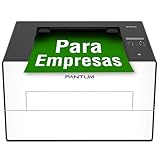
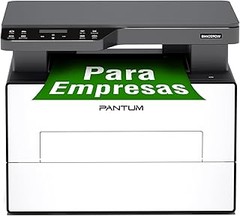
- Conexión rápida y estable: WiFi 2.4G/5G, Bluetooth, Ethernet y USBConéctate en 10 segundos a la impresora, compatible con móvil, PC, AirPrint y Mopria, ideal para uso doméstico y de oficina.
- Alta velocidad y doble cara automática: Imprime hasta 30 páginas por minuto en blanco y negro, con función dúplex automática para ahorrar papel y mejorar la eficiencia.
- Instalación sencilla en un solo paso: Controlador fácil de instalar, impresión móvil mediante la APP oficial Pantum, compatible con la mayoría de dispositivos iOS y Android.
- Diseño anti atasco de papel: Baja tasa de atasco para un uso fluido y sin interrupciones en tu día a día.
- Incluye suministros y consumibles económicos: El paquete trae cable USB, tóner inicial (1.000 páginas) y tambor inicial (25.000 páginas). Compatible con tóneres originales PANTUM: TL-A4219, TL-A4219H y DL-A4219, con bajo costo de mantenimiento a largo plazo.
Última actualización el 2026-10-23 / Enlaces de afiliados / Imágenes de la API para Afiliados
Instalación de la impresora láser
Nada más recibir tu nueva impresora láser en casa, la emoción puede hacer que te sientas como niño con juguete nuevo. Pero, ¿sabías que instalarla correctamente es clave para aprovechar todas sus funciones, especialmente si quieres imprimir desde tu móvil? Te cuento cómo hacerlo de manera sencilla y efectiva.
Configuración física de la impresora
Al abrir la caja, te encuentras con una serie de piezas que parecen sacadas de un rompecabezas. Primero, coloca la impresora en un lugar plano y estable. Es importante que esté cerca del router si vas a usar Wi-Fi, moverla después puede ser un incordio. Antes de enchufarla, retira las cintas y cualquier material de embalaje que la mantenga a salvo durante el transporte. Eso puede hacer que se vea bien, pero no te ayudará a funcionar.
La siguiente jugada es colocar el cartucho de tóner. Para el HP Smart Tank 5105, por ejemplo, abre la tapa y sigue las instrucciones en el manual. No te preocupes, es más sencillo de lo que parece. Una vez que el cartucho está en su lugar, conecta los cables de alimentación y, si vas a usarla por Wi-Fi, asegúrate de que la impresora esté dentro del rango de tu red. Si se siente segura y lista, ¡es tiempo de encenderla!
Instalación del software y controladores
Ahora viene la parte menos emocionante, pero igual de crucial: la instalación del software y los controladores. ¿Te acuerdas de esa sensación de frustración cuando algo no funciona y no sabes por qué? Pues aquí es donde evitamos eso. Si tienes la PANTUM BP4209DW, puedes ir al sitio web de la marca y descargar el controlador específico para tu modelo. Asegúrate de elegir la opción adecuada según tu sistema operativo, ya sea Windows o macOS.
Una vez descargado, sigue los pasos en pantalla. Normalmente, empieza con el acuerdo de licencia, que sí, es aburrido, pero necesario. Cuando llegues a la parte de selección de conexión, escoge la opción de Wi-Fi. La impresora debería detectar tu red, así que selecciona la tuya e ingresa la contraseña. Si todo está en orden, verás un mensaje que confirma que estás listo para imprimir.
Para aquellos que son más techies y quieren una solución rápida, con el Brother MFCL2860DW, puedes usar la aplicación de Brother, que facilita la instalación y configuración desde el móvil. Es una gran ayuda, sobre todo si eres de los que prefieren hacer todo desde el smartphone.
Recuerda, la instalación no solo se trata de conectar cables y esperar que funcione. Es un proceso que, cuando se hace bien, te ahorrará dolores de cabeza en el futuro y te permitirá disfrutar de la impresión móvil sin problemas.

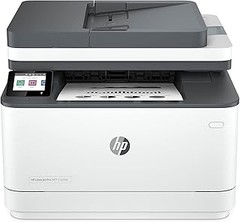
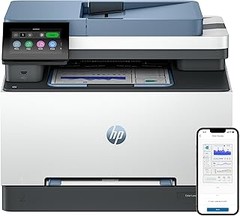
- Velocidad de impresión hasta 34ppm
- Impresión automática a doble cara
- Alimentador automático de documentos (ADF) de hasta 50 hojas (11)
- Pantalla táctil LED color de 6
- Red cableada, WiFi 5GHz, Wi-Fi Direct y conexión móvil
Última actualización el 2026-10-23 / Enlaces de afiliados / Imágenes de la API para Afiliados
Configuración de la impresión móvil
Cuando te ves en la situación de tener que imprimir algo urgente y no sabes por dónde empezar, la frustración acecha. Ahí estás, con el documento listo en tu móvil y una impresora que parece más complicada que descifrar un rompecabezas. Pero, hey, no te preocupes. Aquí desglosamos cómo configurar la impresión móvil para que empieces a imprimir en cuestión de minutos. Así que, ¡agarra tu móvil y tu impresora, que esto va a ser sencillo!
Conexión a través de Wi-Fi Direct
Conectar tu impresora a través de Wi-Fi Direct puede parecer un poco como magia, pero es un proceso bastante accesible. ¿Alguna vez has estado en una fiesta donde todos intentan conectar sus móviles al Wi-Fi y es un caos? Aquí, en lugar de buscar una red, tu impresora crea su propia red. Así funcionará este sistema.
Primero, asegúrate de que tu impresora lo soporte. Por ejemplo, modelos como la PANTUM BP4209DW tienen esta opción. Pasos básicos: enciende la impresora y activa el Wi-Fi Direct desde su panel de control. Ahora, en tu móvil, ve a la configuración de Wi-Fi y busca el nombre de la red que aparece, que normalmente empieza con el nombre de la impresora. Conéctate a esa red, y voilà, ya estás listo para imprimir.
Recuerda que al usar Wi-Fi Direct, puede haber limitaciones en la distancia, así que mantén ambas herramientas relativamente cerca. Una vez conectado, abre el documento que deseas imprimir y selecciona la impresora en las opciones de impresión. ¡Vas a ver cómo tu documento sale volando por la impresora como si fuera magia!
Uso de aplicaciones de impresión móvil (AirPrint, Mopria)
Los tiempos han cambiado y las aplicaciones de impresión móvil han llegado para hacerte la vida más fácil. Si tienes un iPhone, AirPrint es tu mejor amigo. Para los usuarios Android, Mopria es una opción genial. Ambas permiten imprimir sin complicaciones a través de tu red Wi-Fi, así que no necesitas tener a un informático de amigo para hacer esta tarea.
Imagina que estás en casa, sentado con un café. Tienes un archivo que quieres imprimir rápido, sin levantarte mucho. Abre la app de AirPrint en tu iPhone o la de Mopria en Android, elige el archivo y selecciona la impresora que quieras. Por ejemplo, si tienes la Brother MFCL2860DW, simplemente aparece en la lista. Al dar al botón de imprimir, te aseguras de que todo está correcto, y cuando menos lo esperas, ¡zas! Tu hoja está lista para ser recogida.
Estas aplicaciones no solo son fáciles de usar, sino que también ofrecen configuraciones como imprimir a doble cara o seleccionar el número de copias. Así que, si estás pensando en una impresora, asegúrate de que sea compatible con estas aplicaciones. Con todo esto, imprimir desde el móvil ya no tiene por qué ser un quebradero de cabeza. ¡A disfrutar de la impresión móvil!