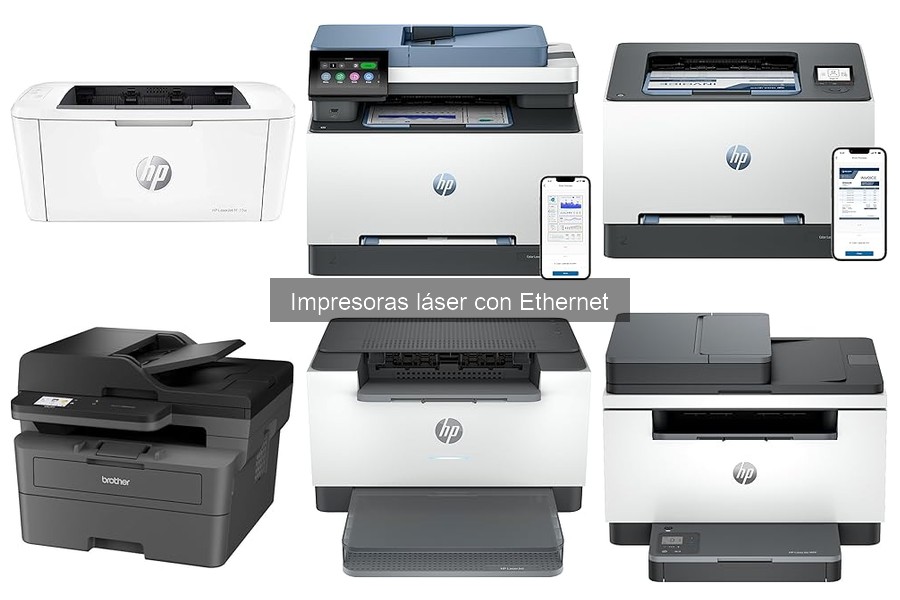
Las impresoras láser con Ethernet son herramientas esenciales en muchos hogares y oficinas, pero no están exentas de presentar problemas de conexión de red que pueden frustrar a los usuarios. A lo largo de este artículo, abordaremos de manera clara y concisa los inconvenientes más comunes que pueden surgir y proporcionaremos soluciones prácticas para cada uno de ellos. Al conocer y aplicar estas soluciones, no solo lograrás optimizar el rendimiento de tu impresora, sino que también experimentarás un flujo de trabajo más eficiente y sin interrupciones.

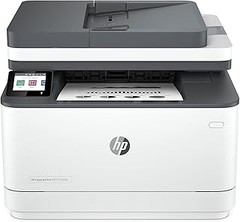
- Ahorra tiempo, papel y costes con altas velocidades de impresión automática a doble cara de hasta 33 ppm, elevado ciclo de trabajo mensual (50 000 páginas)
- Panel de administración inteligente supervisa el uso y los ajustes de control en varias impresoras y distintas ubicaciones
- Conectividad Ethernet y Puerto USB 2.0 de alta velocidad
- Imprime, escanea, copia y comparte en todo momento tus documentos con resultados uniformes cómodamente desde tu móvil con la aplicación HP Smart
- Esta impresora se ha diseñado para que funcione únicamente con cartuchos de tóner con chips o circuitos originales de HP y las actualizaciones de firmware periódicas mantienen la efectividad de estas medidas

Última actualización el 2026-10-23 / Enlaces de afiliados / Imágenes de la API para Afiliados
Problemas de conexión de red
La escena es familiar: estás en plena jornada laboral, la impresora láser con Ethernet está lista para imprimir un documento crucial. Pero, tras varios intentos, la temida luz de error parpadea. ¿Qué ha pasado? Si trabajas con impresoras de este tipo, seguramente te has topado con problemas de conexión que pueden volverte loco. Desde una mala conexión a la red hasta configuraciones erróneas, los fallos son más comunes de lo que parece. Vamos a desglosar las causas más habituales y, sobre todo, cómo resolverlas para que tu flujo de trabajo no se vea interrumpido.
Causas típicas de pérdida de conexión
Una conexión a la red puede perderse por varias razones. Una de las más comunes es simplemente el cable Ethernet que no está bien conectado. Puede que esté flojo o, incluso, que tenga algún daño. En otros casos, la impresora puede no estar configurada correctamente en la red. Es frecuente subestimar la importancia de la configuración de la IP, especialmente si hay varias impresoras en uso. También está el problema de interferencias por otros dispositivos conectados a la misma red, lo que puede causar que la señal se debilite.
El router también puede ser el culpable. Las sobrecargas en la red o incluso problemas de firmware pueden provocar que algunos dispositivos, incluida tu impresora, no se conecten adecuadamente. Otra situación que merece mención es el caso de usuarios que, aún teniendo una red estable, no han actualizado correctamente el software de sus impresoras. Esta falta de actualizaciones puede acarrear errores que, en apariencia, son difíciles de diagnosticar.
Soluciones efectivas para reconectar
De vuelta a la acción, ¿cómo solucionar estos inconvenientes? Comenzaremos por lo más sencillo: verificar físicamente todos los cables. Asegúrate de que el cable Ethernet esté bien conectado y en buen estado. Si está dañado, cambia esa pieza antes de seguir. Luego, revisa la configuración de la impresora, asegurándote de que esté en la misma red que el ordenador. Cada impresora tiene su propia interfaz, así que no dudes en consultar el manual si es necesario.
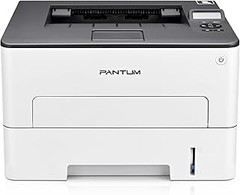
Si el problema persiste, lo siguiente es reiniciar tanto la impresora como el router. Esto puede resolver conflictos temporales en la conexión. Desde luego, no subestimes el poder de una simple actualización. Dirígete al sitio web del fabricante e instala las últimas actualizaciones de firmware para tu modelo específico. Esto es crítico para dispositivos como la HP LaserJet Pro 3102fdn o la PANTUM P3018DW, que requieren estar al día para funcionar sin problemas.
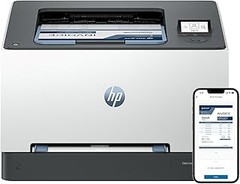
Por último, si todavía nada funciona, considera cambiar de puerto en el router o probar otra red, si es posible. Dependiendo del modelo que utilices, como la HP LaserJet M235sdw, asegúrate de seguir todos estos pasos y, en la mayoría de los casos, verás una mejora notable en la conectividad. Resolver estos problemas no solo te permitirá volver al trabajo con normalidad, sino que también te ahorrará frustraciones en el futuro.

- Impresión Inalámbrica: Conéctese vía WiFi, Bluetooth, Pantum APP o AirPrint para imprimir directamente desde ordenadores, portátiles, smartphones y tablets.
- Velocidad de 30 ppm: Impresión monocara a 30 páginas/minuto - eficiencia profesional para cargas de trabajo domésticas y empresariales.
- Doble Cara Automático Integrado: Función duplex automática que reduce el consumo de papel hasta 50%.
- Tóner Inicial de Alto Rendimiento: Incluye cartucho original con capacidad para 1,000 páginas listo para uso inmediato.
- Conexiones Empresariales: Soporta WiFi, Ethernet y USB - compatible con redes corporativas y dispositivos personales.
Última actualización el 2026-10-23 / Enlaces de afiliados / Imágenes de la API para Afiliados
Problemas de impresión
Las impresoras láser con Ethernet son una herramienta esencial en muchas oficinas y hogares. Sin embargo, pueden convertirse en una verdadera pesadilla cuando comienzan a dar problemas de impresión. Atascos, errores de comunicación y calidad de impresión deficiente son solo algunos de los inconvenientes que pueden desanimar a cualquier usuario. En este texto, te acompañaré a explorar los problemas más comunes y cómo enfrentarlos con estrategias simples y efectivas.
Errores comunes al imprimir
¿Te has encontrado alguna vez con una hoja que sale completamente en blanco de tu impresora? Es frustrante, ¿verdad? Uno de los errores más comunes que se presentan en las impresoras láser con Ethernet es el producto de una mala configuración o un problema con los controladores. Esto puede pasar por no instalar los controladores adecuados para tu modelo. Si tienes una HP LaserJet Pro 3102fdn y aún no has instalado el controlador correcto desde la web de HP, debes hacerlo. Cada vez que conectamos una impresora, hay que asegurarse de que está conectada al mismo tipo de red que están utilizando los dispositivos desde los cuales se quiere imprimir.
Otra situación habitual son las impresiones con líneas o manchas, que pueden ser el resultado de un cartucho de tóner mal instalado o defectuoso. Eso puede hacer que te preguntes si vale la pena cambiar el cartucho de tóner de la PANTUM P3018DW, que es bastante económico y eficiente si te encuentras en un apuro. Recuerda también que el papel utilizado juega un papel clave. Un papel de mala calidad o sin la gramaje adecuado puede generar también problemas durante la impresión.
No te olvides de revisar siempre las configuraciones de la impresora a través del software de la misma, porque en ocasiones, simplemente puede ser un tema de seleccionar el formato correcto o la configuración adecuada de color.
Cómo solucionar atascos de papel
Los atascos de papel son, sin duda, los problemas más conocidos cuando se trata de impresoras. Imagínate un día ajetreado en la oficina, tienes una presentación importante y, de repente, la impresora decide tragarse el folio. Chocante, ¿verdad? Pero la buena noticia es que no es el fin del mundo. Aquí hay algunas formas de resolverlo.
Primero, verifica las bandejas de papel. A veces, la causa del atasco es tan simple como que la bandeja está mal colocada o el papel está cargado de manera inadecuada. Asegúrate de que el papel esté alineado y que cada hoja no esté demasiado apretada.
Si el atasco persiste, evalúa si hay papel atorado en los rodillos de la impresora. La HP LaserJet M235sdw, por ejemplo, tiene rodillos muy accesibles. Puedes abrir la tapa, revisar y retirar cualquier trozo de papel que esté atorado. Recuerda tener cuidado al manipular los rodillos para no dañarlos.
Además, no subestimes la importancia de la limpieza. Con el tiempo, el polvo y la acumulación de residuos de tóner pueden contribuir a los atascos. Un mantenimiento regular, limpiando el interior de la impresora y los rodillos, ayudará a mantener tu impresora en óptimas condiciones. Esto es particularmente relevante si usas tu impresora frecuentemente, así que planifica una limpieza cada cierto tiempo.
En resumen, los problemas de impresión, aunque molestos, son comunes y solucionables. Con un poco de paciencia y atención a los detalles, conseguirás que tu impresora láser con Ethernet vuelva a funcionar como nueva.

- Gran productividad gracias a su alta velocidad de impresión automática de hasta 29 ppm
- Conectividad Wi-Fi de doble banda con restablecimiento automático, Wi-Fi Direct, Fast Ethernet, USB 2.0 de alta velocidad
- Imprime, escanea, copia y comparte en todo momento tus documentos con resultados uniformes cómodamente desde tu móvil con la aplicación HP Smart
- Esta impresora se ha diseñado para que funcione únicamente con cartuchos de tóner con chips o circuitos originales de HP y las actualizaciones de firmware periódicas mantienen la efectividad de estas medidas
- Panel de control LCD con 10 botones e Iluminación inteligente para facil gestion de tareas
Última actualización el 2026-10-23 / Enlaces de afiliados / Imágenes de la API para Afiliados
Problemas de calidad de impresión
Un día cualquiera, mientras preparas un documento importante para una reunión, te das cuenta de que la impresora ha decidido jugar una mala pasada. Justo al imprimir, un destello de tinta negra arruína un informe que te costó horas de trabajo. ¿Te suena familiar? Esto es solo una de las muchas decepciones que pueden surgir con las impresoras láser, especialmente las que tienen conexión Ethernet. Vamos a desglosar algunos problemas comunes y cómo solucionarlos.
Manchas y rayas en las impresiones
Las manchas y rayas en las impresiones son como esos invitados inesperados en una fiesta: nadie los quiere, pero a veces aparecen. Estos errores son más comunes de lo que piensas y pueden ser causados por una variedad de factores.
Primero, revisa el tóner. Si ya lleva un tiempo en uso, puede que se haya asentado o distribuido de manera desigual. Cambiar el tóner por uno nuevo o agitarlo suavemente puede resolver el problema. Por ejemplo, si tienes una HP LaserJet Pro 3102fdn, asegurarte de que el cartucho de tóner esté bien instalado y en buen estado puede marcar la diferencia.
Otra posible causa es un cilindro de imagen dañado. Este componente es crucial para transferir la tinta al papel. Si ves manchas consistentes en el mismo lugar de todas las impresiones, tal vez debas considerar reemplazar el cilindro. Para los que utilizan la PANTUM P3018DW, asegúrate de revisar que el cilindro esté limpio y bien cuidado.
Por último, no olvides el papel. Usar un papel de mala calidad o que no sea el adecuado para tu impresora puede llevar a que las impresiones salgan con manchas o rayas. Utiliza siempre papel que cumpla con las especificaciones de tu impresora para evitar sorpresas desagradables.
Ajustes y mantenimiento para mejorar la calidad
La buena noticia es que muchas de las fallas de impresión se pueden prevenir con un poco de cuidado. Un mantenimiento adecuado puede ser la clave para asegurarte de que tu impresora funcione como un reloj suizo. ¿Te has puesto a pensar en la frecuencia con la que limpias tu impresora?
Realizar limpiezas periódicas tanto del interior como del exterior es esencial. Por ejemplo, con la HP LaserJet M235sdw, programar limpiezas automáticas a través del menú puede facilitarte la vida. También es recomendable que revises los ajustes de calidad de impresión antes de cada impresión importante. A veces, cambiar al modo "alta calidad" en la configuración puede ayudar a evitar esos problemas de manchas y rayas.
No olvides también actualizar el firmware de tu impresora. Aunque pueda sonar técnico, las actualizaciones suelen incluir mejoras que pueden afectar directamente la calidad de impresión. Asegúrate de estar al tanto de las actualizaciones disponibles para tu modelo, ya sea que uses una impresora en red o de forma independiente.
Por último, tener un ambiente limpio y bien organizado contribuye a la buena salud de tu impresora. El polvo y la suciedad son enemigos silenciosos que pueden arruinar tus impresiones. Mantén tu espacio de trabajo limpio y realiza revisiones periódicas.
Con estos consejos y un poco de dedicación, podrás disfrutar de impresiones de calidad y evitar situaciones que arruinen tu trabajo.
Errores del software y del controlador
Cuando una impresora láser con Ethernet empieza a dar problemas, la frustración es palpable. Ya sea en la oficina, donde el tiempo es oro, o en casa, donde esas tareas pendientes parecen multiplicarse por segundos, lidiar con un dispositivo que no responde puede ser un verdadero dolor de cabeza. Uno de los factores más comunes detrás de estos contratiempos son los errores de software y del controlador. ¿Por qué sucede esto? Vamos a desglosarlo.
Actualización y reinstalación de controladores
Seguramente has oído ese clásico consejo: “actualiza tus controladores”. Pero, ¿qué significa exactamente esto? Cada impresora necesita unos archivos, llamados controladores, para entender y ejecutar las órdenes que le envías desde tu ordenador o dispositivo. Si esos archivos están desactualizados o dañados, la comunicación entre tu equipo y la impresora puede volverse un auténtico caos.
Por ejemplo, un colega se encontró con su HP LaserJet Pro 3102fdn, que de repente dejó de imprimir. Tras varias pruebas, el problema resultó ser un controlador que no había recibido la actualización necesaria tras una nueva versión de su sistema operativo. Este problema es más común de lo que pensamos, así que no des por sentado que todo está al día solo porque la impresora está encendida.
Para solucionar este tipo de problemas, la actualización de controladores es clave. Puedes hacerlo de varias maneras: desde el sitio web del fabricante, donde suelen tener la última versión, hasta el software que viene con la impresora, que a menudo gestiona estas actualizaciones automáticamente. No obstante, si el problema persiste, una reinstalación de controladores puede ser lo que necesitas. Esto implica eliminar el antiguo controlador y volver a instalarlo, asegurando así que todo esté limpio y funcionando correctamente.
Cuando lo hagas, asegúrate de seguir estos pasos: primero, desinstala el controlador antiguo desde el panel de control de tu computadora. Luego, descarga la versión más reciente del controlador desde la página oficial de HP o Pantum según la impresora que estés utilizando. Finalmente, instala el nuevo controlador siguiendo las instrucciones que aparecen en pantalla.
Además, es interesante saber que algunos modelos, como el PANTUM P3018DW, tienen un sistema de configuración sencillo que permite verificar rápidamente si el controlador está actualizado. Fíjate bien, porque actualizar tu controlador podría ser la clave para dejar atrás esos molestos fallos.
Si después de todos estos pasos la impresora sigue sin funcionar, quizás sea momento de revisar otros aspectos, como el estado de la red o la configuración de tu impresora. Pero no desesperes, estos errores son frustrantes, pero usualmente tienen solución.