Instalar una impresora de inyección de tinta con depósito puede parecer un desafío, pero no te preocupes, aquí te facilitaremos el proceso. Muchos usuarios se sienten perdidos al enfrentarse a la configuración inicial, lo que puede generar frustración y demoras en su trabajo diario. En esta guía, te compartiremos los requisitos previos y los pasos necesarios para realizar la instalación de manera efectiva y sin complicaciones. Al final, podrás disfrutar de las ventajas de contar con una impresora que optimiza el uso de tinta y mejora tu rendimiento en casa u oficina.

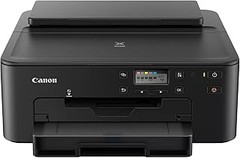
- Impresora Canon compacta y productiva: pequeña en tamaño, grande en características. Con capacidad para 350 hojas para utilizar en fotografías y documentos.
- Cartuchos de tinta XL: ahorra dinero y saca la máxima rentabilidad con la impresión automática a doble cara para reducir el uso de papel.
- Información a tu alcance: supervisión remota de las tintas y el uso mediante una base de gestión de la información.
- Cartuchos de gran calidad: consigue fotografías perfectas y de una gran duración de hasta 100 años gracias a las 5 tintas independientes con tecnología FINE orginales de Canon.
- Saca tu lado creativo: aplicaciones y soportes creativos para una personalización ilimitada.
Última actualización el 2026-08-18 / Enlaces de afiliados / Imágenes de la API para Afiliados
Requisitos previos para la instalación
Cuando decides dar el salto a una impresora de inyección de tinta con depósito de tinta, es como abrir la puerta a un mundo donde la tinta nunca se agota tan rápido. Pero antes de empezar a imprimir como un loco, hay ciertos requisitos previos que no puedes pasar por alto. A veces, ese entusiasmo inicial se puede ver frenado por un mal paso en la instalación. Por eso, es crucial que tengas en cuenta ciertos aspectos antes de hacer la conexión.
La ubicación donde vas a colocar la impresora es fundamental. Piensa en un lugar donde tengas fácil acceso a la corriente eléctrica, pero también a la red Wi-Fi si tu modelo tiene conectividad inalámbrica. Colocarla lejos de otros aparatos electrónicos y en una superficie plana puede evitar interferencias y asegurar un rendimiento óptimo. Por otro lado, ten presente que no todas las impresoras son iguales: algunas requieren más espacio que otras, así que asegúrate de que tengas suficiente.
Espacio y conexión eléctrica
Un día, Jorge decidió instalar su nueva Canon Pixma TS705a. Estaba emocionado, pero cuando fue a enchufarla, se dio cuenta de que el cable no llegaba hasta la única toma de corriente que tenía en la habitación. Resultado: su impresora terminó en la cocina, lejos de su escritorio. Para evitar situaciones como esta, piensa bien en el espacio antes de abrir la caja. Busca una superficie estable y bien iluminada donde puedas trabajar, no solo para la instalación, sino también para el uso diario.
Además, tener una toma de corriente adecuada y cerca es esencial. No querrás estar usando alargadores ni cables que puedan causar problemas. Si puedes, asegúrate de que tu impresora tenga una toma exclusiva. Esto ayudará a evitar sobrecargas y te dará la tranquilidad de que tu equipo no se va a apagar en medio de un trabajo importante.
Conexión a la red
Ahora que tienes el espacio listo, es hora de pensar en la conexión a la red. Muchos modelos de impresoras de tinta, como la HP Smart Tank 7606, vienen con la opción de conectividad Wi-Fi, lo que significa que puedes imprimir desde tu teléfono o tablet sin necesidad de cables. Para esto, asegúrate de saber el nombre de tu red y la contraseña, ¡nada de apuntarlo en una servilleta y perderlo!
Si tu impresora permite la conexión a través de un cable USB, también puedes optar por eso, aunque últimamente la mayoría de los usuarios prefiere la opción inalámbrica por su comodidad. Ten en cuenta que si decides usar Wi-Fi, tendrás que configurar la impresora y asegurarte de que esté en la misma red que tus dispositivos, así que ten paciencia en el proceso.
Descargar el software adecuado
Finalmente, no olvides que varias impresoras como la Epson EcoTank ET-2862 vienen con un software específico que necesitas descargar para gestionar la impresora correctamente. A veces, esto incluye controladores que aseguran que tu impresora funcione sin problemas. Puedes encontrar esta información en la caja o en el manual de usuario.
Antes de lanzarte a imprimir, dedica unos minutos a revisar el sitio web del fabricante. Allí encontrarás recursos útiles que te guiarán en el proceso de instalación. Asegúrate de seguir las instrucciones paso a paso: la última cosa que quieres es un mal funcionamiento que te deje a la espera de tardes enteras para imprimir lo que realmente necesitas. Así que, ya lo sabes, ¡organiza tu espacio, verifica tus conexiones y prepárate para disfrutar de tu impresora!

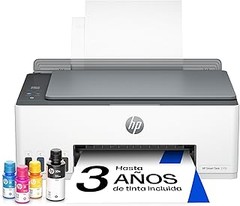
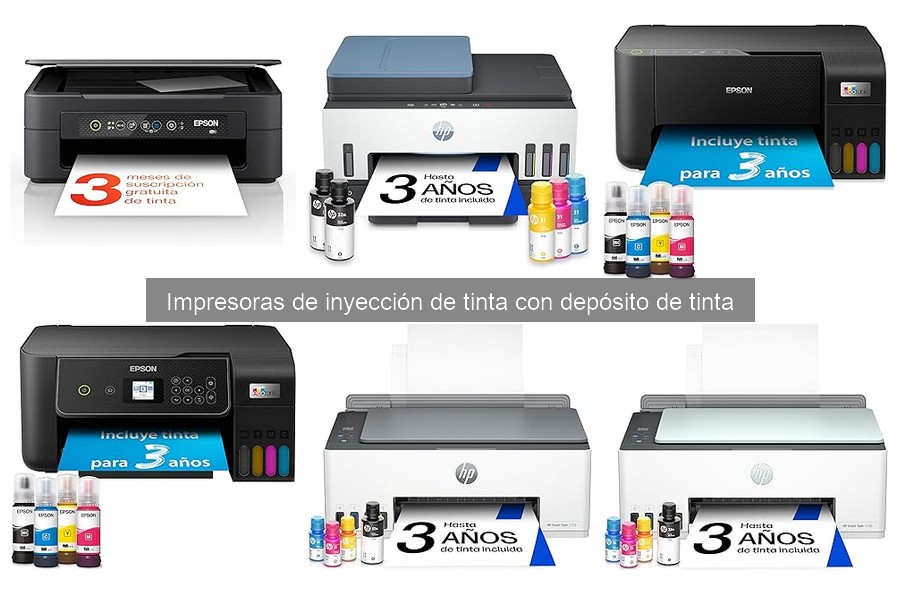
- Imprime a doble cara de forma automática, copia, escanea y envía fax; con velocidades máximas de impresión de hasta 23 ppm en negro y 22 ppm en color
- Imprime a un coste extraordinariamente bajo con hasta tres años de Tinta Original HP incluida en la impresora
- Incluye tinta para imprimir hasta 12000 páginas en negro y 8000 en color
- Sistema de depósito de tinta sin derrames: Impresora con sensores de nivel de tinta y recargas sencillas
- La impresora dispone de una conectividad fiable gracias a la conexión Wi-Fi de doble banda con restablecimiento automático, Wi-Fi Direct, Ethernet, USB 2.0, Conexión inalámbrica, HP Smart App, Apple AirPrint y Mopria

Última actualización el 2026-08-18 / Enlaces de afiliados / Imágenes de la API para Afiliados
Pasos para la instalación de la impresora
A veces, la emoción de tener una nueva impresora puede convertirse en un rompecabezas. Te llega a casa el modelo que has elegido con tanta ilusión, y antes de usarla, te encuentras frente a un montón de instrucciones que parecen más complicadas que armar un mueble de doscientos pasos. No te preocupes, aquí vamos a desglosar los pasos necesarios para que tu impresora de inyección de tinta con depósito de tinta esté lista para funcionar en un abrir y cerrar de ojos.
Preparar el espacio de trabajo
¿Te ha pasado que inicias un proyecto y te das cuenta de que no tienes espacio suficiente? Eso es lo que te puede suceder si no preparas bien tu zona de trabajo. Para que tu impresora se sienta como en casa, primero debes encontrar un lugar adecuado. Este espacio debería ser estable y plano, preferiblemente cerca de una toma de corriente y de tu conexión a internet, ya que la mayoría de estas impresoras funcionan mejor con una conexión Wi-Fi. Piensa en la accesibilidad, si necesitas imprimir mucho, querrás que esté a un alcance cómodo.
Recuerda que las impresoras de inyección de tinta pueden ser un poco mayores de lo que piensas, así que verifica las dimensiones. Por ejemplo, la Canon Pixma TS705a es compacta, ideal para espacios pequeños, pero aún así necesita un lugar donde el aire circule bien, evitando que el polvo acumule en el equipo. Una vez que hayas elegido el lugar perfecto, asegúrate de que tienes todo lo que necesitas cerca: papel, tinta y, por supuesto, esas instrucciones que a veces parecen un laberinto.
Conectar la impresora a la corriente y al router
Una vez que tu espacio está listo, viene lo más sencillo: conectar la impresora. Primero, enchufa el cable de alimentación a la impresora y a la toma de corriente. Nada más fácil, ¿verdad? Es como poner la comida en el microondas. Pero aquí viene el detalle: asegúrate de que la toma de corriente esté en buen estado para evitar esos momentos de tensión porque no enciende.
Luego, pasemos a la parte de la conexión a internet. La mayoría de estas impresoras, como la Epson EcoTank ET-2862, poseen características de conectividad inalámbrica. Para conectarla a tu router, sigue las instrucciones del panel de control de la impresora. Normalmente, tendrás que seleccionar tu red Wi-Fi desde la pantalla de la impresora y entrar la contraseña. Si todo está bien, verás que la luz de conexión se activa, señal de que ya está en línea.
Si prefieres un enfoque más directo, siempre puedes conectar la impresora mediante un cable Ethernet, que suele ser más estable. Aunque no es tan común, es una opción a considerar si la señal de Wi-Fi no es muy fuerte o si tu espacio de trabajo es un poco más complicado.
Al final de este proceso, una vez que tu impresora esté conectada y funcionando, ya podrás imprimir, escanear o copiar sin complicaciones, ¡y listo! Tu nueva impresora está lista para el trabajo.

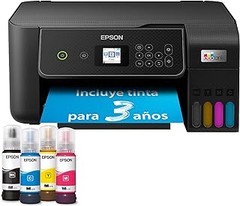
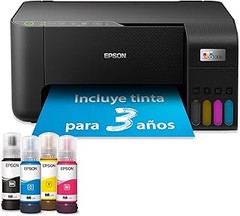
- Impresión cómoda y fluida. La caja incluye tinta suficiente para hasta 3 años de uso*. - Ahorra hasta un 95 % en costes de impresión* con los depósitos de tinta rellenables
- Impresora multifunción A4 - Impresión, copia y escaneado de alta calidad en una sola máquina
- Conectividad inalámbrica para imprimir desde cualquier lugar - Utiliza la aplicación Epson Smart Panel para configurar, monitorizar, imprimir y mucho más desde tu móvil
- Un solo juego de tintas imprime hasta 4500 páginas en negro y 7500 en color* - Sin estrés ni complicaciones, ¡simplemente añade papel e imprime!
- La marca de impresoras con depósito de tinta n.º 1 en el mundo* - Más de 100 millones de impresoras EcoTank vendidas en todo el mundo*
Última actualización el 2026-08-18 / Enlaces de afiliados / Imágenes de la API para Afiliados
Configuración inicial del software
Al abrir la caja de esa nueva impresora de inyección de tinta con depósito de tinta, una mezcla de emoción y pánico puede invadirte. ¿Recuerdas esa vez que intentaste instalar un dispositivo y te diste cuenta de que, efectivamente, era más complicado de lo que parecía? Tranquilo, aquí vamos a ponerle un poco de orden y a guiarte en la configuración inicial del software paso a paso, como si estuvieras en una charla con un amigo.
Descarga de controladores y software necesario
Tener la impresora perfecta no sirve de mucho si no tienes los controladores adecuados. Este software es como el traductor que permite que tu computadora hable con la impresora. Sin estos controladores, tu impresora podría quedarse en el rincón, siendo un elegante adorno en lugar de trabajar como debería.
Primero, necesitas identificar la marca de tu impresora. Por ejemplo, si tienes una Canon Pixma TS705a, ve directamente al sitio web de Canon. Busca la sección de soporte y allí encontrarás un apartado para descargar drivers. Asegúrate de seleccionar el modelo correcto y también tu sistema operativo (Windows o Mac). Ya sabes, no queremos que la impresora y tu computadora estén hablando dos idiomas diferentes.
Si has optado por un modelo como el HP Smart Tank 7606, el proceso es similar. Entra en la página oficial de HP, busca tu modelo y descarga la aplicación que sea necesaria. Si tienes un smartphone, no te olvides de buscar también la Smart App, que te permitirá controlar la impresora desde tu móvil. La comodidad nunca está de más.
Y si tu elección fue la Epson EcoTank ET-2862, el paso es igual: dirígete a la sección de soporte en la página de Epson, encuentra tu modelo y descarga la última versión del controlador. Recuerda, mantener el software actualizado es clave para evitar problemas y asegurarte de que todo funcione a la perfección.
Ahora, tras realizar la descarga, abre el archivo y sigue las instrucciones que te aparecen en pantalla. Es bastante intuitivo: estarás eligiendo preferencias, aceptando términos y condiciones, y listo, el software hará su magia. Si en algún momento te preguntas si realmente necesitas todas esas configuraciones, aquí va un tip: cuanto más personalizada esté tu impresora a tus necesidades, mejor funcionará.
Recuerda tener paciencia. A veces, la instalación parece eternizarse, pero esto se debe a que el software se está preparando para brindarte un servicio eficiente. Una vez completada la instalación, conectas la impresora a tu red Wi-Fi (si es que es inalámbrica). Asegúrate de tener la clave Wi-Fi a mano, ¡que no queremos que la impresora esté haciendo el pino en la esquina sin conectarse!
Y ahí lo tienes. Tu impresora está lista para comenzar a trabajar. A partir de ahora, disfrutarás de una calidad de impresión envidiable y, sobre todo, conocerás la satisfacción de volver a tener tu espacio libre de papeles desorganizados. ¿Listo para sentirte un experto en el uso de tu nueva impresora?
Carga del depósito de tinta
Al abrir la caja de tu nueva impresora, esos momentos de emoción suelen venir acompañados de una pequeña dosis de duda. ¿Cómo demonios cargo el depósito de tinta? Ese primer paso puede parecer un reto, pero no te preocupes, estoy aquí para guiarte a través de este proceso como si estuvieras en casa, tomándote un café. Cargar el depósito de tinta no solo es crucial para que tu impresora funcione, sino que también afecta la calidad de tus impresiones y el rendimiento a largo plazo. Así que, ¡vamos a ello!
Instrucciones específicas para cada modelo
Cada impresora tiene sus propias particularidades, así que aquí te dejo los pasos claros para cargar el depósito de tinta de las principales marcas que mencionamos. Prepara tu mejor lógica y sigue estas instrucciones.
Canon Pixma TS705a: Para empezar, abre la tapa del escáner y busca el compartimento de tinta. Retira cuidadosamente los tapones de los depósitos de tinta nuevos, asegurándote de no tocar la parte que imprimirá. Luego, solo necesitas insertar los cartuchos en su lugar, haciendo clic hasta que escuchen el sonido satisfactorio del "click". Finalmente, cierra la tapa y haz una prueba de impresión. ¡Así de fácil!
HP Smart Tank 7606 28C03A: La carga en este modelo es un poco diferente, pero no te preocupes. Al ser multifunción, asegúrate de estar en un área bien iluminada. Primero, retira el panel frontal. Luego, localiza los depósitos de tinta y quita las tapas de los cartuchos, evitando el contacto con el final, ¡no querrás ensuciarte! Llena hasta el nivel indicado, cierra bien las tapas y vuelve a colocar el panel. Nada complicado, ¿verdad? Recuerda hacer una impresión de prueba.
Epson EcoTank ET-2862: Al tratarse de una impresora EcoTank, el procedimiento es algo más limpio y sencillo. Abre el compartimiento de tinta, quita los tapones de los colores respectivos y empieza a llenar. La Epson cuenta con un sistema que fácilmente controla el nivel, así que no habrá lugar a errores. Una vez llenos, asegúrate de cerrar bien el tapón. Este modelo también incluye hasta 3 años de tinta, así que ¡ya estás listo para imprimir a tope!
Con estos pasitos, ya puedes disfrutar de tus impresiones sin preocupaciones. Recuerda que cada impresora tiene su propia forma de hacer las cosas, pero al seguir estas instrucciones, seguramente te irás sintiendo cómodo y listo para imprimir desde el primer día. ¡Manos a la obra!