
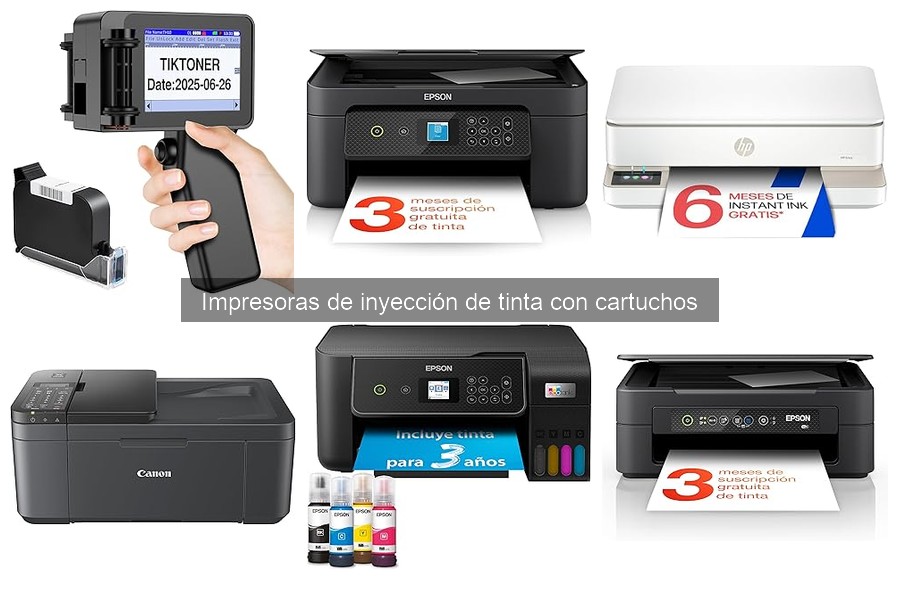
Mantener tu impresora de inyección de tinta en óptimas condiciones es fundamental para obtener impresiones de calidad y evitar inconvenientes habituales, como atascos o mala calidad de impresión. En esta guía, exploraremos la importancia del mantenimiento regular, ofreciéndote consejos prácticos sobre cómo limpiar cabezales, almacenar cartuchos adecuadamente y prevenir problemas antes de que surjan. Al seguir estas recomendaciones, podrás disfrutar de un rendimiento excepcional de tu impresora y prolongar su vida útil, asegurando que siempre esté lista para tus proyectos más importantes.
- Marca original
- Garantía de tres años contra defectos de fabricación.
Última actualización el 2026-10-25 / Enlaces de afiliados / Imágenes de la API para Afiliados
Importancia del Mantenimiento Regular de Impresoras de Inyección de Tinta
La situación es común: te despiertas tempranito, te preparas un café y te sientas frente a la computadora, listo para imprimir ese documento importante que necesitas para el trabajo. Pero, ¡ups! La impresora ha decidido hacer de las suyas. Un mensaje de error aparece y tu corazón se hunde. No te preocupes, esto pasa a menudo y la solución está más en tus manos de lo que crees. Un mantenimiento regular puede evitar que termines en la incomodidad de una impresora que no responde.
Una impresora de inyección de tinta requiere un cuidado específico, especialmente si usas cartuchos. Mantener tus dispositivos en óptimas condiciones no solo alarga su vida útil, sino que también mejora la calidad de impresión y evita gastos innecesarios en reparaciones. En este mundo donde el tiempo es oro y no hay nada más frustrante que una impresora rebiscosa, vale la pena dedicarle unos minutitos a su mantenimiento.
Consejos para el Mantenimiento de Impresoras de Inyección de Tinta
Imagina a David, un estudiante que se enfrenta a la temida temporada de exámenes. Un día, se da cuenta de que su impresora no está imprimiendo bien. Los documentos salen con líneas, manchas y, lo peor, sin tinta en ciertas partes. ¿Te suena esto? Para que no termines en la misma situación que David, aquí te dejo algunos consejos prácticos para el mantenimiento de tu impresora de inyección de tinta.
1. Limpieza de cabezales: Es uno de los pasos más críticos. Los cabezales pueden obstruirse con el tiempo, y eso afecta la calidad de impresión. La mayoría de las impresoras tienen una opción para limpiar los cabezales desde el propio menú. Hazlo de vez en cuando y notarás la diferencia.
2. Uso frecuente: Una impresora que no se usa puede presentar problemas. Si dejas tu impresora descansar por semanas, lo mejor es hacer una impresión, aunque sea de prueba, al menos una vez a la semana. Esto ayuda a mantener los inyectores limpios y a evitar que la tinta se seque.
3. Control de cartuchos: La tinta de estos cartuchos es fundamental. Almacénalos adecuadamente y nunca los dejes sin cerrar. Bájales el volumen de luz y asegúrate de que no se expongan a temperaturas extremas. Si tienes un modelo como la HP DeskJet 2910, utiliza siempre cartuchos compatibles y de buena calidad, te evitarás muchos problemas a futuro.
Cómo Almacenar Cartuchos de Tinta Correctamente
Cada vez que compras un cartucho nuevo, es como recibir un pequeño tesoro que, si no se cuida bien, se perderá antes de tiempo. Almacenar correctamente los cartuchos de tinta es tan importante como elegir el modelo adecuado de impresora. Ahora, hablemos de algunos tips que te ayudarán en esta tarea.
Primero, asegúrate de guardarlos en un lugar fresco y seco. La humedad puede dañar la tinta y afectar el rendimiento de tus cartuchos. Si viven en un lugar húmedo, quizás un frigobar sea la solución perfecta, pero ¡ojo! No los pongas en el refrigerador. Eso puede causar problemas de condensación.
Por otro lado, es crucial revisar la fecha de caducidad. Aunque muchos cartuchos pueden funcionar bien más allá de esta fecha, los que han estado mucho tiempo guardados tienden a presentar fallos. Si tienes cartuchos para tu Canon Pixma TR4755i, verifica que estén dentro de las fechas recomendadas y evita abrirlos hasta que estés listo para usarlos.
Y así, con un poco de atención en el mantenimiento y el almacenamiento, tu impresora puede seguir sacando documentos de calidad, ahorrándote estrés y dinero. ¡No dejes que un simple olvido se convierta en un gran problema!

- Elegante y con estilo - Este modelo asequible aprovecha al máximo el espacio disponible al combinar impresión, escaneado y copia en un solo dispositivo.
- Facilidad de uso - Al contar con una amplia variedad de funciones esenciales de fácil uso, con la XP-3200 podrás imprimir y escanear de forma inalámbrica desde cualquier lugar, y con Wi-Fi Direct podrás imprimir sin necesidad de conectarte a una red inalámbrica. Su pantalla LCD de 3,7 cm permite copiar e imprimir fácilmente sin necesidad de PC y con la impresión a doble cara reducirás el gasto de papel.
- Soluciones inalámbricas flexibles - Imprime, escanea y mucho más, directamente desde tu móvil o tableta con la aplicación Epson Smart Panel*. Además, con la aplicación Epson Creative Print, puedes usar tus fotos para crear e imprimir álbumes fotográficos, tarjetas de felicitación, collages y mucho más.
- Una solución asequible - El juego de tintas de cuatro colores Piña 604 de Epson proporciona copias precisas y nítidas con un gasto mínimo. Además, reducen los costes de impresión con tintas individuales y asequibles en cartuchos estándar y XL.
- 3 meses de suscripción gratuita a ReadyPrint Flex* - Para nuevos clientes, puedes conseguir los primeros 3 meses gratis si te registras con el código AMAZON3. Suscríbete y ahorra hasta un 70 % en costes de tinta* con ReadyPrint Flex y no vuelvas nunca a quedarte sin ella. Los niveles de tinta de tu impresora se monitorizan para que recibas tinta de repuesto directamente a la puerta de tu casa, ¡antes de que se te agote!
Última actualización el 2026-10-25 / Enlaces de afiliados / Imágenes de la API para Afiliados
Consejos para la Limpieza de Cabezas de Impresión
Cuando ves esos molestos renglones blancos en tus impresiones, lo primero que puede cruzar por tu mente es: "¿Otra vez no funciona?". Antes de entrar en pánico, es importante saber que una limpieza adecuada de las cabezas de impresión puede ser la solución a muchos de esos problemas. Aquí van algunos consejos útiles para que tu impresora vuelva a dar lo mejor de sí.
Cómo Realizar una Limpieza Automática
Para quienes buscan una solución rápida y efectiva, la limpieza automática es tu mejor aliada. La mayoría de las impresoras modernas, como la HP DeskJet 2910 o la Epson Expression XP-3200, vienen con funcionalidades que simplifican este proceso. ¿Cómo lo haces? Es simple. Solo necesitas:
1. Acceder al menú de la impresora. Busca la opción de mantenimiento o limpieza de cabezales.
2. Seleccionar la limpieza automática. Esta opción suele estar claramente identificada y, al seleccionarla, tu impresora comenzará el proceso sin que tengas que mover un dedo.
Este método es ideal si no tienes tiempo o si te resulta complicado hacer una limpieza manual. Sin embargo, ten en cuenta que este proceso consume tinta y, si lo haces con frecuencia, puede afectar la duración de tus cartuchos.
Técnicas para Limpieza Manual
A veces, la limpieza automática puede no ser suficiente, especialmente si tus cabezales están muy obstruidos. Aquí es donde entra en juego la limpieza manual. No te asustes, que no es nada del otro mundo. Te contaré cómo hacerlo paso a paso.
Primero, asegúrate de tener a mano agua destilada y un paño suave. La Canon Pixma TR4755i, por ejemplo, permite el acceso fácil a los cartuchos, facilitando la limpieza manual. Esto es lo que debes hacer:
1. Saca los cartuchos. Asegúrate de tener la impresora apagada antes de empezar. Con cuidado, retira los cartuchos de tinta. Tómate tu tiempo para no dañarlos.
2. Limpia los cabezales. Usa un paño suave ligeramente humedecido con agua destilada y limpia la parte de los cabezales donde sale la tinta. No uses ningún producto químico o limpiador fuerte, ya que podrías dañar tu impresora.
3. Reinstala los cartuchos. Asegúrate de que estén bien colocados y vuelve a encender tu impresora. Ahora, realiza una prueba de impresión para ver si el problema se ha solucionado.
Recuerda que la limpieza manual puede ser un poco más laboriosa, pero es efectiva y, si la practicas de vez en cuando, puede alargar la vida útil de tus cabezales. Así que ya sabes, con un poco de cuidado, tu impresora puede seguir produciendo esas impresiones nítidas que tanto valoras.

- NO TE QUEDES SIN TINTA: Suscríbete al plan de suscripción Pixma Print Plan para la entrega automática de tinta en tu puerta antes de que se agote, con diferentes planes que se adaptan a tu uso.
- CONTROL INTELIGENTE DE LA IMPRESORA: Controla las funciones de tu impresora Canon TR4755i desde un dispositivo móvil con Wi-Fi y la aplicación Canon PRINT, AirPrint (iOS) y Mopria (Android); Cambia fácilmente a Wireless Direct cuando no estés conectado a Wi-Fi.
- EN CUALQUIER MOMENTO EN LA NUBE: Gracias a la conectividad Wi-Fi, puedes escanear e imprimir fácilmente desde el almacenamiento en la nube usando la aplicación Canon PRINT a través de PIXMA Cloud Link.
- MAYOR PRODUCTIVIDAD: Beneficiate de la impresión, copia y escaneo automático a doble cara, gracias al alimentador automático de documentos de hasta 20 hojas (ADF), e imprime rápidamente fotografías sin bordes en formato de 10 cm x 15 cm directamente desde la impresora.
- OFICINA EN CASA: Esta impresora a color compacta 4 en 1 ofrece impresión rápida y de alta calidad desde dispositivos móviles, así como opciones de escaneo y copia para máxima productividad en oficinas pequeñas y en el hogar.

Última actualización el 2026-10-25 / Enlaces de afiliados / Imágenes de la API para Afiliados
Almacenamiento Adecuado de Cartuchos de Tinta
Una vez, un amigo me contó cómo su impresora se había convertido en un verdadero dolor de cabeza. Tenía unos cartuchos de tinta que sólo había usado una vez, y, al abrir la impresora para imprimirse unas hojas, ¡sorpresa! La tinta había quedado seca. El almacenamiento inadecuado de esos cartuchos lo llevó a una situación que podía evitarse con un poco de atención. Hoy vamos a ver cómo puedes evitar que eso te pase a ti.
Mejores Prácticas para el Almacenamiento
Siempre que piensas en cartuchos de tinta, asegúrate de tener en cuenta algunos consejos simples pero efectivos. Los cartuchos deben estar guardados en un lugar fresco y seco, alejados de la luz solar directa. Esa luz puede dañar la tinta y afectar su rendimiento.
Si tienes varios cartuchos, colócalos en su embalaje original, si es posible. Esto no solo evita la exposición a elementos externos, sino que también los mantiene organizados. La temperatura ideal para almacenar la tinta está entre 15 y 25 grados Celsius. ¿Te imaginas que tu cartucho se calienta cuando el sol entra por la ventana? Como resultado, lo que una vez fue tinta fresca puede convertirse en un desastre seco.
Por último, revisa la fecha de caducidad. Los cartuchos no duran para siempre. Si ya ves que no los has usado en un buen tiempo, quizás sea hora de pensar en descartarlos. Al final, tu impresora y tus nervios te lo agradecerán.
Qué Hacer con Cartuchos Abiertos
Aquí es donde las cosas se ponen interesantes. ¿Qué pasa si has abierto un cartucho y no lo has consumido todo? Todos hemos estado allí, y puede ser complicado saber qué hacer. Si los cartuchos están en uso, guárdalos en la impresora. Asegúrate de que la tapa esté bien cerrada, esto ayuda a mantener la humedad y previene que se sequen.
Si, por alguna razón, no puedes seguir usando un cartucho abierto y debes almacenarlo, intenta envolverlo en plástico o sellarlo bien en una bolsa hermética. Así evitarás que se exponga al aire. Por supuesto, siempre ten en cuenta las recomendaciones del fabricante sobre este tema. Por ejemplo, en cartuchos como los de la HP DeskJet 2910, la información sobre el manejo adecuado se encuentra en la caja.
Recuerda que si un cartucho abierto ha estado en la despensa por un tiempo, huele a tinta. Si no huele a nada y se ve un poco pegajoso, es mejor que no lo uses. No vale la pena arriesgarse a que tu impresora se convierta en una obra maestra de manchas de tinta. Así que, a la próxima vez que pienses en cartuchos, ¡mantén esas prácticas en mente y evita dolores de cabeza!
Diagnóstico de Problemas Comunes y Soluciones
¿Te has encontrado alguna vez en la situación de querer imprimir ese documento importante y, de repente, tu impresora decide hacer un strike? La tecnología a veces juega en nuestra contra, y eso puede resultar frustrante. Conocer los problemas comunes que pueden surgir con tu impresora de inyección de tinta y sus soluciones puede ser la clave para mantener la calma y seguir adelante. Así que vamos a platicar sobre algunos fallos típicos y cómo puedes solucionarlos de manera sencilla.
Fallos de Impresión y Cómo Resolverlos
Uno de los problemas más comunes que se presentan es la falta de tinta en la impresión. Puede que el dispositivo haga ruido, pero el resultado sea vacío o con líneas. ¿Y qué hacer? Primero, siempre verifica los niveles de tinta en los cartuchos. Algunas impresoras, como la HP DeskJet 2910, te dan este dato fácilmente en la pantalla. Si los cartuchos están bien, considera realizar una limpieza de cabezales desde el menú de configuración. Una limpieza rápida puede hacer maravillas y devolver la calidad a tus impresiones.
Otra situación habitual es el temor a que la impresora esté atascada cuando ves papeles que no avanzan. Antes de entrar en pánico, revisa si hay algún folio atorado en el trayecto. Es sorprendente cuánto puede ayudar esto. Si lo que encuentras son errores en la conexión, prueba desconectar y volver a conectar el cable USB o reiniciar la impresora. Si el problema persiste, verifica si hay actualizaciones disponibles para el software o los controladores. A veces un simple clic en “Actualizar” puede resolver todo el problema.
Prevención de Atascos de Papel
¿Recuerdas esa vez que te pasaste horas buscando cómo sacar un papel atascado y tus nervios estaban a mil? Estas situaciones no solo son una molestia, sino que pueden causar daños a tu impresora si no se manejan correctamente. Para prevenir atascos de papel, es esencial que siempre uses el tipo de papel adecuado según las especificaciones de tu impresora. Por ejemplo, la Canon Pixma TR4755i recomienda cierto gramaje para que evites problemas.
Asimismo, es vital cargar el papel correctamente en la bandeja. No lo sobrecargues y asegúrate de que el papel esté alineado correctamente y sin dobladillos. Otra recomendación es revisar el estado de las bandejas y rodillos de la impresora. Con el tiempo, pueden acumular polvo y suciedad, lo que contribuye a los atascos. Una limpieza a fondo y revisar la guía de mantenimiento del fabricante puede hacer una gran diferencia. Recuerda, la prevención es siempre mejor que la solución. Mantener tu impresora cuidada no solo ahorra tiempo y estrés, sino que también optimiza su rendimiento a largo plazo.


