
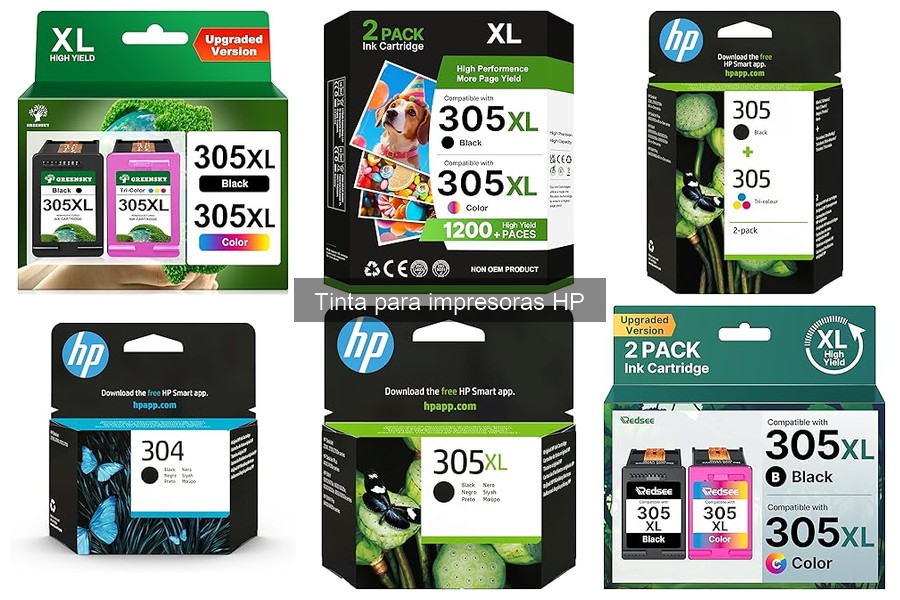
Instalar cartuchos de tinta en impresoras HP puede parecer complicado, pero no tiene por qué serlo. Muchos usuarios enfrentan dificultades al momento de realizar este sencillo mantenimiento, lo que puede resultar en impresiones de baja calidad o incluso en el mal funcionamiento de la impresora. En esta guía, vamos a detallar paso a paso cómo llevar a cabo la instalación de cartuchos de tinta en diferentes modelos de HP, asegurándonos de que tengas toda la información necesaria para realizarlo sin contratiempos. Así, podrás disfrutar de impresiones óptimas y sin estrés.

- Cartucho Original HP 304, compatible con impresoras de inyección de tinta HP DeskJet 2620, 2630, 3720, 3730, 3750, 3760;Envy 5010, 5020, 5030
- Óptimo para imprimir fotografías con calidad y documentos de oficina con resultados uniformes; el rendimiento medio del cartucho es de 120 páginas, de acuerdo con las pautas de prueba ISO/IEC 24711
- HP piensa en el planeta al comprometerse con soluciones, programas de reciclaje y eliminación de residuos
- Cartucho con cabezal integrado: cada vez que se reemplaza el cartucho, el cabezal de impresión se regenera, ofreciendo un nuevo ciclo de trabajo
- Solo los cartuchos HP Originales están diseñados específicamente para impresoras HP y, a diferencia de los cartuchos no originales, ofrecen fiabilidad y servicios óptimos
Última actualización el 2026-11-03 / Enlaces de afiliados / Imágenes de la API para Afiliados
Preparativos antes de la instalación
A nadie le gusta pelearse con una impresora justo cuando más la necesita. Antes de lanzarte a instalar un cartucho de tinta, hay algunos preparativos que son clave para que la experiencia sea más tranquila que un atardecer en la playa. Prepararte bien no solo ahorrará tiempo, sino que también evitará que termines en una situación estresante antes de una reunión importante o de imprimir ese documento decisivo. Así que, antes de que el caos te abrume, pongamos todo en orden.
Herramientas necesarias
¿Sabías que el secreto para una instalación exitosa está en tener a mano las herramientas adecuadas? Piensa en ello como en preparar tu caja de herramientas antes de hacer un arreglo en casa. Para instalar cartuchos de tinta en tu impresora HP, no necesitas nada del otro mundo, pero hay un par de cosas que deberías tener listas.
Primero, una tijera podría venir bien si el cartucho viene empaquetado de forma segura. Además, un paño seco para limpiar cualquier derrame de tinta o polvo que pueda haber en la impresora. Recuerda que la limpieza es crucial, cualquier suciedad puede interferir con el funcionamiento del cartucho. También es recomendable tener a mano el manual de tu impresora, que te guiará paso a paso en caso de que dude en algún momento.
Si eres de los que prefieren los procesos visuales, un smartphone o tablet con conexión a internet te dará acceso a vídeos tutoriales que podrían hacerte la vida más fácil. Pero, por favor, asegúrate de que tu dispositivo esté cargado, porque si no, te quedarás sin ayuda en el momento más crucial. Así, con estas herramientas a mano, estarás listo para afrontar la instalación como un verdadero profesional.
Selección del cartucho correcto
Nada puede arruinar más tu día que comprar un cartucho de tinta que no es compatible con tu impresora. Entonces, ¿cuál es la solución? La selección del cartucho correcto es como elegir bien tu ropa para una cita: ¡hay que acertar!
Antes de comprar, recuerda que HP tiene una variedad de cartuchos que se adaptan a distintas impresoras. Por ejemplo, si tienes una HP DeskJet 2620, necesitarás un HP 304 N9K06AE. Este cartucho es perfecto para esa impresora y te dará hasta 120 páginas de impresión de calidad, ideal para documentos de uso diario. Por otro lado, si tienes una HP DeskJet Serie 2700, el HP 305 3YM61AE es el compañero ideal. Asegúrate de mirar el modelo de tu impresora y verificar en la caja del cartucho que sea compatible.
Una buena práctica es anotar el modelo de tu impresora o tomarle una foto antes de salir de compras. Así, solo tendrás que buscar el cartucho que se ajuste a tus necesidades específicas sin perder tiempo recorriendo pasillos. No olvides que elegir el cartucho correcto desde el principio no solo evita frustraciones, sino que también te ahorra un buen dinerito en el futuro.

- Cartucho Original HP 305, compatible con impresoras de inyección de tinta HP DeskJet 2700, 2730, 4100, 4134; ENVY 6020, 6022, 6030, 6032, 6420, 6422, 6430, 6432
- Óptimo para imprimir fotografías con calidad y documentos de oficina con resultados uniformes; el rendimiento medio del cartucho es de 120 páginas, de acuerdo con las pautas de prueba ISO/IEC 24711
- HP piensa en el planeta al comprometerse con soluciones, programas de reciclaje y eliminación
- Cartucho con cabezal integrado: cada vez que se reemplaza el cartucho, el cabezal de impresión se regenera, ofreciendo un nuevo ciclo de trabajo
- Los cartuchos HP Originales están diseñados específicamente para impresoras HP y, a diferencia de los cartuchos no originales, ofrecen fiabilidad y servicios excepcionales

Última actualización el 2026-11-04 / Enlaces de afiliados / Imágenes de la API para Afiliados
Pasos para instalar cartuchos de tinta en impresoras HP
¿Quién no ha vivido el drama de quedarse sin tinta justo cuando más la necesitas? Esa sensación de pánico, mientras miras una hoja en blanco que te está mirando con desdén. Instalar los cartuchos de tinta en tu impresora HP no tiene por qué ser un rompecabezas. Aquí te dejo una guía sencilla y práctica para que tengas todo claro y no te quedes a media tinta.
Instrucciones específicas para el modelo HP DeskJet 2620
La HP DeskJet 2620 es la compañera ideal para el hogar, pero cuando llega el momento de cambiar los cartuchos, algunos se sienten perdidos. No te preocupes, aquí van los pasos que tienes que seguir.
1. Prepara la impresora: Asegúrate de que la impresora esté encendida. Levanta la tapa del escáner para acceder a la zona de los cartuchos. El carro se moverá automáticamente hacia el centro.
2. Retira el cartucho vacío: Haz un poco de fuerza y tira del cartucho hacia arriba. Es importante que no lo hagas con brusquedad para no dañar nada.
3. Desenvolver el nuevo cartucho: Saca el cartucho de la caja y quita el plástico protector. No toques los contactos de color dorado para evitar cualquier tipo de problemas.
4. Instalar el nuevo cartucho: Coloca el cartucho en su espacio, haciendo clic ligero para que encaje bien. Asegúrate de que esté bien fijado, no querrás que se salga a la primera impresión.
5. Cierre y prueba: Baja la tapa del escáner y voilà, ¡estás listo para imprimir! Una prueba de impresión siempre viene bien para asegurarte de que todo está funcionando correctamente.
Recuerda que el cartucho HP 304 N9K06AE es el que necesitas para tu DeskJet 2620, así que tenlo a mano.
Instalación en el modelo HP Envy 5010
Cambiar el cartucho en la HP Envy 5010 no es una ciencia exacta, pero tiene sus truquitos. La buena noticia es que, aunque a veces puede parecer complicado, con un poco de paciencia todo se hace más fácil.
1. Enciende la impresora y abre la tapa: Asegúrate de que el equipo esté enchufado y encendido. Luego levanta la tapa para acceder a los cartuchos, que se desplazarán automáticamente al centro.
2. Saca el cartucho antiguo: Simplemente pucha el cartucho hacia adentro para liberar la traba, y tira suavemente hacia arriba para retirarlo.
3. Prepara el nuevo cartucho: Al igual que con el DeskJet, quita el plástico y asegúrate de no tocar los contactos. Mantener todo limpio es clave para un buen desempeño.
4. Coloca el cartucho nuevo: Introduce el cartucho en su espacio correspondiente. Generalmente deberás hacer un clic para que quede bien fijado. Si lo haces bien, escucharás un sonido característico de asentamiento.
5. Cierra la impresora y verifica: Baja la tapa y, ¡listo! Una impresión de prueba te ayudará a confirmar que la instalación fue un éxito.
Tu HP Envy 5010 es compatible con el cartucho HP 305 3YM61AE, así que asegúrate de tenerlo preparado y no quedarte sin tinta en medio de un trabajo urgente.
No se han encontrado productos.
Consejos para asegurar una buena impresión tras la instalación
Con una sonrisa en la cara y el cartucho de tinta recién instalado, te sientas frente a tu impresora HP. Ese momento es clave: todo el esfuerzo merece una recompensa. Pero, antes de lanzarte a imprimir tus mejores trabajos, hay unos pasos cruciales que asegurarán que tu revisión sea ¡perfecta!
Limpieza de los cabezales de impresión
Sin duda, has escuchado que el cuidado de tu impresora es fundamental. Pero, ¿sabías que la limpieza de los cabezales de impresión es uno de los pasos más importantes? Al cambiar los cartuchos, como el HP 304 N9K06AE o el HP 305 3YM61AE, siempre es buena idea asegurarte de que los cabezales estén en óptimas condiciones. Con el tiempo y el uso, polvo y residuos de tinta pueden acumularse, afectando la calidad de tu impresión.
Una manera sencilla de hacerlo es mediante la función de limpieza de cabezales que ofrecen muchas impresoras HP. Solo sigue estos pasos:
1. Accede al menú de configuración en tu impresora.
2. Busca la opción Mantenimiento o Configuración de cartuchos.
3. Selecciona Limpiar cabezales y sigue las instrucciones en pantalla.
Esto no solo mejora la calidad, sino que también prolonga la vida útil de tu impresora. Así que, ¡manos a la obra! Limpieza antes de imprimir es el primer paso para un resultado espectacular.
Verificación de la calidad de impresión
Una vez que tus cabezales están limpios, lo siguiente es comprobar que todo esté funcionando como debe. ¿Te ha pasado que imprimes algo y parece que tus ojos están jugando trucos? A veces, el color no sale como esperabas o hay zonas desdibujadas. Por eso, después de instalar el cartucho, es aconsejable realizar una prueba de impresión.
Toma un momento para imprimir una hoja de calidad. Busca un documento que tengas guardado, algo que muestre tanto texto como imágenes. Esto te permitirá observar los colores y la definición de la impresión. Si utilizas cartuchos como el HP 305 Negro, 3YM61AE, asegúrate de que las zonas negras sean intensas y nítidas, sin manchas.
Si algo no está bien, no dudes en repetir el proceso de limpieza de cabezales. Sin embargo, si tras limpiar sigue habiendo problemas, podría ser hora de revisar los cartuchos. Recuerda que el rendimiento puede variar, sobre todo entre modelos. Pero, en general, si te aseguras de que todo está en su lugar, las impresiones saldrán tan bien que podrías colgarlas en la pared. Al fin y al cabo, ese trabajo que imprimes, ¡es un reflejo de ti!
Solución de problemas durante la instalación
La experiencia de instalar cartuchos de tinta en una impresora HP puede parecer un paseo por el parque… hasta que algo sale mal. Cualquiera que haya intentado hacer esto alguna vez sabe que, en un momento dado, la impresora puede convertirse en un rompecabezas tecnológico. Si te sientes frustrado porque tu impresora no reconoce el cartucho o se desata una fuga de tinta, sigue leyendo: aquí te traigo las soluciones más comunes y efectivas.
Cartucho no reconocido
¿Te has encontrado con la pantalla de tu impresora diciendo que el cartucho no está instalado? Vamos, eso es como llegar a una fiesta y que nadie te invite a entrar. Primero, asegúrate de que el cartucho está bien colocado. A veces, sólo un pequeño golpe de suerte hace toda la diferencia. Retira el cartucho y revisa que no haya ningún protector de plástico que debas quitar, que a menudo es el responsable de que no se reconozca.
Ahora, si todo está en su lugar y sigue sin funcionar, lo mejor es limpiar los contactos eléctricos del cartucho y la impresora con un paño suave y seco. A veces, el polvo es el que hace de las suyas, así que elimínalo para que haya una buena conexión. Recuerda que productos como el HP 304 N9K06AE y el HP 305 3YM61AE son opciones fiables, pero siempre verifica la compatibilidad con tu modelo de impresora. Si tu impresora sigue negándose a reconocer el cartucho, puede intentar reiniciar la máquina. A veces, un buen reinicio es lo que necesita para volver a funcionar correctamente.
Tinta fugada o mal instalada
Un segundo, tú ahí, recuperándote de esa gota de tinta que acabas de ver salir de tu impresora. Es un baño de tinta que no debería estar sucediendo. La tinta fugada puede ser un verdadero incordio, pero hay soluciones prácticas. Asegúrate de que el cartucho esté bien instalado, es fácil pensar que encajó cuando en realidad quedó un poco flojo. Vuelve a colocarlo y asegúrate de que oigas un clic.
Si ya has confirmado que todo está donde debe y aún te enfrentas a una fuga, puede que el cartucho esté defectuoso. Si esto es un producto nuevo, revisa el paquete y asegúrate de almacenar los cartuchos en un lugar fresco y seco antes de su uso. Además, verifica que el cartucho sea el adecuado para tu impresora, como los HP 305 Negro o HP 304 N9K06AE. Si el cartucho está dañado, lo mejor es reemplazarlo. Recuerda también que nunca está de más tener a mano un papel absorbente cerca de la impresora para evitar esos accidentes de tinta que pueden arruinarte el día.


